В текстовом редакторе Microsoft Word новая страница может появляться по разным причинам: из-за переноса текста, вставки разрыва или ручного добавления пустого листа. Понимание этих механизмов позволяет управлять структурой документа, избегать смещения абзацев и сохранять заданный формат при редактировании файлов любого объёма.
Word использует автоматическую пагинацию, при которой новая страница создаётся при достижении нижнего поля. Однако во многих ситуациях требуется принудительное добавление страницы: для начала нового раздела, оформления титульного листа, вставки таблиц или размещения иллюстраций без влияния на предыдущий текст. Для этого применяются разные инструменты, работающие по-разному.
Неправильный способ создания страницы часто приводит к появлению пустых листов, некорректной нумерации и сбоям в разметке. Особенно это заметно при печати, экспорте в PDF и совместной работе над документом. Знание точных команд и их назначения помогает избежать подобных ошибок.
В статье рассматриваются практические способы добавления новой страницы в Word, различия между пустой страницей и разрывом, а также рекомендации по контролю структуры документа после внесения изменений.
Добавление новой страницы через сочетание клавиш
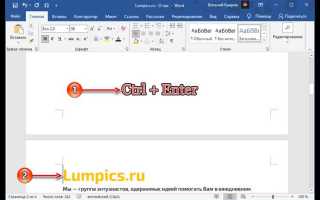
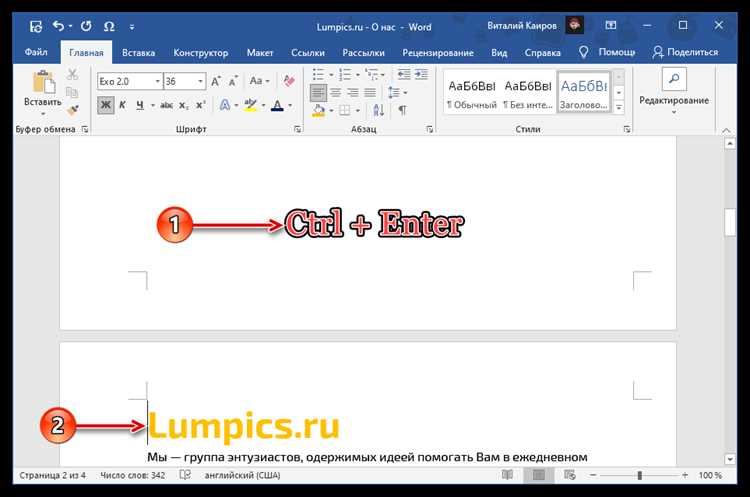
Самый быстрый способ создать новую страницу в Word – использовать сочетание клавиш Ctrl + Enter. Эта команда вставляет разрыв страницы в текущую позицию курсора и немедленно переносит весь последующий текст на следующий лист без изменения форматирования абзацев.
Разрыв страницы, созданный через клавиатуру, корректно учитывается при печати, экспорте в PDF и работе с оглавлением. В отличие от многократного нажатия клавиши Enter, такой способ не зависит от размера шрифта, межстрочного интервала и настроек полей документа.
Сочетание Ctrl + Enter удобно применять при оформлении структурированных документов: отчётов, инструкций, договоров. Команда позволяет точно задать начало нового раздела, сохраняя целостность предыдущей страницы даже при дальнейшем редактировании текста.
Для контроля вставленных разрывов рекомендуется включить отображение непечатаемых символов. Это позволяет увидеть маркер разрыва страницы и при необходимости удалить его без нарушения остальной разметки документа.
Создание страницы с помощью разрыва страницы
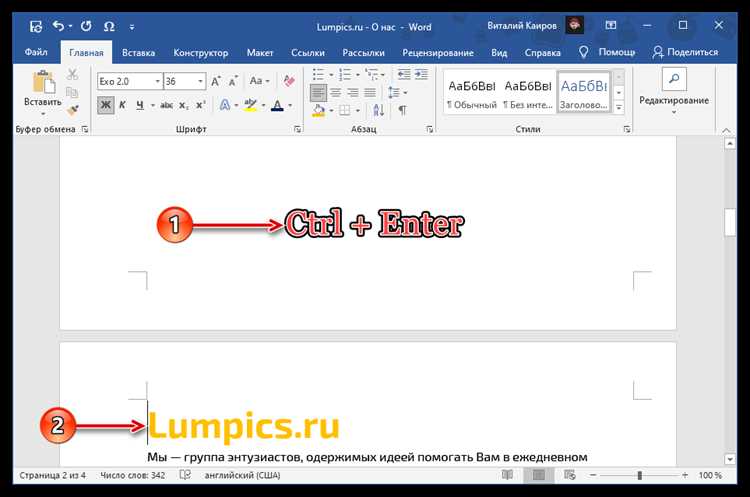
Вставленный разрыв страницы не привязан к объёму текста и не смещается при изменении шрифтов, интервалов или полей. Это особенно важно при подготовке документов с фиксированным форматированием: технических инструкций, отчётов, методических материалов.
Разрывы страницы можно просматривать и удалять без риска повредить содержимое. Для этого используется режим отображения непечатаемых символов, где каждый разрыв отображается отдельной строкой.
| Параметр | Описание |
|---|---|
| Тип элемента | Разрыв страницы |
| Влияние на текст выше | Отсутствует, структура сохраняется |
| Поведение при редактировании | Не смещается при добавлении или удалении текста |
| Использование в печати |
Использование разрыва страницы предпочтительнее ручных переносов, так как обеспечивает предсказуемое поведение документа при любых изменениях содержимого.
Вставка пустой страницы через меню «Вставка»
Команда «Пустая страница» в меню «Вставка» добавляет новый лист в документ независимо от позиции курсора. Word вставляет страницу сразу после текущей, даже если курсор находится в середине абзаца или внутри таблицы.
Этот способ полезен, когда требуется заранее зарезервировать место под контент: приложения, графики, схемы или рукописные пометки. Вставленная страница не содержит текста и не наследует формат предыдущих абзацев, что упрощает последующую настройку.
Важно учитывать, что при вставке пустой страницы Word автоматически добавляет скрытый разрыв страницы до и после неё. При удалении такого листа необходимо удалить весь его контент и соседние разрывы, иначе пустая страница может сохраниться.
Для проверки структуры рекомендуется включить отображение служебных символов и убедиться, что пустая страница не содержит лишних элементов разметки. Это особенно актуально при подготовке документа к печати или перед отправкой коллегам.
Создание новой страницы в начале документа
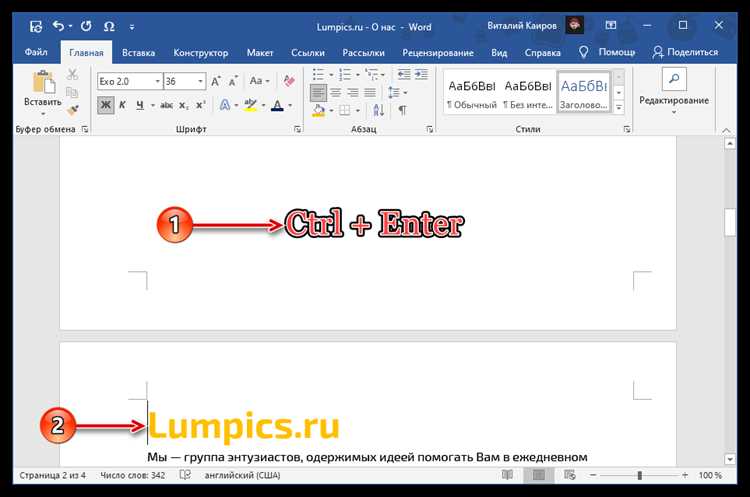
Чтобы добавить новую страницу в начале документа, курсор необходимо установить в самое начало первого абзаца. После этого используется команда вставки разрыва страницы, которая сдвигает весь существующий текст на следующий лист без изменения его структуры.
Такой способ применяется при добавлении титульного листа, служебной информации или обложки к уже готовому документу. В отличие от ручного добавления пустых строк, разрыв страницы гарантирует сохранение исходного форматирования и корректную нумерацию.
Если документ использует колонтитулы или нумерацию страниц, новая первая страница автоматически наследует текущие настройки. При необходимости их можно изменить отдельно, включив параметр различия первой страницы в настройках колонтитулов.
После вставки рекомендуется проверить расположение разрыва в режиме отображения непечатаемых символов, чтобы убедиться в отсутствии лишних элементов, влияющих на макет при печати.
Добавление страницы в середине существующего текста
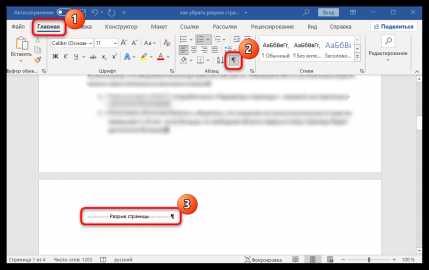
При работе с уже оформленным документом новая страница часто требуется внутри текста, не нарушая логики и разметки соседних разделов. Для этого курсор устанавливается в точке, с которой должен начинаться новый лист, после чего вставляется разрыв страницы.
Такой подход позволяет сохранить целостность абзацев выше и избежать смещения элементов ниже. Использование ручных переносов в подобных ситуациях приводит к неконтролируемым изменениям при дальнейшем редактировании.
Рекомендуемая последовательность действий:
- Установить курсор перед абзацем, который должен перейти на новую страницу.
- Вставить разрыв страницы стандартной командой Word.
- Проверить, что текст выше остался на прежнем месте.
- При необходимости скорректировать отступы и интервалы на новой странице.
При вставке страницы внутри таблицы или списка Word может изменить структуру элемента. В таких случаях целесообразно завершить объект и только после этого добавлять разрыв.
Частые ошибки при добавлении страницы в середине документа:
- использование множества пустых строк вместо разрыва;
- вставка разрыва внутри строки абзаца;
- отсутствие проверки служебных символов;
- нарушение связанной нумерации страниц.
Контроль разрывов обеспечивает предсказуемое поведение документа при правках и совместной работе.
Удаление лишней пустой страницы после вставки
Для точного удаления необходимо включить отображение непечатаемых символов. Это позволяет определить, какой элемент создаёт дополнительный лист: маркер разрыва страницы, разрыва раздела или пустой абзац с увеличенным интервалом.
Если лишняя страница вызвана разрывом страницы, достаточно выделить его маркер и удалить. В случае разрыва раздела следует учитывать, что его удаление может повлиять на ориентацию, поля или колонтитулы соседних страниц.
Отдельное внимание требуется при наличии таблицы в конце документа. Word всегда добавляет абзац после таблицы, который может переноситься на новую страницу. В таком случае рекомендуется уменьшить размер шрифта этого абзаца или установить минимальный межстрочный интервал.
После удаления лишней страницы стоит проверить нумерацию, расположение колонтитулов и общий макет, чтобы убедиться в корректности структуры перед сохранением или печатью.
Настройка параметров новой страницы после создания

После добавления новой страницы важно сразу проверить её параметры, так как Word по умолчанию наследует настройки предыдущего раздела. Изменения применяются через параметры разметки страницы и могут затрагивать только текущий лист или весь раздел.
Основные параметры, которые чаще всего настраиваются:
- поля страницы и расстояние до краёв;
- ориентация листа – книжная или альбомная;
- размер бумаги для печати;
- расположение верхнего и нижнего колонтитулов;
- начало и формат нумерации страниц.
Если параметры должны отличаться от предыдущих страниц, необходимо использовать разрыв раздела, а не обычный разрыв страницы. Это позволяет задать индивидуальные настройки без влияния на остальную часть документа.
Рекомендуемая последовательность настройки:
- Убедиться, что курсор находится на нужной странице.
- Проверить тип разрыва перед страницей.
- Изменить требуемые параметры в настройках макета.
- Проверить визуальное отображение в режиме разметки страницы.
После завершения настройки следует пролистать документ и убедиться, что изменения не затронули соседние страницы и не нарушили структуру при печати.
Вопрос-ответ:
Почему при нажатии Enter создаётся новая страница, а не новый абзац?
Word автоматически переносит текст на следующий лист, когда курсор достигает нижнего поля страницы. Это не добавление новой страницы вручную, а результат текущих настроек полей, размера шрифта и межстрочного интервала. Если новая страница появляется слишком рано, стоит проверить параметры разметки и наличие скрытых разрывов.
Чем отличается пустая страница от разрыва страницы?
Пустая страница — это отдельный лист без содержимого, который Word добавляет как объект. Разрыв страницы — это элемент разметки, который переносит последующий текст на новый лист. При удалении пустой страницы часто остаются скрытые разрывы, тогда как удаление разрыва страницы сразу возвращает текст на предыдущий лист.
Как добавить новую страницу, не нарушив нумерацию?
Для сохранения нумерации следует использовать разрыв страницы или разрыв раздела с продолжением нумерации. Вставка пустых строк или удаление разрывов может привести к смещению номеров, особенно при наличии колонтитулов и разных параметров страниц.
Почему пустая страница не удаляется в конце документа?
Чаще всего причина связана с таблицей, расположенной на предпоследней странице. Word автоматически добавляет абзац после таблицы, который может переноситься на отдельный лист. Решение — уменьшить размер шрифта этого абзаца или изменить межстрочный интервал, чтобы он поместился на предыдущей странице.

 Загрузка...