Содержание статьи
macOS Mojave (10.14) стала логическим продолжением High Sierra, но переход между версиями требует понимания различий на уровне системы. Обновление затрагивает файловую систему APFS, работу с 32-битными приложениями, графический интерфейс и встроенные механизмы безопасности. Перед установкой важно учитывать, что Mojave официально поддерживает Mac, выпущенные не ранее 2012 года, а для некоторых моделей MacBook Pro и iMac – с 2013 года и новее.
Ключевое изменение – появление полноценного Dark Mode, переработанного Mac App Store и расширенных настроек приватности. Mojave впервые начала системно ограничивать доступ программ к камере, микрофону и пользовательским данным, что может повлиять на работу старого ПО. Также именно в этой версии Apple объявила о поэтапном отказе от поддержки 32-битных приложений, поэтому перед обновлением требуется проверить совместимость используемых программ.
Процесс обновления с High Sierra до Mojave не сводится к нажатию одной кнопки. Необходимо заранее подготовить резервную копию через Time Machine, освободить не менее 25–30 ГБ дискового пространства и выбрать корректный способ загрузки установщика, так как Mojave больше не отображается напрямую в стандартном поиске App Store. Понимание этих нюансов позволяет избежать сбоев установки, циклических перезагрузок и потери данных.
Проверка совместимости Mac с macOS Mojave
Перед обновлением с macOS High Sierra необходимо точно определить, поддерживает ли конкретная модель Mac установку macOS Mojave (10.14). Apple ограничила список совместимых устройств, исключив модели с устаревшими графическими и процессорными архитектурами. Проверка выполняется по модели устройства и году выпуска, а не по текущей версии системы.
macOS Mojave официально поддерживается на следующих моделях Mac:
- MacBook – начало 2015 года и новее
- MacBook Air – середина 2012 года и новее
- MacBook Pro – середина 2012 года и новее
- Mac mini – конец 2012 года и новее
- iMac – конец 2012 года и новее
- iMac Pro – все модели
- Mac Pro – конец 2013 года и новее; модели 2010–2012 годов – только с видеокартой, поддерживающей Metal
Чтобы узнать точную модель Mac, откройте меню Apple → «Об этом Mac». В окне отображается название модели и год выпуска. Эти данные следует сопоставить со списком поддерживаемых устройств, а не ориентироваться на внешнее сходство или апгрейды компонентов.
Отдельного внимания требуют Mac Pro 2010–2012 годов. Для установки Mojave в них должна быть установлена видеокарта с поддержкой технологии Metal. Проверка выполняется в разделе «Отчёт о системе» → «Графика/Мониторы». В строке «Поддержка Metal» должно быть указано «Да».
Даже при формальной совместимости рекомендуется проверить минимальные аппаратные требования:
- Оперативная память – не менее 4 ГБ
- Свободное место на диске – от 25 ГБ
- Накопитель без ошибок файловой системы
Если модель отсутствует в официальном списке или не поддерживает Metal, установка Mojave приведёт к отказу запуска установщика или нестабильной работе системы после обновления.
Подготовка резервной копии перед обновлением
Перед обновлением macOS High Sierra до Mojave резервное копирование требуется для защиты пользовательских данных и возможности возврата системы в исходное состояние. Установка Mojave изменяет системные компоненты, настройки безопасности и структуру доступа приложений, что делает восстановление без бэкапа невозможным.
Наиболее надёжный способ – использование Time Machine с внешним накопителем, объём которого превышает размер системного диска минимум в 1,5 раза. Накопитель должен быть отформатирован в Mac OS Extended (Journaled) или APFS в зависимости от типа диска Mac.
Перед запуском копирования необходимо выполнить базовую проверку:
- Подключить накопитель напрямую, без USB-хабов
- Проверить диск через «Дисковую утилиту» на наличие ошибок
- Убедиться, что Mac подключён к источнику питания
После подключения накопителя Time Machine автоматически предложит использовать его для резервного копирования. Первая копия может занять от 30 минут до нескольких часов в зависимости от объёма данных и скорости интерфейса.
Для пользователей с ограниченным объёмом внешнего диска допустимо создание выборочной копии вручную, однако она не подходит для полного восстановления системы:
| Тип копии | Что сохраняется | Назначение |
|---|---|---|
| Time Machine | Система, приложения, пользовательские данные | Полное восстановление macOS |
| Ручное копирование | Документы, фото, проекты | Сохранность отдельных файлов |
После завершения резервного копирования рекомендуется открыть Time Machine и убедиться, что последняя копия отображается без ошибок и содержит актуальную дату. Только после этого переход к установке macOS Mojave считается безопасным.
Проверка свободного места и требований к диску
Для установки macOS Mojave поверх High Sierra требуется значительный объём свободного пространства, так как установщик создаёт временные файлы и сохраняет предыдущую версию системы. Минимальное требование – 25 ГБ, однако при обновлении с заполненного диска рекомендуется иметь не менее 30–35 ГБ свободного места.
Проверка выполняется через меню Apple → «Об этом Mac» → «Хранилище». Важно ориентироваться именно на показатель «Доступно», а не на общий объём накопителя. Если свободного пространства недостаточно, установка будет прервана на этапе подготовки или перезагрузки.
Тип накопителя влияет на стабильность обновления. Mojave полностью поддерживает APFS, и при обновлении на SSD система уже использует эту файловую систему. На Mac с HDD или Fusion Drive необходимо убедиться в отсутствии ошибок структуры разделов перед установкой.
Проверку состояния диска следует выполнить в «Дисковой утилите», выбрав системный том и запустив «Первая помощь». Обнаруженные ошибки требуется устранить до запуска установщика, иначе возможны сбои копирования файлов и зацикливание процесса обновления.
Для освобождения места рекомендуется удалить временные файлы, старые резервные копии iOS-устройств и неиспользуемые установщики macOS. Перемещение данных на внешний диск предпочтительнее, чем очистка через сторонние утилиты, так как Mojave жёстко контролирует доступ приложений к системным каталогам.
Накопитель с критическим износом или нестабильными SMART-показателями не подходит для обновления. В таком случае установка Mojave увеличивает риск повреждения данных и требует предварительной замены диска.
Способы загрузки установщика macOS Mojave
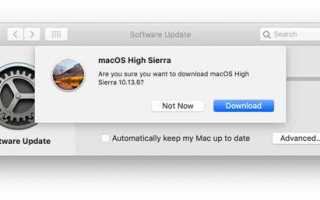
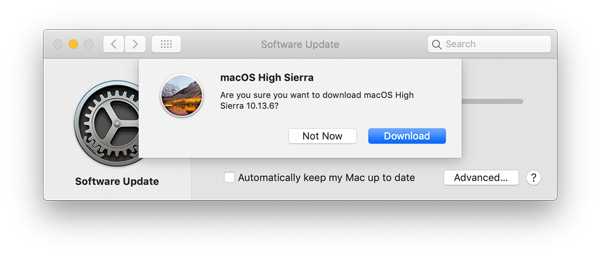
Apple убрала macOS Mojave из стандартного поиска Mac App Store, поэтому загрузка установщика требует прямого доступа к странице системы. На Mac с High Sierra необходимо использовать официальный редирект Apple, который открывает карточку macOS Mojave в App Store и позволяет начать загрузку установщика объёмом около 6,5 ГБ.
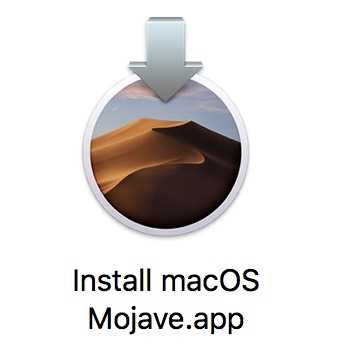
После подтверждения загрузки файл «Install macOS Mojave.app» сохраняется в папке Программы. Запускать его следует только после завершения всех подготовительных шагов, так как при первом открытии установщик автоматически предлагает начать обновление.
Альтернативный способ – использование ранее загруженного установщика, если он был сохранён и не удалён системой. Важно убедиться, что файл не повреждён и имеет полный размер. Частично загруженные или модифицированные установщики приводят к ошибкам проверки и завершению установки.
Загрузка с неофициальных источников не рекомендуется. Такие дистрибутивы часто содержат устаревшие сборки, отсутствующие сертификаты подписи или изменённые компоненты, из-за чего Mojave не проходит проверку безопасности при запуске установщика.
После завершения загрузки рекомендуется временно отключить автоматический запуск установщика и создать копию файла на внешний диск. Это позволит повторно использовать установщик без повторной загрузки и упростит восстановление системы при необходимости.
Пошаговое обновление с High Sierra до Mojave
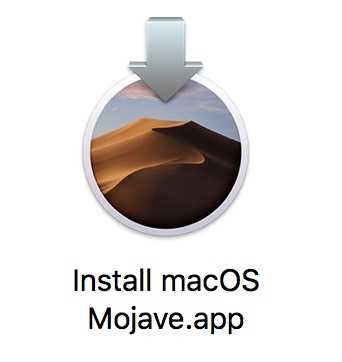
После загрузки установщика macOS Mojave убедитесь, что Mac подключён к источнику питания и завершены все запущенные приложения. Откройте файл Install macOS Mojave.app из папки «Программы» и подтвердите запуск установки.
На экране приветствия нажмите «Продолжить» и примите лицензионное соглашение. В следующем окне выберите системный диск, на котором установлена macOS High Sierra. Как правило, это том с названием Macintosh HD. Изменять схему разделов или форматирование на этом этапе не требуется.
После подтверждения выбора диска установщик начнёт копирование файлов. На этом этапе система может работать медленнее, что является нормальным. По завершении копирования Mac автоматически перезагрузится.
Во время установки компьютер перезагружается несколько раз. Экран может временно гаснуть, а индикатор прогресса – останавливаться на одном значении до 20–30 минут. Прерывать процесс, закрывать крышку ноутбука или отключать питание недопустимо.
После завершения установки запускается мастер первоначальной настройки. Он предлагает войти в учётную запись, подтвердить настройки конфиденциальности и включить новые функции безопасности Mojave. Рекомендуется внимательно просмотреть запросы на доступ приложений к файлам, микрофону и камере.
Финальный этап – загрузка рабочего стола macOS Mojave. После первого входа система выполняет фоновую индексацию Spotlight и оптимизацию данных, из-за чего возможна повышенная нагрузка на диск и процессор в течение первых часов.
Типовые ошибки при обновлении и их устранение
Ошибка зависания на экране с логотипом Apple и индикатором загрузки обычно указывает на проблемы с файловой системой. Для устранения требуется загрузка в режим восстановления и запуск «Первой помощи» для системного диска. После исправления ошибок установка продолжается без потери данных.
Сбой проверки установщика сопровождается уведомлением о повреждённом или неподписанном файле. Такая ситуация возникает при использовании устаревшего или неполного дистрибутива. Решение – повторная загрузка установщика macOS Mojave напрямую через официальный источник и удаление предыдущего файла из папки «Программы».
Зацикливание перезагрузки после начала установки часто связано с подключёнными внешними устройствами. Рекомендуется отключить все накопители, адаптеры и периферию, кроме клавиатуры и мыши, затем повторить запуск установщика.
После завершения обновления возможны сбои запуска отдельных приложений. Это связано с ограничениями Mojave на доступ к системным папкам и поддержкой 32-битного ПО. Проверка раздела «Безопасность и конфиденциальность» и обновление проблемных программ устраняет большинство подобных ошибок.
Если установка не завершается ни одним из перечисленных способов, восстановление системы из резервной копии Time Machine позволяет вернуть Mac в состояние High Sierra и повторить процесс обновления после устранения причины сбоя.
Откат системы с Mojave обратно на High Sierra
Возврат с macOS Mojave на High Sierra возможен только при наличии заранее созданной резервной копии или полного установщика предыдущей версии системы. Прямого механизма понижения версии без удаления данных Apple не предусматривает, поэтому процесс всегда связан с форматированием системного диска.
Самый надёжный вариант – восстановление из резервной копии Time Machine, созданной до обновления:
- Перезагрузите Mac и удерживайте сочетание Command + R до появления режима восстановления
- Выберите пункт «Восстановить из резервной копии Time Machine»
- Укажите диск с резервной копией и дату, соответствующую периоду использования High Sierra
- Подтвердите восстановление системного тома
Процесс полностью перезаписывает диск и возвращает систему, приложения и пользовательские данные в исходное состояние. Время восстановления зависит от объёма данных и скорости накопителя.
Если резервной копии нет, возможна чистая установка High Sierra с последующим переносом файлов вручную:
- Загрузитесь в режим восстановления и откройте «Дисковую утилиту»
- Сотрите системный том, выбрав формат Mac OS Extended (Journaled)
- Запустите установку macOS High Sierra с загрузочного носителя
- После установки скопируйте данные из ранее сохранённых папок
При использовании APFS-дисков важно полностью удалить контейнер APFS перед форматированием, иначе установщик High Sierra может не определить диск корректно.
После отката рекомендуется отключить автоматические обновления системы и приложений, чтобы избежать повторной установки Mojave без подтверждения пользователя.
Вопрос-ответ:
Можно ли обновить Mac с High Sierra до Mojave без потери файлов?
Да, стандартное обновление сохраняет пользовательские данные и приложения, если установка выполняется поверх существующей системы. Риск потери информации возникает при сбоях диска, нехватке свободного места или принудительном прерывании установки. Резервная копия перед обновлением остаётся единственным способом вернуть данные при неудачном сценарии.
Почему macOS Mojave не отображается в поиске App Store?
Apple скрыла Mojave из общего каталога после выхода более новых версий macOS. Установщик открывается только через прямую ссылку на страницу системы. Поиск по названию в App Store на High Sierra не приводит к результату, даже если Mac поддерживает Mojave.
Что делать, если установка Mojave зависла на чёрном экране?
В большинстве случаев система продолжает работу в фоне. Если индикатор не меняется более 40 минут, требуется принудительная перезагрузка и повторный запуск установщика. Перед этим рекомендуется отключить все внешние устройства и проверить диск через режим восстановления.
Какие программы чаще всего перестают работать после обновления?
Проблемы возникают с 32-битными приложениями и утилитами, получающими доступ к системным папкам без подтверждения пользователя. После установки Mojave такие программы либо не запускаются, либо требуют разрешений в разделе «Безопасность и конфиденциальность». В отдельных случаях требуется установка обновлённой версии приложения.
Можно ли вернуться на High Sierra, если Mojave работает нестабильно?
Возврат возможен через восстановление из резервной копии Time Machine, созданной до обновления. Без такой копии потребуется полное стирание диска и чистая установка High Sierra с последующим переносом файлов вручную. Понижение версии без форматирования системой не поддерживается.
Можно ли установить macOS Mojave поверх High Sierra на Mac с HDD, а не SSD?
Да, установка Mojave на Mac с жёстким диском поддерживается, если модель входит в список совместимых устройств. При этом обновление занимает больше времени, а первая загрузка после установки может длиться до часа. Перед началом требуется проверить диск через «Дисковую утилиту» и убедиться, что на нём нет ошибок. Также стоит оставить запас свободного места выше минимального значения, так как на HDD временные файлы установки создаются медленнее.

 Загрузка...