Содержание статьи
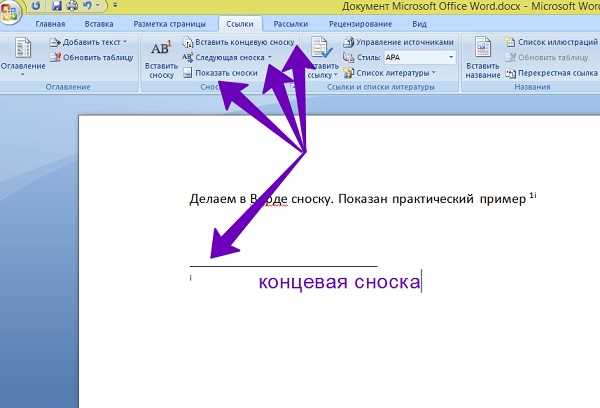
Сноски в Microsoft Word – это инструмент для вставки примечаний, комментариев или ссылок на источники в тексте, не перегружая основной контент. Они могут быть расположены внизу страницы или в конце документа, что делает их удобными для длинных текстов, например, научных или юридических работ. Использование сносок помогает поддерживать чистоту основного текста, а также упрощает навигацию по документу.
В Word сноска представляет собой номер или символ, который ссылается на объяснение, ссылку или дополнительную информацию, размещённую внизу страницы. Этот процесс полностью автоматизирован, и программа сама подбирает правильную нумерацию и формат сноски. Вы можете настроить её внешний вид, а также выбрать, будут ли сноски идти по порядку, или будут использоваться символы, такие как звёздочки или крестики.
Чтобы работать с сносками, достаточно выбрать нужную команду в меню, и Word автоматически вставит её в нужное место. Важно понимать, что сноски могут быть как текстовыми, так и с гиперссылками на другие разделы документа, что значительно расширяет их возможности. В этом материале мы подробно рассмотрим, как вставлять и настраивать сноски в Word, а также как эффективно использовать их в разных типах документов.
Как вставить сноску в текст в Word
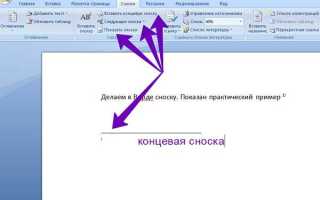
Вставить сноску в Microsoft Word можно с помощью нескольких простых шагов. Этот процесс автоматизирует нумерацию и размещение сноски, что позволяет вам сосредоточиться на содержимом документа. Для добавления сноски выполните следующие действия:
- Перейдите на вкладку Вставка в верхнем меню.
- Найдите раздел Сноска и выберите пункт Вставить сноску.
- Программа автоматически вставит номер сноски в месте курсора и создаст поле для ввода примечания внизу страницы.
- Введите текст сноски в появившемся поле, и нумерация сносок будет обновляться автоматически при добавлении новых.
Также можно вставить сноску с помощью сочетания клавиш:
- Alt + Ctrl + F – для добавления сноски внизу страницы.
- Alt + Ctrl + D – для вставки концевой сноски, которая будет отображаться в конце документа.
После вставки сноски можно отредактировать её содержимое, а Word сам позаботится о корректной нумерации. Если вы удалите одну из сносок, программа автоматически пересчитает нумерацию для остальных.
Как настроить тип и стиль сноски в Word

Microsoft Word позволяет настроить тип и стиль сносок, чтобы они соответствовали требованиям документа или предпочтениям пользователя. Для изменения внешнего вида сносок выполните следующие шаги:
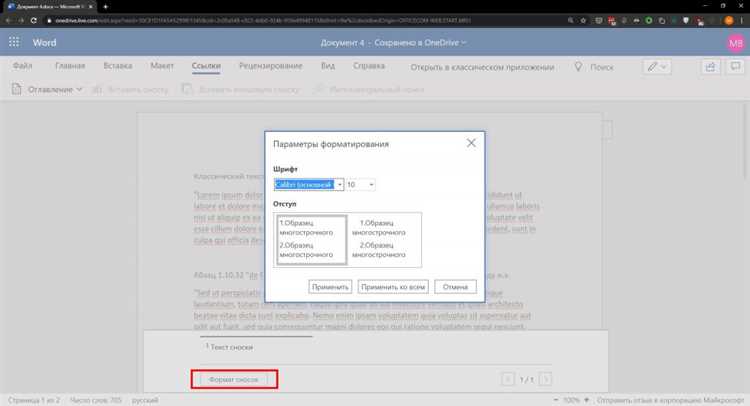
- Выделите сноску, которую вы хотите настроить, или щёлкните правой кнопкой мыши на номер сноски в тексте.
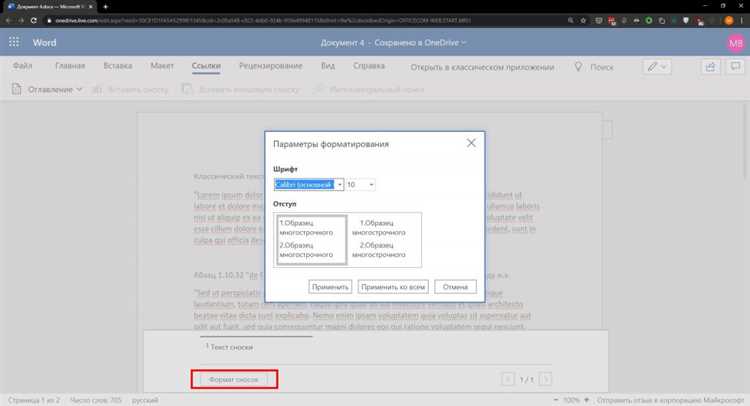
- Выберите Формат сносок из контекстного меню.
- В открывшемся окне вы можете выбрать тип сноски (обычные, с цифрами, буквами или символами) в разделе Нумерация.
- В разделе Позиция можно указать, где именно будет размещаться сноска: внизу страницы или в конце документа.
- Для изменения стиля текста сноски, например, шрифта, размера или цвета, нужно перейти в меню Стили и отредактировать стиль Сноска.
Если вы хотите, чтобы все сноски в документе имели одинаковый стиль, измените стиль для первой сноски, и Word автоматически применит эти изменения ко всем последующим сноскам в документе. Вы также можете выбрать форматирование для сносок, включая их выделение курсивом или жирным шрифтом.
Настройка сносок в Word позволяет легко подстроить внешний вид документа под стандарт оформления и повысить читаемость текста, сохраняя его структуру и профессиональный вид.
Как изменить положение сноски на странице
Microsoft Word предоставляет возможность изменять расположение сносок, чтобы они соответствовали требуемому формату документа. Существует два основных варианта размещения сносок: внизу страницы и в конце документа. Чтобы изменить положение сноски, выполните следующие шаги:
- Выделите сноску в тексте или установите курсор в место, где будет вставлена новая сноска.
- Перейдите на вкладку Ссылки в верхнем меню.
- Нажмите кнопку Вставить сноску или Концевая сноска в зависимости от того, какой тип сноски вам нужен.
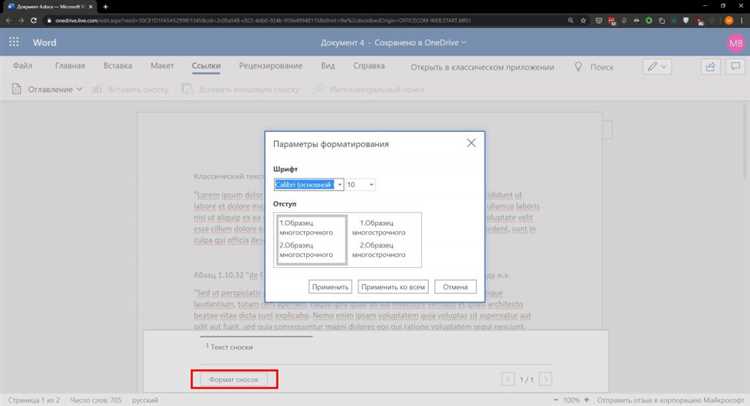
- После этого откроется окно Параметры сносок, где в разделе Позиция вы можете выбрать, где будет располагаться сноска: внизу страницы или в конце документа.
- После выбора нужного варианта нажмите ОК, и все сноски будут перемещены согласно выбранной позиции.
Если вам нужно изменить положение только одной сноски, выберите её, щелкнув по номеру, затем измените её положение с помощью опции Позиция в окне редактирования сноски.
Изменение положения сносок может быть полезным для улучшения оформления документа, особенно когда требуется создать большую работу с множеством примечаний и комментариев.
Как редактировать и удалять сноски в Word
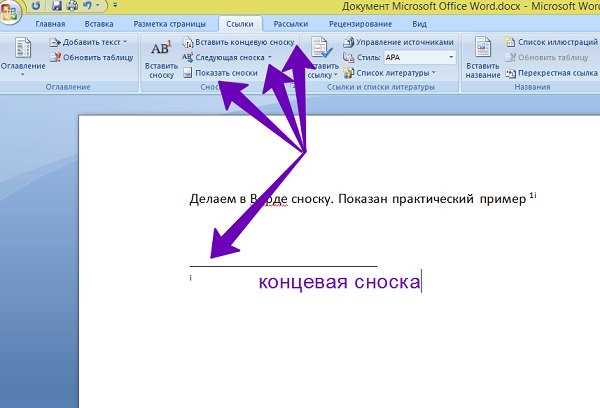
Чтобы отредактировать сноску, выполните следующие действия:
- Щелкните на номер сноски в тексте, чтобы перейти к соответствующему примечанию.
- Отредактируйте текст сноски в нижней части страницы или в конце документа.
- Если необходимо изменить форматирование, выделите текст сноски и используйте стандартные инструменты форматирования в меню для изменения шрифта, размера или стиля текста.
Для удаления сноски:
- Щелкните правой кнопкой мыши на номер сноски в тексте.
- Выберите опцию Удалить сноску.
- Word автоматически удалит сноску, а номера остальных сносок будут пересчитаны и приведены в соответствие с порядком.
Если вы хотите удалить только текст сноски, но оставить саму ссылку, откройте сноску и удалите её содержимое, не трогая номер сноски. После этого сноска останется пустой, но её номер сохранится.
Удаление сносок не вызывает проблем с нумерацией, так как Word автоматически обновляет все номера сносок в документе при добавлении или удалении. Этот процесс позволяет поддерживать корректную структуру документа.
Как использовать концевые сноски в Word
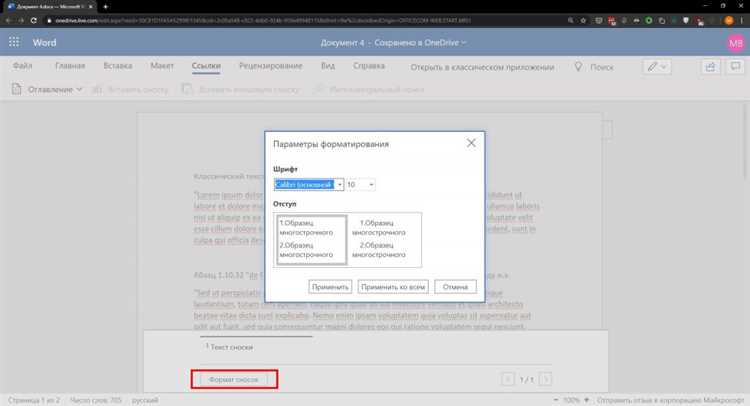
- Перейдите на вкладку Ссылки в верхнем меню.
- Нажмите на кнопку Вставить концевую сноску в группе Сноски.
- Word автоматически вставит номер сноски в текст и перенесёт её описание в конец документа.
Если вам нужно изменить положение всех концевых сносок или настроить их отображение, выполните следующие шаги:
- Щелкните на номер сноски в тексте, чтобы выделить её.
- Перейдите в Параметры сносок, чтобы выбрать отображение сносок в конце документа.
- Выберите Концевые сноски в разделе Позиция и подтвердите изменения.
Использование концевых сносок помогает уменьшить загруженность страниц и сделать документ более структурированным. Особенно это актуально для длинных документов, где несколько сносок могут занимать много места на каждой странице. Концевые сноски обеспечивают аккуратный и удобный вид документа, позволяя читателю сосредоточиться на основном тексте без отвлечений.
Как автоматически обновлять нумерацию сносок в Word
Word автоматически обновляет нумерацию сносок при изменении текста, добавлении или удалении сносок. Однако иногда процесс обновления нумерации может не происходить сразу. Чтобы убедиться, что нумерация всегда актуальна, выполните несколько простых шагов.
Для автоматического обновления нумерации сносок после внесения изменений в документ:
- Когда вы добавляете или удаляете сноски, Word автоматически пересчитывает нумерацию на основе порядка, в котором они расположены.
- Если нумерация не обновляется, выделите весь текст документа с помощью комбинации клавиш Ctrl + A.
- После выделения текста нажмите F9, чтобы обновить все поля, включая нумерацию сносок.
Если вы хотите настроить более точную нумерацию (например, начинать с определённого числа или использовать нестандартный формат), зайдите в настройки сносок:
- На вкладке Ссылки нажмите Параметры сносок.
- В открывшемся окне выберите нужный стиль нумерации: Начать с для указания стартового номера, или выберите другой формат.
- После выбора нажмите ОК, и Word применит изменения ко всем сноскам в документе.
Соблюдение этих шагов обеспечит корректную и актуальную нумерацию сносок в документе, даже при внесении изменений или добавлении новых элементов.
Вопрос-ответ:
Что такое сноски в Word и для чего они нужны?
Сноски в Word — это ссылки на дополнительные материалы или пояснения, которые размещаются внизу страницы или в конце документа. Они позволяют вставить пояснения или источники, не перегружая основной текст. Это особенно полезно в научных и технических документах, где требуется подробное объяснение или цитирование источников.
Можно ли изменить порядок сносок или удалить их в Word?
Да, можно. Чтобы удалить сноску, нужно просто кликнуть по её номеру в тексте, нажать правую кнопку мыши и выбрать «Удалить сноску». При этом Word автоматически обновит номера оставшихся сносок. Если вам нужно изменить порядок сносок, достаточно переместить текст сноски в нужное место, и программа сама пересчитает нумерацию. Однако важно помнить, что при удалении сноски или добавлении новой, Word пересчитывает все сноски, поэтому они всегда остаются в правильном порядке.

 Загрузка...