Содержание статьи

Штрих код – это не просто набор полос, а инструмент точной идентификации товаров и документов. В CorelDRAW его создание требует соблюдения точных размеров: минимальная ширина линии для стандартного EAN-13 составляет 0,33 мм, а расстояние между штрихами должно быть одинаковым для корректного сканирования.
CorelDRAW позволяет создавать штрих коды с помощью встроенных инструментов или сторонних плагинов. Для печати рекомендуется устанавливать разрешение документа не ниже 300 dpi, а для цифрового использования – 150 dpi, чтобы сохранить четкость линий при масштабировании.
При генерации штрих кода важно правильно вводить данные для кодирования. Любая ошибка в цифрах EAN-13 или UPC-A делает код нечитаемым сканером. CorelDRAW поддерживает проверку контрольной цифры, что позволяет избежать ошибок до печати.
Кроме точных размеров, важна и визуальная настройка: линии штрих кода должны быть черными, а фон – белым, без градиентов и теней. Даже минимальное изменение контраста может привести к тому, что код не будет считан стандартным сканером.
Следуя пошаговым рекомендациям, вы сможете создавать штрих коды в CorelDRAW, которые соответствуют стандартам GS1 и гарантированно будут корректно считываться при сканировании, как на упаковке, так и на документации.
Создание штрих кода в Corel: пошаговое руководство
Откройте CorelDRAW и создайте новый документ с разрешением не ниже 300 dpi для печати. Установите размеры страницы в соответствии с предполагаемым размером штрих кода, учитывая поля минимум 2 мм со всех сторон для корректного сканирования.
Выберите инструмент Barcode или установите сторонний плагин, совместимый с CorelDRAW. Для EAN-13 введите 12 цифр продукта; программа автоматически рассчитает контрольную цифру. Для UPC-A вводите 11 цифр, также проверяя контрольное значение.
Настройте толщину линий и расстояние между ними: минимальная ширина линии – 0,33 мм, минимальное пространство между штрихами – 0,33 мм. Изменение этих параметров может привести к неправильному считыванию кода.
Установите цвет линий черный, а фон белый. Избегайте градиентов, теней и прозрачности – они нарушают контраст и делают код нечитаемым сканером.
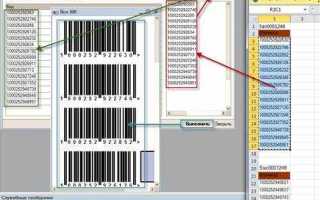
После генерации кода используйте функцию Preview для проверки визуальной точности. Увеличьте масштаб до 200% и убедитесь, что линии не сливаются и все цифры остаются читаемыми.
Для экспорта штрих кода используйте форматы PNG или PDF с сохранением исходного разрешения. При печати на термобумаге или этикетках убедитесь, что принтер передает линии без смазывания, иначе сканер не сможет распознать код.
Выбор типа штрих кода для печати и сканирования
Если требуется кодирование длинных цифровых или алфавитно-цифровых серий, используйте Code 128. Этот тип подходит для внутреннего учета и складской логистики, так как поддерживает до 128 символов и сохраняет компактность при высокой плотности данных.
Для документов и билетов эффективен QR-код, который кодирует до 4296 символов и легко считывается мобильными устройствами. Он не зависит от толщины линий и допускает частичное повреждение без потери информации.
При выборе типа штрих кода учитывайте размер этикетки, условия печати и используемое оборудование для сканирования. Для высокоскоростных линий производства лучше использовать типы с высокой контрастностью линий и минимальной плотностью данных, чтобы исключить ошибки при автоматическом считывании.
Настройка документа Corel под размер и разрешение штрих кода
Создайте новый документ в CorelDRAW с разрешением 300 dpi для печатных этикеток и 150 dpi для цифрового использования. Установите единицы измерения в миллиметрах для точного контроля размеров штрих кода.
Определите реальные габариты штрих кода: минимальная ширина линии 0,33 мм, а высота зависит от типа кода – для EAN-13 рекомендуется от 25 до 32 мм. Добавьте поля минимум 2 мм со всех сторон для корректного сканирования.
Выберите ориентацию страницы: горизонтальная удобнее для длинных штрих кодов, вертикальная – для компактных этикеток. Настройте сетку с шагом 0,1 мм, чтобы линии и промежутки между ними выстраивались точно и равномерно.
Для нескольких штрих кодов на одном листе создайте отдельные слои для каждого кода. Это позволяет корректно масштабировать и позиционировать их без искажения линий и размеров.
Установка и использование плагина или встроенного генератора штрих кода
Для создания штрих кода в CorelDRAW можно использовать встроенный генератор: откройте меню Инструменты → Параметры → Дополнения → Штрих коды. Введите данные для кодирования и выберите тип штрих кода. Программа автоматически рассчитывает контрольную цифру и выстраивает линии с правильной шириной и интервалами.
Если встроенного генератора нет, установите сторонний плагин. Скачайте последнюю версию совместимого с вашей версией CorelDRAW и следуйте инструкциям установщика. После установки плагин появляется в меню Дополнения или на панели инструментов.
При использовании плагина введите код продукта или серийный номер, укажите тип штрих кода и минимальные параметры линии – 0,33 мм для EAN-13 и 0,25 мм для Code 128. Настройте масштаб по ширине и высоте в пределах реальных размеров этикетки.
После генерации кода проверьте визуально линии и промежутки, увеличив масштаб до 200%. Любые слипшиеся линии или слишком узкие промежутки требуют корректировки параметров перед экспортом или печатью.
Ввод данных для кодирования и проверка корректности
При создании штрих кода в CorelDRAW важно точно вводить цифровую или алфавитно-цифровую последовательность. Для EAN-13 необходимо ввести 12 цифр продукта, а программа автоматически рассчитает контрольную цифру. Для UPC-A вводят 11 цифр, также с автоматическим расчетом контрольного значения.
Используйте встроенную проверку контрольной цифры, чтобы убедиться, что введенные данные соответствуют стандарту. Любая ошибка даже в одной цифре делает код нечитаемым для сканеров.
Для длинных серий и логистических кодов типа Code 128 вводите данные строго в порядке, соблюдая регистр букв и цифр. Плагин или встроенный генератор выдаст предупреждение, если символ недопустим для выбранного типа штрих кода.
После ввода данных визуально проверьте линии: они должны быть равномерными, без слипшихся сегментов и слишком тонких промежутков. Любое искажение данных на этапе генерации приведет к ошибкам при сканировании и печати.
Настройка толщины линий и расстояния между штрихами
Для корректного сканирования штрих кода важно точно настроить толщину линий и интервалы между ними. Несоблюдение этих параметров приводит к ошибкам считывания даже на качественных сканерах.
Рекомендации по настройке:
- Минимальная ширина линии для EAN-13 – 0,33 мм. Для Code 128 можно уменьшить до 0,25 мм при высокой плотности данных.
- Расстояние между линиями должно быть одинаковым и не меньше 0,33 мм для EAN-13.
- Высота штрихов должна быть от 25 до 32 мм для стандартной печатной этикетки.
- При масштабировании не меняйте пропорции ширины и интервалов – это нарушает стандарт кода.
Пошаговая проверка:
- После генерации кода увеличьте масштаб до 200% и визуально проверьте линии и промежутки.
- Используйте функцию предпросмотра печати для проверки ровности линий и отсутствия слипшихся сегментов.
- Если линии сливаются или промежутки слишком узкие, отрегулируйте ширину и интервал через параметры плагина или встроенного генератора.
Применение цвета и фона без потери читаемости
Для корректного сканирования штрих кода важен контраст между линиями и фоном. Оптимальное сочетание – черные линии на белом фоне. Любое ослабление контраста или использование градиентов снижает вероятность правильного считывания.
Допустимые варианты цвета:
| Цвет линий | Цвет фона | Примечание |
|---|---|---|
| Черный | Белый | Стандарт для печати и цифрового использования |
| Темно-синий | Светло-серый | Допустимо для цифровых документов, не рекомендуется для термопечати |
| Темно-зеленый | Светлый желтый | Используется редко, проверять сканируемость |
Не используйте градиенты, тени и прозрачность для линий или фона. Даже минимальные изменения оттенка могут сделать код нечитаемым сканером. Для проверки применяйте функцию Preview и тестовые сканы на стандартном оборудовании.
При печати на этикетках или упаковке убедитесь, что выбранная цветовая комбинация сохраняет контраст при печати на разных материалах: бумага, картон или термобумага могут слегка изменять оттенок фона, что влияет на читаемость.
Экспорт штрих кода для печати и цифрового использования
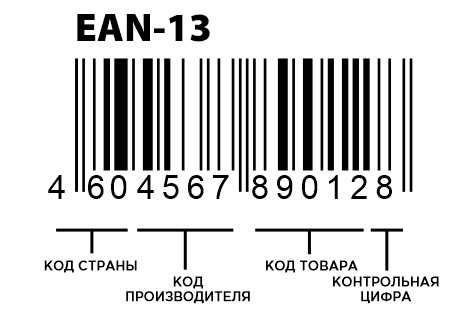
После создания штрих кода в CorelDRAW важно правильно его экспортировать, чтобы сохранить точность линий и читаемость при сканировании.
Рекомендации по экспорту:
- Для печати используйте форматы PDF, EPS или TIFF с разрешением не ниже 300 dpi.
- Для цифрового использования подойдут PNG или SVG с разрешением 150–300 dpi, чтобы сохранить четкость линий при масштабировании.
- Не используйте сжатие с потерями, такое как JPEG, так как оно размывает линии и нарушает читаемость кода.
Пошаговая инструкция:
- Выделите штрих код и убедитесь, что линии и текст находятся на одном слое.
- Выберите Файл → Экспорт и задайте формат файла.
- Установите разрешение и цветовую модель: CMYK для печати, RGB для цифрового использования.
- Сохраните файл с оригинальным именем и проверьте его на тестовом сканере перед массовой печатью или публикацией.
Если штрих код будет печататься на этикетках или упаковке, проверьте, чтобы масштаб не менял пропорции линий. Любое искажение ширины или интервалов приведет к невозможности сканирования.
Проверка сканируемости и исправление ошибок
После генерации штрих кода в CorelDRAW необходимо убедиться, что код считывается стандартными сканерами. Для этого используйте как минимум два разных устройства – лазерный сканер и мобильное приложение для проверки.
Основные шаги проверки:
- Увеличьте масштаб кода до 200% и визуально убедитесь, что линии равномерные и промежутки не сливаются.
- Проверьте контрольную цифру: для EAN-13 она должна совпадать с рассчитанным значением.
- Сделайте пробную печать на этикеточной бумаге или картоне и попробуйте считать код сканером.
Если сканер не распознает код, исправьте следующие параметры:
- Толщину линий: минимальная ширина для EAN-13 – 0,33 мм, для Code 128 – 0,25 мм.
- Расстояние между штрихами: должно быть одинаковым, чтобы не возникало слияния линий.
- Контраст между линиями и фоном: линии должны быть темными, фон – светлым, без градиентов и теней.
После корректировки параметров повторите проверку на разных устройствах и в разных условиях освещения. Только стабильное считывание на всех тестовых устройствах гарантирует, что штрих код готов к печати и цифровому использованию.
Вопрос-ответ:
Как правильно выбрать тип штрих кода для разных товаров в CorelDRAW?
Выбор типа штрих кода зависит от назначение продукта и формата упаковки. Для розничной торговли чаще используют EAN-13, так как он поддерживается всеми стандартными сканерами и кодирует 13 цифр. Если упаковка маленькая или требуется внутренний учет, подойдет UPC-A с 12 цифрами. Для кодирования длинных серий или алфавитно-цифровых идентификаторов применяют Code 128. Для документов или билетов используют QR-коды, которые могут содержать большое количество информации и считываются мобильными устройствами.
Какие параметры документа CorelDRAW нужно настроить перед созданием штрих кода?
Перед генерацией штрих кода в CorelDRAW необходимо задать разрешение документа: 300 dpi для печати и 150 dpi для электронных файлов. Размер страницы следует установить с учетом предполагаемой ширины и высоты кода, а поля оставить минимум 2 мм со всех сторон. Рекомендуется использовать миллиметры как единицы измерения для точного контроля толщины линий и расстояния между ними. Для нескольких кодов на одном листе создайте отдельные слои, чтобы избежать искажений при масштабировании.
Как проверить корректность введенных данных для штрих кода?
После ввода цифр или символов нужно проверить контрольную цифру: для EAN-13 она рассчитывается автоматически на основании первых 12 цифр, а для UPC-A — на основании 11. Любая ошибка делает код нечитаемым. Важно также визуально проверить линии после генерации: они должны быть равномерными, без слипшихся сегментов и слишком тонких промежутков. Для длинных кодов типа Code 128 соблюдайте регистр букв и допустимые символы.
Какие действия помогают убедиться, что штрих код будет корректно сканироваться?
Для проверки сканируемости штрих кода используют несколько методов. Сначала увеличивают масштаб кода до 200% и визуально оценивают линии и промежутки. Затем делают пробную печать и проверяют считывание с помощью лазерного сканера и мобильного приложения. Если код не распознается, корректируют ширину линий, расстояние между ними и контраст между линиями и фоном. После внесения изменений проверку повторяют, чтобы убедиться, что код считывается на разных устройствах и при разном освещении.

 Загрузка...