Содержание статьи

Цифровой блок numpad на стандартной клавиатуре включает 17 клавиш: цифры от 0 до 9, арифметические знаки (+, -, *, /), точку и клавишу Enter. Он позволяет вводить большие объемы числовой информации с минимальным количеством ошибок, что особенно важно для работы с бухгалтерскими документами, электронными таблицами и финансовыми отчетами.
Num Lock определяет режим работы блока: при включенном – клавиши вводят числа, при выключенном – выполняют функции навигации, включая стрелки, Home, End и Page Up/Down. Это делает numpad удобным инструментом для перемещения по таблицам и текстовым документам без использования основной клавиатуры.
Для ускорения работы с данными рекомендуется использовать десятипальцевый метод набора на numpad. Совмещение его с горячими клавишами и макросами позволяет запускать часто повторяющиеся операции одним нажатием, сокращая время обработки данных до 30–40%.
Numpad также используется в специализированных программах: CAD, бухгалтерском ПО и финансовых калькуляторах. Настройка клавиш через системные функции или сторонние утилиты позволяет адаптировать блок под конкретные задачи, например, для быстрого выполнения расчетов или управления интерфейсом приложения.
Ввод числовых данных с помощью numpad
Numpad предназначен для быстрого и точного ввода чисел. Цифровой блок включает клавиши от 0 до 9, десятичную точку и клавишу Enter, что позволяет набирать данные без перемещения рук к основной части клавиатуры. Такой способ особенно удобен при работе с финансовыми таблицами, статистикой и программами для бухгалтерии.
Для сокращения ошибок рекомендуется использовать десятипальцевый метод набора: средний и указательный пальцы обслуживают центральные цифры, большой – клавишу 0 и Enter. Это распределение снижает нагрузку на кисть и повышает скорость ввода до 40% по сравнению с использованием верхнего ряда цифр на клавиатуре.
Ввод с numpad ускоряется за счет привычных комбинаций: например, удержание Shift с арифметическими клавишами позволяет быстро формировать формулы в электронных таблицах. Для больших массивов числовых данных полезно включать Num Lock, чтобы блок работал исключительно в режиме числового ввода, предотвращая случайные срабатывания навигационных команд.
Рекомендуется регулярно проверять положение пальцев и использовать короткие перерывы при длительном вводе, чтобы избежать усталости. Для специфических задач, таких как расчет налогов или кодирование данных, полезно настроить отдельные макросы на клавишах numpad, сокращающие количество повторяющихся действий.
Использование клавиш арифметических операций

Клавиши арифметических операций на numpad (+, -, *, /) позволяют выполнять расчеты без переключения на программные калькуляторы или мышь. Они интегрируются с большинством офисных и финансовых приложений, ускоряя формирование формул и суммирование данных.
Рекомендации по использованию клавиш:
- Сложение (+) – используется для быстрого суммирования чисел в электронных таблицах. Часто комбинируется с клавишей Enter для последовательного ввода итогов.
- Вычитание (-) – применяется для расчета разниц и отрицательных значений. В сочетании с числовыми клавишами позволяет быстро формировать формулы с отрицательными числами.
- Умножение (*) – удобно при создании таблиц с расчетами, где нужно повторяющееся умножение, например, для анализа финансовых потоков или расчета процентов.
- Деление (/) – используется для расчета долей и пропорций. В бухгалтерском ПО и статистических программах ускоряет формирование делений без ручного ввода формул через меню.
Для повышения скорости работы рекомендуется:
- Использовать Num Lock для режима числового ввода.
- Совмещать арифметические клавиши с Enter для последовательных расчетов.
- Настроить макросы или горячие клавиши для часто повторяющихся операций.
- Практиковать десятипальцевый метод, чтобы минимизировать ошибки при вводе длинных цепочек операций.
Навигация по документам через клавиши numpad
При выключенном Num Lock клавиши numpad выполняют функции навигации по документу и интерфейсу. Цифровой блок заменяет стрелочные клавиши и обеспечивает доступ к перемещению по тексту и таблицам без необходимости использовать основную клавиатуру.
Основные функции клавиш:
- Клавиши 2, 4, 6 и 8 – перемещение курсора вниз, влево, вправо и вверх соответственно.
- Клавиши 1, 3, 7 и 9 – перемещение к началу или концу строки, документа или блока таблицы при одновременном использовании Ctrl.
- 0 и . – клавиша 0 выполняет выделение текста при удержании Shift, точка служит для вставки конца блока или перехода в конец документа в некоторых приложениях.
- Enter – подтверждение выбора или переход к следующему активному элементу.
Рекомендации по использованию:
- Выключать Num Lock при работе с длинными таблицами для быстрого перемещения по ячейкам.
- Комбинировать клавиши с Ctrl и Shift для расширенного выделения и быстрого перехода по документу.
- Практиковать использование навигационного режима numpad параллельно с основной клавиатурой для снижения нагрузки на кисть и ускорения работы с данными.
Режим Num Lock и его влияние на работу клавиш
Num Lock управляет режимом работы цифрового блока клавиатуры. При включенном состоянии клавиши вводят цифры и арифметические знаки, что оптимально для ввода больших объемов числовых данных и расчетов. При выключенном состоянии те же клавиши выполняют навигационные функции, заменяя стрелки и клавиши Home, End, Page Up и Page Down.
Включение Num Lock обеспечивает:
- Быстрый набор чисел без ошибок при работе с таблицами и бухгалтерскими программами.
- Удобное использование арифметических операций через клавиши +, -, *, /.
- Совмещение с клавишей Enter для последовательного ввода данных.
Выключение Num Lock позволяет:
- Перемещать курсор по документу и таблицам без использования основной клавиатуры.
- Выделять блоки текста или ячеек при сочетании с Shift.
- Использовать цифровой блок для навигации в интерфейсах программ, где стандартные стрелки труднодоступны.
Рекомендации по использованию:
- Перед длительным вводом чисел включать Num Lock, чтобы избежать случайного перемещения курсора.
- Для навигации по таблицам и тексту выключать Num Lock и комбинировать клавиши с Ctrl и Shift для ускоренного перемещения и выделения.
- Проверять состояние индикатора Num Lock на клавиатуре для корректного выбора режима работы.
Сочетания клавиш с numpad для быстрого набора
Цифровой блок клавиатуры позволяет ускорить ввод числовых данных и выполнение расчетов за счет сочетаний клавиш. Использование комбинаций с Shift, Ctrl и Alt расширяет функциональность numpad и сокращает количество повторяющихся действий.
Примеры эффективных сочетаний:
- Shift + цифры – вставка специальных символов или формирование отрицательных значений в некоторых приложениях.
- Ctrl + цифры – быстрый переход к определенным ячейкам в таблицах или блокам данных.
- Alt + Enter – выполнение операций или переход к следующей строке без использования мыши.
- Ctrl + арифметические клавиши – ускоренное суммирование, вычитание и другие вычисления в электронных таблицах.
- Сочетания с макросами – назначение на клавиши numpad часто повторяющихся команд, что снижает количество ручного ввода.
Рекомендации по применению сочетаний:
- Создавать индивидуальные комбинации под конкретные задачи в бухгалтерских, финансовых и инженерных приложениях.
- Практиковать использование десятипальцевого метода для снижения количества ошибок при быстрых нажатиях.
- Регулярно проверять назначение сочетаний, чтобы избежать конфликта с системными командами.
Применение numpad в бухгалтерских и финансовых программах
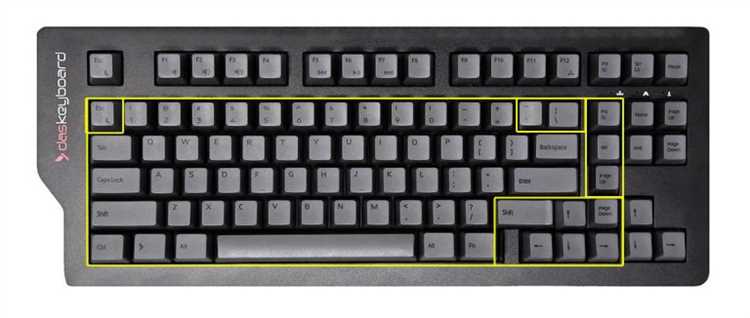
Цифровой блок на клавиатуре ускоряет работу с бухгалтерскими и финансовыми приложениями, такими как 1С, Excel, SAP и QuickBooks. Он обеспечивает быстрый ввод сумм, расчет процентов, работу с датами и выполнение повторяющихся операций без использования мыши.
Основные способы применения:
- Ввод больших объемов числовых данных, включая цены, количества и итоговые суммы.
- Использование арифметических клавиш для мгновенного расчета показателей в электронных таблицах.
- Навигация по ячейкам таблиц при выключенном Num Lock, что ускоряет корректировку данных.
- Применение макросов и горячих клавиш, назначенных на клавиши numpad, для автоматизации часто повторяющихся операций.
Рекомендации по оптимизации работы:
- Включать Num Lock для режима числового ввода и выключать для навигации по таблицам.
- Освоить десятипальцевый метод набора, чтобы уменьшить количество ошибок и увеличить скорость работы до 40%.
- Назначать на клавиши numpad команды для расчета налогов, суммирования и автоматической вставки формул.
- Использовать сочетания клавиш с Ctrl и Shift для быстрого копирования, вставки и выделения диапазонов ячеек.
Регулярная практика с numpad позволяет профессионалам бухгалтерии и финансового анализа работать быстрее, снижать риск ошибок и оптимизировать обработку больших массивов данных.
Использование numpad в играх и специализированных приложениях
Цифровой блок на клавиатуре используется в играх и профессиональных приложениях для быстрого доступа к командам и инструментам. Его отдельное расположение позволяет назначать часто повторяющиеся действия на отдельные клавиши, ускоряя взаимодействие с интерфейсом.
В игровых приложениях numpad используют для:
- Назначения способностей, предметов и горячих команд на отдельные клавиши, снижая время реакции.
- Использования макросов для последовательного выполнения действий, например, комбинированных атак или сборки ресурсов.
- Переключения между камерами, панелями управления или персонажами в стратегических и MMO-играх.
В специализированных приложениях, таких как CAD, 3D-моделирование или инженерные симуляторы, numpad ускоряет:
- Ввод координат, размеров и углов объектов.
- Выполнение арифметических операций и расчетов непосредственно в интерфейсе программы.
- Навигацию по рабочей области без необходимости использовать мышь или основные клавиши.
Рекомендации по настройке:
- Назначать на клавиши numpad часто используемые действия или команды для сокращения числа ручных операций.
- Использовать сочетания с Shift, Ctrl и Alt для расширения функциональности без увеличения количества нажатий.
- Практиковать десятипальцевый метод для повышения скорости и точности работы с цифровым блоком.
- Регулярно проверять настройки приложений, чтобы избежать конфликтов с системными сочетаниями клавиш.
Настройка и переназначение клавиш numpad
Переназначение клавиш numpad позволяет адаптировать цифровой блок под индивидуальные задачи, ускоряя работу с числами, макросами и командами в программах. Настройка может выполняться через системные средства, такие как редактор реестра Windows, или сторонние утилиты типа AutoHotkey и SharpKeys.
Основные возможности переназначения:
| Клавиша | Тип задачи | Пример использования |
|---|---|---|
| Цифры 0–9 | Ввод чисел или запуск команд | Назначение клавиш на ввод определенных значений в бухгалтерских или инженерных программах |
| Арифметические знаки (+, -, *, /) | Выполнение расчетов или макросов | Автоматическое суммирование или запуск последовательности операций в Excel |
| Enter | Подтверждение действий | Вставка результатов вычислений или переход к следующей строке таблицы |
| 0 и . (десятичная точка) | Навигация и выделение | Выделение диапазона ячеек при удержании Shift или вставка десятичной точки в расчетах |
Рекомендации по настройке:
- Определять повторяющиеся действия, которые можно закрепить на клавишах numpad для ускорения работы.
- Использовать сторонние утилиты для создания макросов и комбинированных команд на цифровом блоке.
- Проверять совместимость переназначенных клавиш с используемыми приложениями, чтобы избежать конфликтов с системными сочетаниями.
- Практиковать десятипальцевый метод после переназначения, чтобы сохранить скорость и точность ввода.
Вопрос-ответ:
Для чего используется клавиша Num Lock на numpad?
Num Lock переключает работу цифрового блока между вводом чисел и навигационными функциями. При включенном состоянии клавиши вводят цифры и арифметические операции, а при выключенном выполняют функции стрелок, Home, End, Page Up и Page Down. Это позволяет использовать блок как для работы с таблицами и бухгалтерскими программами, так и для перемещения по документу без дополнительных клавиш.
Можно ли использовать numpad для автоматизации задач в программах?
Да, клавиши numpad можно переназначать с помощью системных инструментов или сторонних программ, таких как AutoHotkey. На блок можно назначить макросы, повторяющиеся команды и ввод заранее определенных значений. Например, в Excel или 1С это позволяет быстро суммировать данные, вставлять формулы и перемещаться по таблицам, сокращая количество ручного ввода и ошибок.
Как клавиши арифметических операций на numpad ускоряют работу?
Клавиши +, -, *, / позволяют выполнять вычисления без необходимости использовать мышь или меню программы. В таблицах можно сразу суммировать или вычитать значения, умножать или делить ячейки. Если сочетать их с Enter и другими клавишами, можно вводить длинные последовательности расчетов с минимальными задержками, что особенно удобно при обработке финансовых или статистических данных.
В каких играх или приложениях полезен numpad?
Numpad часто используют для назначения команд и макросов, где важно быстро реагировать. В стратегических играх клавиши могут управлять ресурсами, переключать персонажей или активировать способности. В CAD и 3D-программах numpad ускоряет ввод координат, масштабирование объектов и арифметические вычисления без необходимости обращаться к основной клавиатуре или мыши.

 Загрузка...