Содержание статьи

Службы Windows – это фоновые процессы, которые выполняются независимо от действий пользователя и обеспечивают работу ключевых компонентов системы. Например, служба Windows Update отвечает за автоматическое получение и установку обновлений, а Print Spooler управляет очередью печати. Правильная настройка этих служб позволяет поддерживать стабильность и контроль над ресурсами системы.
Каждая служба имеет тип запуска: Автоматически, Вручную или Отключена. Использование команд sc и Get-Service в PowerShell позволяет быстро менять состояние служб и отслеживать их текущее состояние. Например, временная остановка служб, связанных с сетевыми подключениями, помогает локализовать проблемы с доступом к интернету.
Зависимости между службами напрямую влияют на работу системы. Службы, от которых зависят критические процессы, нельзя останавливать без риска сбоя приложений. Регулярный анализ журнала событий через Event Viewer помогает выявлять ошибки запуска служб и предотвращать повторные сбои, снижая нагрузку на ресурсы и ускоряя отклик системы.
Управление правами служб важно для безопасности. Ограничение учетных записей, под которыми выполняются службы, предотвращает возможность несанкционированного доступа и распространения вредоносного кода. При удалении или отключении ненужных служб стоит сохранять резервные настройки и документировать изменения, чтобы при необходимости восстановить работоспособность системы.
Службы Windows: их роль и управление системой

Службы Windows выполняют критические функции на уровне системы, обеспечивая непрерывную работу приложений и процессов без вмешательства пользователя. Они контролируют сетевые подключения, безопасность, работу оборудования и системных компонентов.
Основные задачи служб включают:
- Управление обновлениями и патчами через Windows Update.
- Обслуживание сетевых протоколов и доступ к интернет-ресурсам.
- Контроль очереди печати и подключенного оборудования с помощью Print Spooler.
- Мониторинг и ведение журналов событий для диагностики системы.
Для управления службами Windows применяются встроенные инструменты и команды:
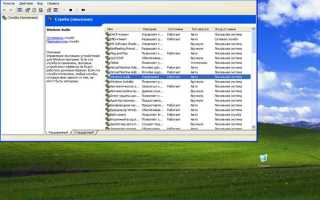
- Services.msc – графическая консоль для просмотра состояния, запуска и остановки служб.
- sc.exe – команда для изменения типа запуска и управления службами через командную строку.
- PowerShell Get-Service и Set-Service – позволяют автоматизировать мониторинг и изменение состояния служб.
Практические рекомендации по управлению:
- Не отключать службы с зависимостями критических процессов.
- Использовать Вручную для служб, работа которых нужна только при определенных задачах.
- Регулярно проверять журнал событий (Event Viewer) для выявления ошибок запуска или сбоев.
- Документировать изменения и сохранять резервные настройки, чтобы восстановить работоспособность системы при необходимости.
Контроль служб позволяет снизить нагрузку на процессор и память, ускорить запуск системы и обеспечить безопасность, предотвращая выполнение ненужных процессов с высокими правами.
Как службы Windows обеспечивают работу приложений и процессов
Службы Windows создают базовую среду для функционирования приложений, предоставляя постоянный доступ к системным ресурсам, сетевым интерфейсам и аппаратуре. Многие программы зависят от работы конкретных служб: например, приложения для печати требуют активного Print Spooler, а клиентские утилиты обновлений – службы Windows Update.
Основные механизмы влияния служб на приложения:
- Поддержка сетевых протоколов, обеспечивающая работу онлайн-сервисов.
- Управление безопасностью через проверку учетных записей и прав доступа.
- Организация фоновой обработки данных и взаимодействия с оборудованием.
Примеры зависимостей и их визуализация:
| Служба | Зависимые приложения | Функция |
|---|---|---|
| Windows Update | Центр обновлений, антивирусы, корпоративные патч-менеджеры | Автоматическая установка обновлений и исправлений безопасности |
| Print Spooler | Microsoft Word, Adobe Acrobat, сторонние приложения печати | Управление очередью печати и подключением к принтерам |
| Windows Time | Серверы аутентификации, базы данных, сетевые клиенты | Синхронизация системного времени для корректной работы приложений |
| Remote Procedure Call (RPC) | Службы домена, удаленное администрирование, сетевые утилиты | Обеспечение межпроцессного взаимодействия и удаленного вызова функций |
Рекомендации по поддержке работы приложений через службы:
- Проверять состояние критически зависимых служб перед запуском специализированного ПО.
- Использовать PowerShell для мониторинга и перезапуска служб при сбоях.
- Документировать зависимости между службами и приложениями для быстрой диагностики проблем.
Методы запуска и остановки служб через консоль и PowerShell
Для управления службами Windows используют консоль Services.msc и командную оболочку PowerShell. Через консоль можно быстро изменить состояние службы: выбрать службу, нажать «Запустить», «Остановить», «Приостановить» или «Перезапустить».
PowerShell предоставляет более гибкий и автоматизируемый подход. Основные команды:
- Get-Service – отображает список всех служб с их статусом.
- Start-Service <ИмяСлужбы> – запускает службу.
- Stop-Service <ИмяСлужбы> – останавливает службу.
- Restart-Service <ИмяСлужбы> – перезапускает службу без ручного вмешательства.
- Set-Service <ИмяСлужбы> -StartupType <ТипЗапуска> – меняет тип запуска на «Автоматически», «Вручную» или «Отключена».
Практические рекомендации:
- Перед остановкой служб проверять, какие приложения зависят от них, чтобы избежать сбоев.
- Использовать фильтры PowerShell, например Get-Service | Where-Object {$_.Status -eq «Stopped»}, чтобы быстро определить неактивные службы.
- Для массового управления службами использовать скрипты с циклами ForEach-Object для запуска или остановки нескольких служб одновременно.
- Журналировать действия команд для последующего анализа и восстановления состояния системы при ошибках.
Настройка автоматического и ручного запуска служб

Тип запуска службы определяет, когда и как она будет активироваться: Автоматически – при старте системы, Вручную – только по запросу приложения или пользователя, Отключена – служба не может быть запущена. Корректная настройка предотвращает лишнюю нагрузку на процессор и снижает риск конфликтов между службами.
Для изменения типа запуска в консоли Services.msc выбирают службу, открывают свойства и устанавливают Тип запуска. В PowerShell используют команду:
Set-Service <ИмяСлужбы> -StartupType <Автоматически|Вручную|Отключена>
Рекомендации по настройке:
- Критические системные службы, такие как RPC или Windows Update, лучше оставлять на Автоматически, чтобы обеспечить стабильную работу приложений и безопасности.
- Службы, необходимые только для редких задач, например Fax или Print Spooler на серверах без принтеров, можно перевести на Вручную для снижения использования ресурсов.
- Перед отключением или переведением службы на ручной запуск проверять зависимости через вкладку Зависимости в свойствах службы, чтобы избежать остановки критических процессов.
- Регулярно проверять журналы событий для служб с ручным запуском, чтобы не пропустить ошибки при их активации.
Определение зависимостей между службами для стабильной работы системы

Службы Windows часто зависят друг от друга: остановка одной службы может вызвать сбой нескольких приложений. Например, Windows Update требует активной службы Background Intelligent Transfer Service (BITS), а Print Spooler зависит от Remote Procedure Call (RPC).
Для анализа зависимостей используют вкладку Зависимости в свойствах службы или PowerShell команду:
Get-Service <ИмяСлужбы> | Select-Object -ExpandProperty DependentServices
Рекомендации по управлению зависимостями:
- Перед отключением службы проверять, какие процессы зависят от нее, чтобы избежать сбоев приложений.
- Использовать последовательный запуск служб: сначала зависимые службы, затем основная, особенно для серверных компонентов и сетевых сервисов.
- Документировать критические зависимости для восстановления после сбоев или обновлений системы.
- Регулярно проверять состояние зависимых служб в журналах событий через Event Viewer для предотвращения ошибок запуска.
Контроль зависимостей позволяет поддерживать непрерывность работы приложений, сокращает время диагностики ошибок и минимизирует риск неожиданного отключения ключевых компонентов.
Использование событий журнала для диагностики проблем служб

Журналы событий Windows фиксируют ошибки, предупреждения и информационные сообщения, связанные с работой служб. Анализ этих записей позволяет выявлять причины сбоев и предотвращать повторное возникновение проблем.
Основные инструменты для работы с журналами:
- Event Viewer – графическая консоль для просмотра системных, прикладных и сервисных событий.
- PowerShell Get-EventLog – команда для выборки и фильтрации записей, например, Get-EventLog -LogName System -Source ServiceName.
- Wevtutil – утилита командной строки для экспорта и очистки журналов.
Практические рекомендации по диагностике:
- Фильтровать события по источнику службы для быстрого выявления проблемных процессов.
- Обращать внимание на Event ID – уникальный идентификатор ошибки, который позволяет найти подробные решения и документацию Microsoft.
- Сравнивать записи времени запуска службы с моментами сбоев приложений для установления причинно-следственных связей.
- Регулярно сохранять критические журналы для анализа после обновлений или изменений конфигурации.
Использование событий журнала позволяет точно определить службы, вызывающие сбои, и принимать меры без необходимости остановки всей системы, обеспечивая стабильную работу приложений и минимизируя простой.
Ограничение прав и безопасности служб Windows
Службы Windows по умолчанию запускаются с учетными данными системы или локального администратора, что предоставляет им широкий доступ к ресурсам. Неконтролируемый доступ повышает риск эксплуатации уязвимостей вредоносным ПО.
Для ограничения прав используют следующие методы:
- Назначение службы на учетную запись с минимальными правами (Local Service или Network Service), если полный доступ не требуется.
- Настройка групповой политики для ограничения возможности изменения параметров службы пользователями без административных прав.
- Использование sc.exe sdset для изменения DACL и ограничения доступа к управлению службой.
- Включение контроля учетных записей (UAC) для предупреждения несанкционированных изменений.
Рекомендации по безопасности:
- Регулярно проверять, какие учетные записи запускают службы, и минимизировать привилегии.
- Отключать службы, которые не используются, чтобы исключить возможные точки проникновения.
- Мониторить события безопасности в Event Viewer для выявления попыток несанкционированного доступа к службам.
- Документировать изменения прав служб для быстрого восстановления конфигурации в случае ошибки или атаки.
Контроль прав служб снижает вероятность сбоев, ограничивает возможность эксплуатации уязвимостей и обеспечивает надежную защиту критических системных процессов.
Удаление или отключение ненужных служб без риска для системы
Некоторые службы Windows выполняют функции, которые не требуются в конкретной конфигурации системы, например Fax на рабочих станциях без принтера или Remote Registry на устройствах без удаленного администрирования. Их отключение снижает нагрузку на процессор и память, повышает безопасность.
Для безопасного отключения служб используют следующие подходы:
- Проверка зависимостей через вкладку Зависимости в свойствах службы, чтобы убедиться, что отключение не нарушит работу других сервисов.
- Перевод службы на тип Отключена через Services.msc или команду PowerShell Set-Service <ИмяСлужбы> -StartupType Disabled.
- Тестирование работы системы после отключения, включая запуск приложений, которые могут использовать данную службу.
- Создание точки восстановления системы перед удалением или отключением, чтобы при ошибке быстро восстановить исходное состояние.
Рекомендации для продвинутого контроля:
- Использовать скрипты PowerShell для массового анализа и изменения статуса нескольких служб одновременно.
- Вести журнал изменений с указанием даты, службы и типа выполненного действия.
- Регулярно пересматривать отключенные службы после обновлений системы, чтобы убедиться, что новые зависимости не требуют их активации.
Следуя этим правилам, можно безопасно отключать или удалять ненужные службы, минимизируя риски сбоев и повышая производительность Windows.
Вопрос-ответ:
Какая разница между автоматическим и ручным запуском служб, и как это влияет на работу системы?
Автоматический запуск означает, что служба активируется при старте Windows без участия пользователя, что гарантирует доступность сервисов, от которых зависят приложения. Ручной запуск требует, чтобы служба была запущена программой или пользователем. Неправильная настройка может привести к сбоям: например, если служба печати установлена на ручной запуск, приложения не смогут отправлять задания на принтер без предварительного включения службы.
Как определить, какие службы можно отключить без риска для стабильности системы?
Для этого нужно проверить зависимости службы через вкладку «Зависимости» в свойствах или командой PowerShell. Отключать можно только те службы, которые не используются критическими процессами или приложениями. Например, на компьютере без принтера можно отключить службу Print Spooler, а на устройстве без удаленного управления — Remote Registry. Перед изменениями рекомендуется создать точку восстановления системы, чтобы вернуть настройки в случае ошибки.
Каким образом службы Windows влияют на сетевые приложения?
Множество сетевых приложений зависит от фоновых служб, которые обеспечивают доступ к интернет-протоколам и синхронизацию времени. Например, службы DNS Client и DHCP Client управляют адресацией и разрешением имен, без их работы браузеры и сетевые утилиты не смогут подключаться к серверам. Также служба Windows Time синхронизирует системное время, что критично для приложений, использующих сертификаты безопасности или аутентификацию.
Как использовать журнал событий для выявления проблем с конкретной службой?
В Event Viewer выбирают журнал «Система» и фильтруют записи по источнику службы. Каждое событие содержит идентификатор (Event ID), тип (ошибка, предупреждение, информация) и время возникновения. Сравнивая записи с моментами сбоев приложений, можно понять, какая служба вызвала проблему. Для автоматизации анализа используют PowerShell команду Get-EventLog с фильтром по имени службы.
Какие меры безопасности следует применять к службам, чтобы ограничить риск несанкционированного доступа?
Службы не должны запускаться от учетных записей с полными правами, если это не требуется. Лучше использовать учетные записи Local Service или Network Service. Для критических служб можно изменить DACL через команду sc.exe sdset и ограничить управление службой. Также рекомендуется контролировать события безопасности, отключать неиспользуемые службы и документировать изменения для последующего восстановления конфигурации.
Можно ли безопасно отключать службы Windows, чтобы ускорить работу системы?
Да, но только после проверки зависимостей службы. Каждая служба может быть связана с другими процессами, поэтому перед отключением нужно убедиться, что это не вызовет сбоя критических функций. На рабочих станциях без принтера можно отключить Print Spooler, а на устройствах без удаленного администрирования — Remote Registry. Для безопасности создают точку восстановления и тестируют систему после изменений, чтобы убедиться, что все приложения функционируют корректно.
Как можно контролировать запуск служб и их состояние без использования графической консоли?
Для этого применяют PowerShell. Команда Get-Service показывает текущий статус всех служб, Start-Service и Stop-Service позволяют включать и отключать их, а Set-Service -StartupType меняет тип запуска на автоматический, ручной или отключенный. Можно также фильтровать службы по состоянию или имени, чтобы быстро определить неактивные или проблемные процессы. Такой подход позволяет управлять сервисами на нескольких компьютерах одновременно через скрипты.

 Загрузка...