Содержание статьи
При работе с диаграммами в draw io зеркальное отражение объектов требуется не для оформления, а для точного соблюдения логики схемы. Это актуально при создании двусторонних процессов, симметричных архитектурных блоков, сетевых топологий и пользовательских интерфейсов. Отражение позволяет быстро получить идентичный элемент с противоположной ориентацией без ручного пересоздания формы и повторной настройки параметров.
В draw io функция зеркального отображения не вынесена в отдельную кнопку, из-за чего многие пользователи ищут её в неправильных местах или используют обходные приёмы. На практике отражение выполняется через панель форматирования, контекстное меню или операции трансформации, каждая из которых ведёт себя по-разному в зависимости от типа объекта, группы и наличия соединительных линий.
Особое внимание требуется при работе со связанными элементами: стрелками, коннекторами и вложенными фигурами. Неправильное отражение может изменить точки привязки, нарушить направление связей или сместить объект относительно сетки. Поэтому важно понимать, какие инструменты draw io сохраняют геометрию связей, а какие требуют дополнительной коррекции после отражения.
В этой статье разобраны практические способы зеркального отражения объектов в draw io с учётом интерфейса редактора, особенностей группировки и ограничений встроенных инструментов. Материал ориентирован на пользователей, которые работают с диаграммами регулярно и хотят управлять трансформациями фигур осознанно, а не методом проб и ошибок.
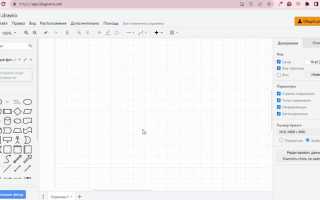
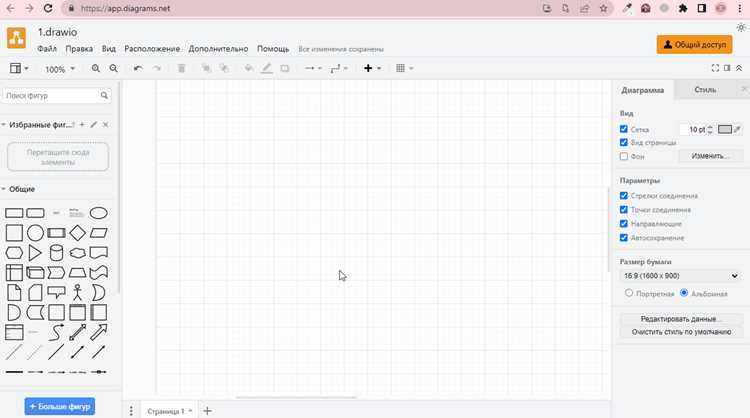
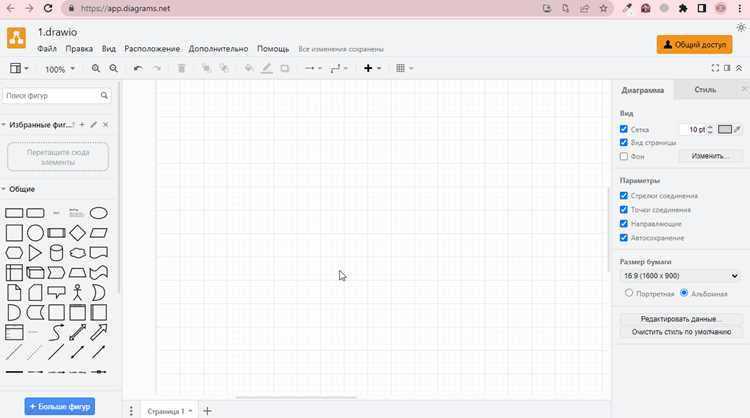
Где в интерфейсе draw io находятся инструменты отражения объектов
Альтернативный доступ к тем же операциям находится в верхнем меню. После выбора одного или нескольких объектов необходимо открыть пункт Расположение → Отразить, где представлены два варианта отражения. Этот способ удобен при работе на небольших экранах, когда боковая панель скрыта или используется для других задач.
Третий вариант – контекстное меню объекта. При клике правой кнопкой мыши по фигуре появляется список действий, в котором пункт отражения расположен в разделе трансформаций. Он отображается только при активном выделении и недоступен для заблокированных элементов.
Если выбрана группа объектов, инструменты отражения сохраняют своё расположение, но применяются ко всей группе целиком. При этом вложенные фигуры не отражаются по отдельности, а трансформируются как единое целое, что важно учитывать при сложных схемах с симметрией.
Для пользователей, работающих с клавиатурой, доступ к отражению осуществляется через меню без визуального поиска элементов интерфейса. Горячие клавиши напрямую не назначены, но команды доступны через последовательный вызов меню, что позволяет использовать их даже при скрытых панелях.
Как отзеркалить один объект по горизонтали с помощью панели форматирования
Для горизонтального отражения необходимо выделить один объект левой кнопкой мыши. После выделения справа автоматически открывается панель Формат. Если панель скрыта, её можно включить через пункт меню Вид → Панель форматирования.
В панели Формат нужно перейти на вкладку Расположение. В блоке трансформаций находится иконка горизонтального отражения, которая меняет ориентацию объекта относительно его вертикальной оси. Нажатие применяется мгновенно и не требует подтверждения.
Горизонтальное отражение затрагивает только геометрию фигуры и её внутреннее содержимое. Текст внутри объекта также инвертируется, что особенно заметно у стрелок, пиктограмм и фигур с направлением. Если текст должен остаться читаемым, его потребуется повернуть вручную после отражения.
При наличии соединительных линий отражение не разрывает связи, но точки привязки могут сместиться на противоположную сторону фигуры. Это поведение зависит от типа коннектора и режима автоматического соединения, поэтому после отражения рекомендуется проверить направление стрелок и при необходимости скорректировать их.
Операция горизонтального отражения учитывает текущие размеры объекта и не меняет его позицию на холсте. Центр фигуры остаётся на прежнем месте, что удобно при точной компоновке симметричных элементов без дополнительного выравнивания.
Как отразить объект по вертикали через контекстное меню
Вертикальное отражение через контекстное меню удобно использовать, когда правая панель занята настройкой стилей или полностью скрыта. Для начала необходимо выделить объект и выполнить клик правой кнопкой мыши непосредственно по его контуру, а не по соединительной линии или пустой области холста.
В открывшемся меню нужно перейти в раздел операций с расположением и выбрать команду отражения по вертикали. Название пункта может отображаться как «Отразить по вертикали» или находиться внутри вложенного списка трансформаций, в зависимости от версии интерфейса и языка редактора.
После применения команды объект инвертируется относительно своей горизонтальной оси. Положение фигуры на холсте сохраняется, но визуальные элементы с направлением – стрелки, маркеры, иконки – меняют ориентацию. Это особенно важно при работе с блок-схемами и диаграммами потоков.
Контекстное меню применяет отражение только к активному выделению. Если выбран один элемент внутри группы, операция будет недоступна до выхода из режима редактирования группы. Для отражения всей группы необходимо сначала выделить её целиком.
При наличии привязанных коннекторов точки соединения автоматически пересчитываются, однако направление стрелок может измениться не так, как ожидается. После отражения рекомендуется проверить каждую связь и при необходимости вручную задать направление или перепривязать коннектор.
Как применить зеркальное отражение сразу к нескольким объектам
Для одновременного отражения нескольких объектов их необходимо сначала корректно выделить. Это можно сделать рамкой выделения или с зажатой клавишей Shift, последовательно кликая по нужным элементам. Важно убедиться, что в выделение не попали коннекторы, если их ориентация не должна изменяться.
После выделения справа открывается панель Формат. Во вкладке Расположение команды отражения применяются ко всему набору объектов как к единому блоку. При этом отражение выполняется относительно общего ограничивающего прямоугольника, а не относительно каждого элемента по отдельности.
Если требуется сохранить относительное положение элементов, рекомендуется предварительно сгруппировать их с помощью команды Группировать. В этом случае отражение не нарушит внутреннюю структуру композиции и не изменит расстояния между объектами.
При работе без группировки каждый объект сохраняет собственную точку привязки, но порядок их расположения может визуально измениться. Это заметно при отражении асимметричных наборов фигур, где важно контролировать итоговую ориентацию.
Соединительные линии, входящие в выделение, отражаются вместе с фигурами и могут изменить направление стрелок. Если коннекторы не были выделены, draw io попытается автоматически перепривязать их к новым сторонам объектов, что требует последующей проверки схемы.
Для сложных диаграмм с большим числом элементов отражение нескольких объектов удобнее выполнять через группировку, а затем при необходимости разбирать группу обратно, сохраняя зеркально полученную конфигурацию.
Как отзеркалить фигуру относительно центра холста
В draw io отражение всегда выполняется относительно центра самого объекта или группы, поэтому для зеркалирования относительно центра холста требуется дополнительная подготовка. Основная задача – совместить центр фигуры с центром рабочей области перед применением отражения.
Алгоритм действий состоит из нескольких шагов:
- Выделить фигуру, которую необходимо отзеркалить.
- Включить отображение границ холста, если они скрыты, чтобы визуально определить его центр.
- Использовать инструменты выравнивания для перемещения фигуры к центру холста.
Для точного позиционирования рекомендуется использовать панель Расположение:
- Выбрать команду выравнивания по горизонтальному центру холста.
- Затем применить выравнивание по вертикальному центру холста.
- Убедиться, что фигура находится строго в центральной точке.
После совмещения центра фигуры с центром холста можно применять отражение:
- Открыть панель Формат → вкладку Расположение.
- Выбрать отражение по горизонтали или вертикали в зависимости от задачи.
Отражённая фигура сохранит положение в центре холста. Если требуется вернуть объект на исходную позицию, необходимо заранее зафиксировать координаты или использовать отмену действия. Такой подход особенно полезен при построении симметричных схем, где центральная ось проходит через середину рабочей области.
Как сохранить выравнивание и связи после отражения объектов
При отражении объектов в draw io чаще всего нарушается не положение фигур, а логика соединений и визуальное выравнивание. Чтобы избежать этого, перед отражением рекомендуется зафиксировать структуру схемы, а не отдельные элементы.
Оптимальный подход – предварительная группировка. Объединение связанных фигур и коннекторов в одну группу позволяет отражать их как единый объект, сохраняя расстояния, порядок и относительное расположение. После отражения группу можно разобрать без потери геометрии.
Для сохранения выравнивания важно использовать встроенные инструменты выравнивания до и после отражения. Команды выравнивания по центру, краям и распределению расстояний позволяют быстро вернуть симметрию, если отражение привело к визуальным смещениям.
Соединительные линии требуют отдельного внимания. Если коннекторы не входят в группу, draw io автоматически перепривязывает их к ближайшим сторонам фигур. Чтобы сохранить направление стрелок и точки входа, рекомендуется отражать коннекторы вместе с фигурами или использовать фиксированные точки соединения.
При работе со сложными диаграммами полезно временно отключать автоматическую маршрутизацию линий. Это предотвращает перестроение траекторий после отражения и упрощает ручную коррекцию связей.
После завершения отражения следует проверить каждую связь на направление и корректность привязки. Исправление единичных ошибок занимает меньше времени, чем восстановление схемы после неконтролируемой автоматической перестройки.
Как использовать горячие клавиши для отражения объектов
В draw io нет назначенных по умолчанию одиночных горячих клавиш для отражения объектов. Управление выполняется через последовательности клавиш, которые открывают пункты меню. Такой подход позволяет работать без мыши и ускоряет трансформации при частых операциях.
Для применения отражения объект должен быть предварительно выделен. Далее используется доступ к верхнему меню с клавиатуры, после чего выбирается нужная команда отражения.
| Действие | Последовательность клавиш | Результат |
|---|---|---|
| Открыть меню «Расположение» | Alt → R | Доступ к операциям трансформации |
| Отразить по горизонтали | Alt → R → H | Горизонтальное отражение выделенного объекта |
| Отразить по вертикали | Alt → R → V | Вертикальное отражение выделенного объекта |
Комбинации зависят от языка интерфейса и браузера: буквенные клавиши соответствуют первым символам пунктов меню. Если меню не открывается с помощью Alt, необходимо щёлкнуть по холсту, чтобы снять фокус с текстовых полей.
При работе с несколькими объектами отражение через клавиатуру применяется ко всему текущему выделению. Для сохранения структуры рекомендуется предварительно сгруппировать элементы, а затем использовать последовательность клавиш для отражения группы.
Использование клавиатуры особенно удобно при серийных правках симметричных схем, когда требуется многократно повторять отражение без переключения между панелями интерфейса.
Какие ограничения есть у зеркального отражения в draw io и как их обойти
Инструменты зеркального отражения в draw io работают на уровне геометрии фигур и не учитывают семантику содержимого. Это приводит к ряду ограничений, которые важно учитывать при построении диаграмм с симметрией.
Основные ограничения отражения:
- Текст внутри фигур отражается вместе с объектом и становится зеркальным.
- Стрелки и иконки меняют направление без учёта логики процесса.
- Отражение всегда выполняется относительно центра объекта или группы, а не произвольной оси.
- Невозможно отразить отдельную сторону фигуры без трансформации всей формы.
Для обхода зеркального текста используется ручная коррекция:
- Отразить фигуру целиком.
- Выделить текстовый блок внутри объекта.
- Повернуть или заменить текст вручную.
Если требуется отражение относительно произвольной оси, применяется смещение объекта:
- Переместить фигуру так, чтобы нужная ось совпала с её центром.
- Выполнить отражение.
- Вернуть объект на исходную позицию.
При работе с соединениями ограничение автоматической перепривязки обходится через группировку фигур и коннекторов. Это сохраняет точки соединения и предотвращает перестройку маршрутов линий.
Для сложных диаграмм с повторяющимися элементами удобнее использовать дублирование и последующее отражение копий. Такой подход снижает риск повреждения исходной структуры и позволяет контролировать каждую зеркальную версию отдельно.
Вопрос-ответ:
Почему после зеркального отражения стрелки на схеме меняют направление?
Отражение в draw io выполняется как геометрическая трансформация, без анализа логики диаграммы. Стрелки и маркеры являются частью формы или коннектора, поэтому при отражении они инвертируются вместе с объектом. Чтобы сохранить нужное направление, стрелки лучше отражать вместе с фигурами, а затем вручную скорректировать ориентацию наконечников или точки привязки.
Можно ли отзеркалить объект, не затрагивая текст внутри него?
Нет, встроенные инструменты отражения всегда применяются ко всему объекту целиком, включая текст. Практичный способ — отразить фигуру, затем дважды щёлкнуть по тексту и повернуть его обратно или заменить новым. Для сложных подписей иногда удобнее использовать отдельный текстовый блок поверх фигуры.
Почему отражение нескольких объектов даёт неожиданный результат?
При выделении нескольких фигур без группировки отражение выполняется относительно общего ограничивающего прямоугольника. Из-за этого элементы могут поменяться местами по визуальной оси. Чтобы сохранить структуру, объекты лучше сначала сгруппировать, выполнить отражение, а затем при необходимости разъединить группу.
Как отзеркалить фигуру строго относительно центра холста, а не самой фигуры?
Draw io не поддерживает отражение относительно произвольной точки. Для решения задачи фигуру нужно временно выровнять по горизонтальному и вертикальному центру холста, затем выполнить отражение и после этого вернуть объект на исходные координаты. Такой приём позволяет добиться точной симметрии относительно рабочей области.
Есть ли быстрый способ отражать объекты без использования мыши?
Прямых клавиш для отражения нет, но команды доступны через меню с клавиатуры. После выделения объекта можно открыть меню «Расположение» через клавишу Alt и выбрать нужный вариант отражения буквами пунктов меню. Это удобно при частой работе с симметричными элементами и минимизирует переключение внимания.

 Загрузка...