Содержание статьи

VR режим на смартфонах Xiaomi использует комбинацию высокочастотного дисплея, гироскопа и акселерометра для создания эффекта погружения. На моделях с AMOLED-экранами частота обновления 90–120 Гц позволяет уменьшить размытость при быстром движении, а разрешение от 2400×1080 обеспечивает чёткую картинку даже в VR-гарнитурах с линзами увеличения.
MIUI встроила специальный режим оптимизации для VR-приложений, который отключает фоновые процессы и снижает нагрузку на GPU. Для стабильной работы рекомендуется иметь не менее 4 ГБ оперативной памяти и процессор Snapdragon 7xx или выше, чтобы избежать задержек между движением головы и изменением изображения.
При настройке VR важно правильно откалибровать сенсоры: гироскоп и акселерометр можно настроить через раздел «Датчики и движение» в настройках, а в некоторых гарнитурах Xiaomi предусмотрена регулировка межзрачкового расстояния для минимизации дискомфорта. Эти шаги напрямую влияют на точность слежения и комфорт длительных сессий.
Подключение гарнитуры к смартфону обычно происходит через USB-C или Bluetooth-контроллеры. Использование официальных аксессуаров Xiaomi позволяет максимально раскрыть возможности VR режима, включая поддержку трёхмерного звука и интерактивных приложений, таких как игры и обучающие симуляции.
Поддерживаемые модели Xiaomi и требования к VR
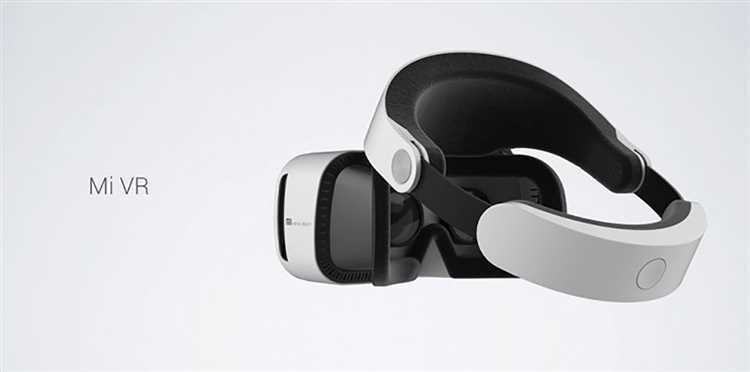
VR режим на смартфонах Xiaomi доступен на устройствах с процессорами Snapdragon 7xx, 8xx и 8 Gen серии. Среди актуальных моделей – Xiaomi 13, 12S, Mi 11 Ultra, Redmi K50 и Poco F4 GT. Модели с младшими процессорами, такими как Snapdragon 6xx, обеспечивают только базовую поддержку VR и ограничены в сложных приложениях с высоким разрешением.
Для комфортного использования VR необходим экран с частотой обновления не ниже 90 Гц и разрешением минимум Full HD+. AMOLED-матрицы предпочтительнее LCD из-за более высокой контрастности и отсутствия размытости при движении головы. Рекомендуется минимум 4 ГБ оперативной памяти, но 6–8 ГБ обеспечивают стабильный фреймрейт при длительных сессиях и ресурсоёмких играх.
Обязательным требованием является наличие гироскопа и акселерометра с точностью отслеживания движения до 0,1°. Без этих датчиков VR режим будет ограничен стандартными панорамными обзорами без полноценного отслеживания головы. Для большинства гарнитур Xiaomi также важен порт USB-C с поддержкой USB 3.1 или выше для передачи изображения и питания.
Как активировать VR режим на MIUI
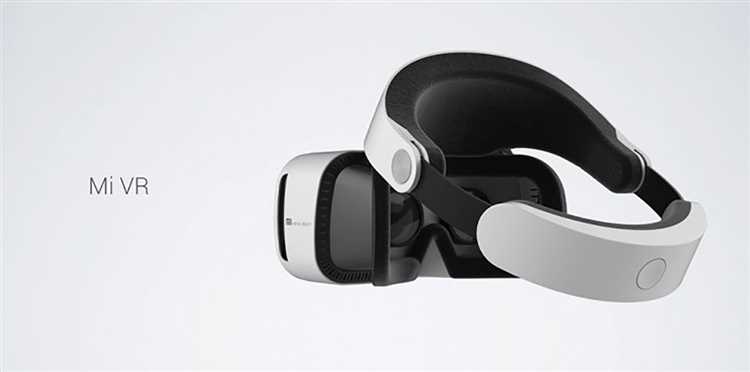
После активации откройте VR-гарнитуру и подключите её к смартфону через USB-C или Bluetooth. MIUI автоматически перенастроит частоту обновления экрана и приоритет GPU для VR-приложений, снижая фоновые процессы, чтобы уменьшить лаги и размытость изображения.
Для некоторых приложений требуется разрешение на использование камеры и датчиков движения. Включите доступ через «Настройки» → «Приложения» → [название приложения] → «Разрешения» → «Датчики и камера». Это гарантирует точное отслеживание положения головы и контроллеров.
Если VR режим не активируется, проверьте совместимость модели и наличие последних обновлений MIUI. В редких случаях помогает сброс калибровки гироскопа через меню «Настройки» → «Датчики и движение» → «Калибровка VR».
Настройка контроллеров и сенсоров для VR
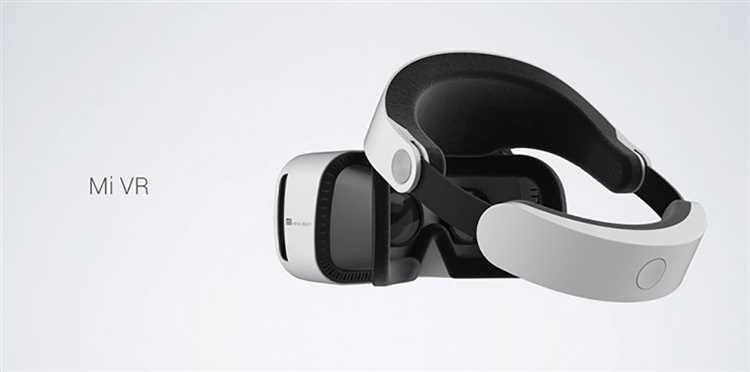
Для точного отслеживания движения в VR на смартфонах Xiaomi необходимо правильно калибровать гироскоп и акселерометр. В MIUI это делается через «Настройки» → «Датчики и движение» → «Калибровка сенсоров». Процесс занимает около 30 секунд и требует держать смартфон на ровной поверхности без вибраций.
Контроллеры подключаются через Bluetooth в разделе «Настройки» → «Подключённые устройства» → «Bluetooth». После сопряжения рекомендуется проверить отклик кнопок и джойстиков в VR-приложении, чтобы исключить задержки и несоответствие движений на экране.
Для гарнитур Xiaomi с регулировкой межзрачкового расстояния настройка линз важна для уменьшения дискомфорта и размытия изображения. Оптимальное расстояние подбирается индивидуально: оно должно совпадать с естественным положением глаз и обеспечивать четкость центральной зоны изображения.
Дополнительно рекомендуется включить режим высокой точности отслеживания головы в VR-приложении. Это активирует программные фильтры для гироскопа и акселерометра, минимизируя дрожание изображения при быстрых поворотах и улучшая стабильность виртуальной сцены.
Оптимизация графики и частоты кадров в VR
Для плавного VR на смартфонах Xiaomi критически важна стабильная частота кадров не ниже 90 FPS. В MIUI активируйте режим «Высокая производительность» в разделе «Настройки» → «Экран» → «Частота обновления», чтобы GPU отдавал приоритет VR-приложениям.
Разрешение экрана можно уменьшить через «Настройки» → «Дисплей» → «Разрешение», чтобы снизить нагрузку на графический процессор. Например, с 2400×1080 до 1920×1080 частота кадров повышается на 15–20%, что сокращает размытость при быстрых движениях головы.
Текстуры и эффекты регулируются в VR-приложениях: уменьшение качества теней и постобработки снижает перегрев смартфона и падение FPS. Рекомендуется отключать анимации интерфейса и фоновые визуальные эффекты, чтобы ресурсы полностью отдавались на рендер сцены VR.
Если возникают подергивания изображения, проверьте фоновые процессы через «Настройки» → «Приложения» → «Фоновые процессы». Закрытие ненужных приложений позволяет поддерживать стабильные 90–120 FPS даже в сложных сценах с динамическими объектами.
Подключение VR-гарнитуры к смартфону Xiaomi
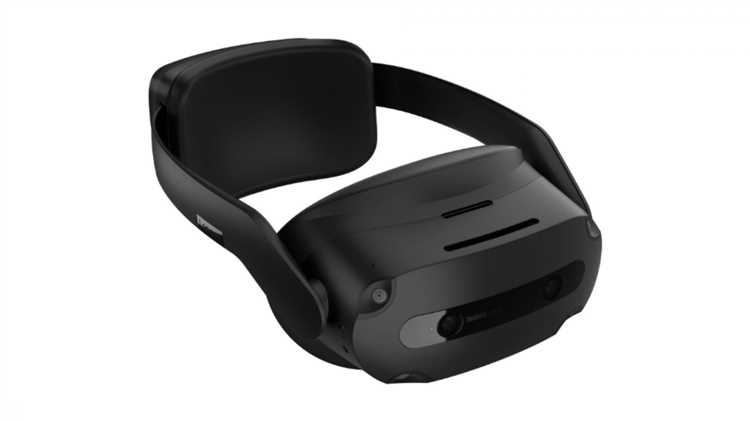
Для корректной работы VR-гарнитуры с Xiaomi необходимо соблюдать последовательность подключения и настроек. Поддерживаются гарнитуры с USB-C, Bluetooth и встроенными контроллерами. Наиболее стабильное соединение обеспечивают официальные модели Xiaomi.
Процесс подключения включает несколько шагов:
- Подключите гарнитуру к смартфону через USB-C или включите Bluetooth, если гарнитура беспроводная.
- Откройте «Настройки» → «Подключённые устройства» → «Bluetooth/USB» и убедитесь, что смартфон распознал гарнитуру.
- Запустите VR-приложение и в меню «Настройки VR» выберите источник сигнала: USB-C или Bluetooth-контроллеры.
- При необходимости выполните калибровку сенсоров и межзрачкового расстояния через встроенное меню гарнитуры или приложение MIUI.
- Проверьте отклик контроллеров и точность отслеживания головы в тестовом VR-сценарии.
Рекомендации для стабильной работы:
- Использовать гарнитуру с поддержкой USB 3.1 для передачи видео и питания одновременно.
- Держать смартфон заряженным выше 50%, чтобы избежать падений FPS из-за энергосбережения.
- Минимизировать фоновые процессы в MIUI через «Настройки» → «Приложения» → «Фоновые процессы» для уменьшения лагов.
- Регулярно обновлять VR-приложения и MIUI до последних версий для корректной работы новых функций.
Решение распространённых проблем при использовании VR
При использовании VR на смартфонах Xiaomi часто встречаются падения частоты кадров, размытость изображения и неточное отслеживание движения. Чтобы устранить эти проблемы, необходимо проверять совместимость модели, версию MIUI и наличие последних обновлений VR-приложений.
Для стабилизации FPS:
- Активируйте «Высокую производительность» в «Настройки» → «Экран» → «Частота обновления».
- Уменьшите разрешение экрана до Full HD через «Настройки» → «Дисплей» → «Разрешение».
- Закройте фоновые приложения через «Настройки» → «Приложения» → «Фоновые процессы».
Чтобы улучшить точность отслеживания головы и контроллеров:
- Перекалибруйте гироскоп и акселерометр через «Настройки» → «Датчики и движение» → «Калибровка VR».
- Регулируйте межзрачковое расстояние на гарнитуре для уменьшения дискомфорта и размытия.
- Проверяйте подключение контроллеров и их отклик через Bluetooth или USB-C, при необходимости выполняйте повторное сопряжение.
Для снижения перегрева и лагов в длинных сессиях рекомендуется отключать анимации интерфейса и визуальные эффекты в VR-приложении, а также использовать гарнитуры с встроенным охлаждением или держать смартфон на устойчивой поверхности.
Вопрос-ответ:
Какие модели Xiaomi поддерживают VR режим и на что обратить внимание при выборе смартфона для VR?
VR режим доступен на моделях с процессорами Snapdragon 7xx и выше, включая Xiaomi 13, 12S, Mi 11 Ultra, Redmi K50 и Poco F4 GT. Для стабильной работы важны экран с частотой обновления от 90 Гц, разрешение минимум Full HD+ и наличие гироскопа с акселерометром. Меньше 4 ГБ оперативной памяти могут привести к падениям FPS, поэтому для плавного опыта лучше выбирать устройства с 6–8 ГБ ОЗУ.
Как правильно подключить VR-гарнитуру к смартфону Xiaomi?
Подключение гарнитуры зависит от типа интерфейса. Для проводной гарнитуры используйте USB-C с поддержкой USB 3.1, для беспроводной — Bluetooth. После подключения откройте «Настройки» → «Подключённые устройства» и убедитесь, что смартфон распознал гарнитуру. Далее запустите VR-приложение и выберите источник сигнала. Рекомендуется проверить отклик контроллеров и выполнить калибровку сенсоров, чтобы избежать задержек и размытости изображения.
Почему в VR-приложениях на Xiaomi возникают подергивания изображения и как это исправить?
Подергивания обычно связаны с падением частоты кадров или перегрузкой GPU. Чтобы устранить проблему, включите режим «Высокая производительность» в настройках экрана, снизьте разрешение до 1920×1080 и закройте фоновые приложения. Также помогает отключение визуальных эффектов в VR-приложении и калибровка гироскопа через «Настройки» → «Датчики и движение» → «Калибровка VR». Эти шаги стабилизируют картинку и ускоряют отклик при движении головы.
Как настроить контроллеры и сенсоры для точного отслеживания в VR на Xiaomi?
Начните с калибровки гироскопа и акселерометра через «Настройки» → «Датчики и движение» → «Калибровка сенсоров». Контроллеры подключаются через Bluetooth или USB-C и проверяются в VR-приложении на отклик кнопок и джойстиков. Если гарнитура поддерживает регулировку межзрачкового расстояния, подберите его так, чтобы центральная зона изображения была чёткой. В VR-приложениях также можно включить режим высокой точности отслеживания, который улучшает реакцию при быстрых поворотах головы.

 Загрузка...