Содержание статьи

В документах объёмом от 10–20 страниц ручная правка терминов, дат и имён превращается в источник ошибок. В Microsoft Word для таких задач предназначен инструмент «Найти и заменить», который работает не только с буквальным текстом, но и с форматированием, регистрами символов и шаблонами. Он позволяет за несколько секунд заменить, например, старое название компании на новое во всём файле, не затрагивая похожие фрагменты.
Окно поиска в Word поддерживает точные условия: учёт регистра, границы слов и специальные символы. Это означает, что можно искать «Отчёт» с заглавной буквы, не затрагивая «отчёт» в середине предложения, или находить только отдельное слово «год», не затрагивая «годовой». Такие параметры задаются через дополнительные опции, которые часто остаются незамеченными, но именно они определяют, будет ли результат корректным.
Функция замены работает с текстом и оформлением одновременно. Через неё можно заменить все фрагменты, выделенные курсивом, на обычный текст, изменить цвет выделенных слов или привести заголовки к одному стилю. Это особенно полезно при редактировании файлов, собранных из разных источников, где форматирование не совпадает.
Для сложных задач Word предлагает подстановочные знаки – аналоги регулярных выражений. С их помощью можно, например, найти все номера вида «№ 123/45» или все даты в формате «дд.мм.гггг» и заменить их по заданному шаблону. Освоение этих возможностей избавляет от десятков однотипных операций и снижает риск пропустить нужный фрагмент.
Перед массовой заменой всегда стоит использовать пошаговый просмотр найденных совпадений и проверять первые результаты. Даже при правильно заданных условиях Word выполнит именно ту команду, которую получил, поэтому контроль через предварительный просмотр и кнопки «Найти далее» и «Заменить» помогает избежать необратимых правок.
Как открыть окно «Найти и заменить» с клавиатуры и через меню
Основное окно инструмента «Найти и заменить» в Microsoft Word вызывается комбинацией Ctrl + H. Она работает во всех актуальных версиях Word для Windows и сразу открывает вкладку «Заменить», где доступны поля для ввода искомого и нового текста, а также кнопки управления процессом. Для перехода только к поиску используется Ctrl + F, который открывает панель навигации с быстрым поиском по документу.
На macOS аналогом является сочетание Command + Shift + H для открытия окна замены и Command + F для вызова поиска. Эти комбинации не конфликтуют с системными командами и позволяют работать с документом без обращения к ленте меню.
Через интерфейс Word доступ к инструменту находится на вкладке «Главная» в группе «Редактирование». Кнопка «Заменить» открывает то же диалоговое окно, что и Ctrl + H, а пункт «Найти» – панель навигации слева, где можно быстро просматривать все совпадения.
Если используется свернутая лента или режим чтения, удобнее применять сочетания клавиш, так как они не зависят от отображения элементов интерфейса и работают даже при скрытых панелях.
| Способ | Windows | macOS | Результат |
|---|---|---|---|
| Открыть поиск | Ctrl + F | Command + F | Панель навигации с результатами |
| Открыть окно замены | Ctrl + H | Command + Shift + H | Диалог «Найти и заменить» |
| Через меню | Главная → Редактирование → Заменить | Полный доступ к поиску и замене | |
Для ускорения работы имеет смысл запомнить именно сочетание Ctrl + H или Command + Shift + H, так как оно сразу открывает нужный режим без промежуточных экранов и лишних кликов.
Поиск точных совпадений с учётом регистра и целых слов

В диалоговом окне «Найти и заменить» параметры точного поиска задаются через кнопку «Больше», которая раскрывает дополнительные флаги. Опция «Учитывать регистр» заставляет Word различать, например, «Отчёт» и «отчёт», что критично при работе с названиями, аббревиатурами и именами собственными.
Флаг «Только целые слова» ограничивает поиск границами слова, определяемыми пробелами и знаками препинания. При его включении запрос «год» найдёт «год» как отдельную единицу, но пропустит «годовой» и «прошлогодний», что позволяет избежать ложных срабатываний в длинных документах.
Комбинирование этих двух параметров даёт управляемый результат. Запрос «Plan» с включённым учётом регистра и целых слов вернёт только «Plan», исключив «PLAN», «plan» и фрагменты вроде «Planning». Это полезно при выверке терминологии в технической и финансовой документации.
Для проверки настроек перед заменой стоит нажать «Найти далее» и просмотреть несколько первых совпадений. Если Word выделяет лишние фрагменты, один из флагов выбран неверно, и его нужно скорректировать до запуска массовой замены.
Параметры точного поиска сохраняются в текущей сессии Word, поэтому при переходе к другим задачам имеет смысл сбрасывать их вручную, чтобы не пропустить нужные совпадения из-за оставшихся ограничений.
Замена одного слова другим во всём документе
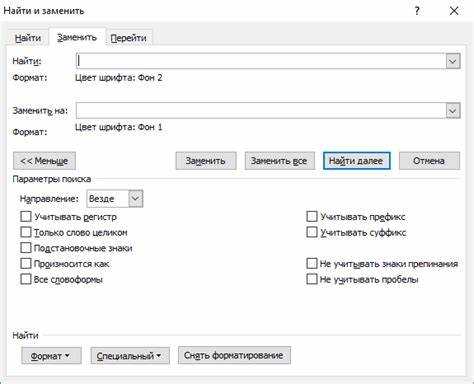
Для глобальной замены откройте окно «Найти и заменить» сочетанием Ctrl + H и в поле «Найти» введите исходное слово, а в поле «Заменить на» – новый вариант. Перед запуском операции имеет смысл включить «Только целые слова», если требуется изменить именно самостоятельное слово, а не его часть внутри других терминов.
Кнопка «Заменить всё» применяет операцию ко всему документу, включая колонтитулы, сноски и текстовые поля. После выполнения Word показывает количество выполненных замен, по которому можно сразу проверить, соответствует ли результат ожидаемому объёму правок.
Если документ содержит разные формы слова, например «контракт» и «контракта», их нельзя заменить одной операцией без подстановочных знаков. В таких случаях выполняют несколько проходов или используют расширенный поиск с шаблонами.
Перед подтверждением массовой замены стоит сохранить файл или создать его копию. Это позволяет быстро вернуться к исходному состоянию, если новое слово оказалось некорректным или затронуло лишние фрагменты.
Для документов объёмом в сотни страниц замена через «Заменить всё» работает одинаково быстро, поэтому нет необходимости делить файл на части или запускать операцию по разделам.
Поиск и замена форматирования: шрифт, цвет, стиль
В окне «Найти и заменить» кнопка «Больше» открывает доступ к фильтрам форматирования. Через кнопку «Формат» можно указать параметры поиска, например шрифт Arial, размер 12 pt или синий цвет текста, даже если поле «Найти» оставлено пустым.
Такой подход позволяет находить все фрагменты с заданным оформлением, независимо от их содержания. Это полезно при проверке документа, где разные авторы использовали разные шрифты или цвета для одних и тех же элементов.
В поле «Заменить на» также можно задать формат через «Формат», указав, например, шрифт Times New Roman и чёрный цвет. В результате весь найденный текст получит новые параметры, при этом сами слова останутся неизменными.
Стилевую замену выполняют аналогично: в параметрах поиска выбирают стиль «Заголовок 2», а в параметрах замены – «Основной текст» или другой нужный стиль. Это позволяет привести структуру документа к единому стандарту за одну операцию.
Перед применением кнопки «Заменить всё» стоит нажать «Найти далее» и проверить несколько совпадений, так как форматирование может использоваться и в других контекстах, которые не должны быть изменены.
Использование подстановочных знаков для сложного поиска

Подстановочные знаки включаются в окне «Найти и заменить» через кнопку «Больше» с флагом «Использовать подстановочные знаки». После активации Word начинает воспринимать специальные символы как шаблоны, а не как обычный текст.
Чаще всего применяются следующие элементы шаблонов:
- «?» – любой одиночный символ, например д?м найдёт «дом» и «дым»;
- «*» – любая последовательность символов, про* найдёт «проект», «программа», «проводка»;
- «[0-9]» – любой цифровой символ, полезно для поиска номеров;
- «[А-Яа-я]» – любой символ русского алфавита.
Для поиска конкретных форматов данных используют комбинации. Шаблон [0-9]{2}\.[0-9]{2}\.[0-9]{4} позволяет находить даты вида 12.03.2025, а № [0-9]@ – номера документов с любым количеством цифр.
Группировка через круглые скобки позволяет сохранять часть найденного текста при замене. Например, поиск ([А-Яа-я]@) ([А-Яа-я]@) и замена на \2 \1 меняет местами имя и фамилию во всём документе.
Перед массовой заменой шаблонов рекомендуется пройтись по результатам кнопкой «Найти далее», так как один и тот же шаблон может захватывать разные по смыслу фрагменты.
- Включить «Использовать подстановочные знаки».
- Ввести шаблон в поле «Найти».
- Задать шаблон или текст в поле «Заменить на».
- Проверить несколько совпадений.
- Запустить «Заменить всё».
Предварительный просмотр найденных фрагментов перед заменой

Кнопка «Найти далее» в окне «Найти и заменить» последовательно перемещает курсор по каждому совпадению и выделяет его в тексте. Такой режим позволяет увидеть фрагмент в реальном контексте абзаца, включая соседние слова и знаки препинания.
При работе с условиями вроде «Только целые слова», «Учитывать регистр» или подстановочных знаков предварительный просмотр показывает, насколько точно заданы параметры. Если Word выделяет лишние участки, фильтры нужно скорректировать до запуска массовой операции.
Кнопка «Заменить» применяется только к текущему найденному элементу и сразу переводит к следующему совпадению. Это удобно, когда часть фрагментов должна быть изменена, а часть – оставлена без правок.
В больших документах стоит пролистать не менее 5–10 первых совпадений, так как в начале файла часто встречаются типовые элементы, которые показывают, как поведёт себя замена в остальном тексте.
Использование пошагового просмотра снижает риск искажения терминов, заголовков и ссылок, которые при прямом нажатии «Заменить всё» могли бы быть изменены без визуального контроля.
Отмена и откат изменений после массовой замены
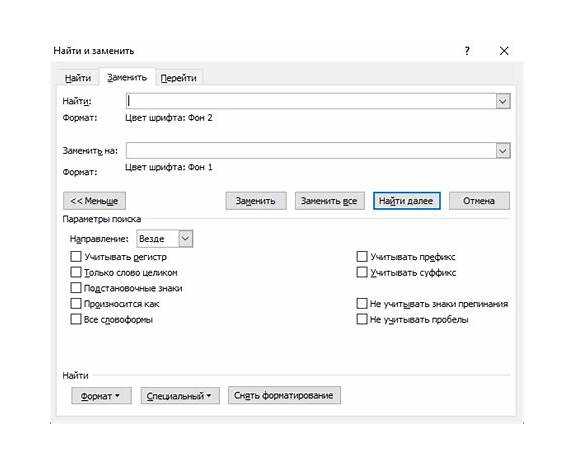
После нажатия «Заменить всё» Microsoft Word рассматривает всю операцию как одно действие. Это позволяет вернуть документ в исходное состояние одной командой Ctrl + Z или через кнопку «Отменить» на панели быстрого доступа.
Если после замены были выполнены другие правки, откат возможен только до последнего сохранённого состояния. Поэтому перед запуском массовых операций рекомендуется создать контрольную точку.
- сохранить файл под новым именем;
- включить автосохранение в OneDrive или SharePoint;
- скопировать документ в отдельную папку как резервную версию.
Для просмотра истории изменений удобнее использовать встроенный журнал версий, доступный при хранении файла в облаке Microsoft. Он позволяет открыть состояние документа до конкретной даты и восстановить его без ручного сравнения.
При необходимости выборочного возврата изменений можно сразу после замены включить режим «Исправления». Он не отменяет операцию, но фиксирует все правки, что упрощает ручную проверку и удаление нежелательных замен.
- Выполнить массовую замену.
- Проверить результат по ключевым фрагментам.
- При ошибке нажать Ctrl + Z.
- Если файл сохранён – открыть предыдущую версию.
Такой порядок действий позволяет работать с большими объёмами текста без риска потерять исходные данные.
Вопрос-ответ:
Почему после замены Word меняет больше слов, чем я ожидал?
Чаще всего это происходит из-за выключенного флага «Только целые слова». Если искать, например, «год», программа найдёт его и внутри слов «годовой» или «прошлогодний». Перед запуском «Заменить всё» нужно открыть дополнительные параметры и включить этот флаг, а затем пройтись по нескольким совпадениям кнопкой «Найти далее».
Можно ли заменить текст только в таблицах или колонтитулах?
Да, но через обычное окно «Найти и заменить» Word обрабатывает весь документ сразу. Чтобы работать только с таблицами или колонтитулами, их нужно сначала выделить мышью, а затем запускать поиск и замену — операция будет ограничена выделенной областью.
Как найти все слова, набранные красным цветом, и перекрасить их в чёрный?
В окне «Найти и заменить» нажмите «Больше», затем «Формат» → «Шрифт» и укажите красный цвет для поля «Найти». В поле «Заменить на» через тот же пункт задайте чёрный цвет. После этого кнопка «Заменить всё» изменит только окраску текста, не затрагивая сами слова.
Почему поиск с учётом регистра не находит часть нужных слов?
С включённым флагом «Учитывать регистр» Word различает заглавные и строчные буквы. Запрос «Report» не найдёт «report» и «REPORT». Если документ содержит разные варианты написания, либо отключите этот флаг, либо выполните несколько поисков с разными вариантами.
Как вернуть документ к прежнему виду после неудачной массовой замены?
Если после операции не было сохранения, нажмите Ctrl + Z — вся замена откатится одной командой. Когда файл уже сохранён, поможет история версий в OneDrive или SharePoint, где можно открыть состояние документа до правок и восстановить его.
Как заменить разные формы одного слова, например «договор», «договора» и «договору», за одну операцию?
Для этого в окне «Найти и заменить» нужно включить флаг «Использовать подстановочные знаки». В поле «Найти» можно ввести шаблон вроде договор[а-я]*, который захватывает основу слова и любые окончания. В поле «Заменить на» указывается нужная форма, например «контракт». После проверки нескольких совпадений через «Найти далее» операция «Заменить всё» изменит все найденные варианты.

 Загрузка...