Содержание статьи
Оплата интернета МГТС через Сбербанк Онлайн позволяет внести средства за услугу за 1–3 минуты без посещения офиса оператора или терминала. Для проведения платежа потребуется номер договора или лицевой счёт, а также доступ к мобильному приложению или веб-версии банка. Комиссия при оплате через официальный раздел услуг обычно отсутствует, что делает этот способ выгоднее сторонних платёжных сервисов.
Перед оплатой рекомендуется проверить сумму начислений в личном кабинете МГТС или в разделе задолженности Сбербанк Онлайн, чтобы избежать переплаты или блокировки услуги из-за недоплаты. Если интернет подключён по комбинированному тарифу (интернет + ТВ + телефон), важно убедиться, что платёж направляется именно на нужный договор, а не на отдельный сервис.
Для регулярных платежей можно настроить автоплатёж с фиксированной суммой или по выставленному счёту, что снижает риск отключения интернета при пропуске даты оплаты. Чек операции сохраняется в истории банка и может быть использован как подтверждение оплаты при обращении в поддержку МГТС.
Оплата Wi-Fi МГТС через Сбербанк Онлайн: пошаговая инструкция
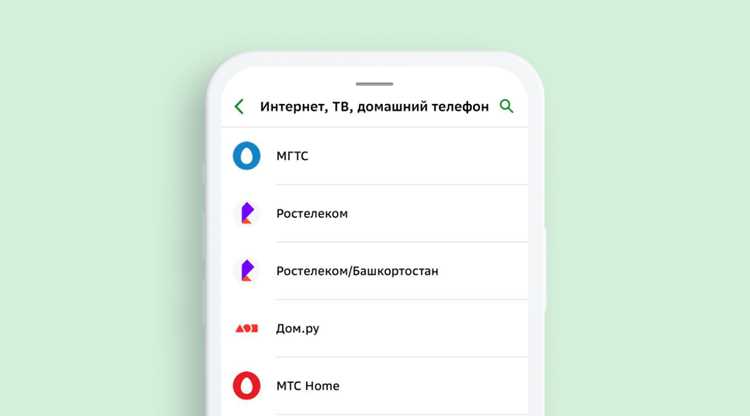
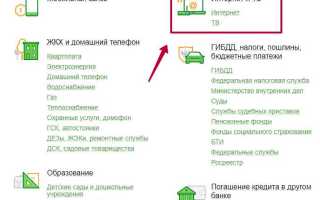
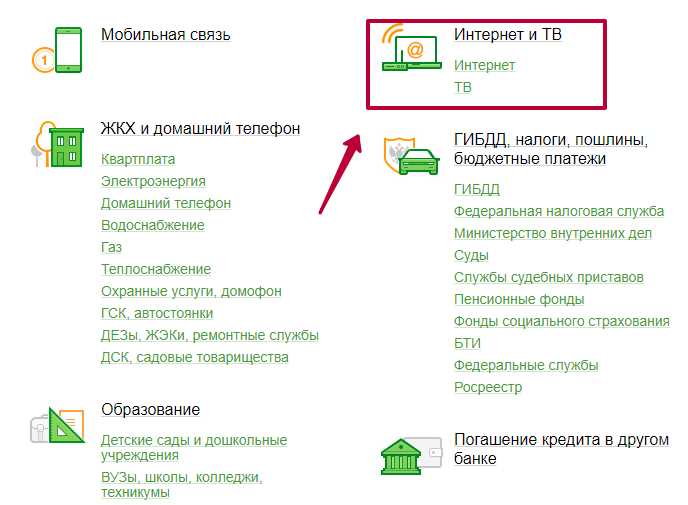
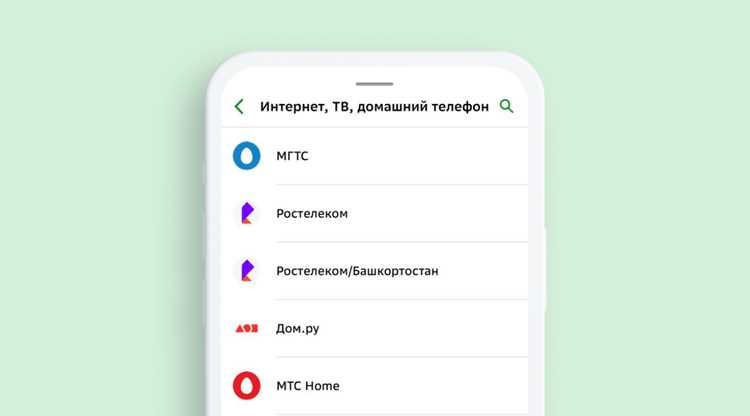
Откройте мобильное приложение Сбербанк Онлайн или веб-версию и авторизуйтесь с помощью логина и пароля. В главном меню перейдите в раздел «Платежи» → «Интернет и ТВ» и в поисковой строке введите «МГТС». Выберите провайдера из списка, ориентируясь на регион и тип услуги.
Введите номер договора или лицевой счёт, указанный в договоре с МГТС или в личном кабинете провайдера. После ввода данных система автоматически подтянет информацию о задолженности и текущем начислении. Проверьте корректность суммы, особенно при подключённых пакетных тарифах с телевидением и телефонией.
Выберите карту или банковский счёт для списания средств. При необходимости отредактируйте сумму платежа, например при пополнении баланса авансом. Подтвердите операцию через SMS-код или push-уведомление в приложении, в зависимости от настроек безопасности.
После завершения операции сохраните электронный чек в формате PDF или сделайте скриншот экрана с подтверждением платежа. Статус операции можно проверить в разделе истории платежей. При задержке зачисления более 24 часов используйте чек как подтверждение при обращении в поддержку МГТС или Сбербанка.
Поиск услуги МГТС в каталоге платежей Сбербанк Онлайн
Откройте раздел «Платежи» в Сбербанк Онлайн и перейдите в категорию «Интернет и ТВ». Для ускорения поиска используйте строку поиска по услугам и введите «МГТС» или «Московская городская телефонная сеть».
В каталоге могут отображаться несколько вариантов услуг МГТС, поэтому важно выбрать корректный тип:
- Интернет и домашний Wi-Fi по договору МГТС.
- Пакетные услуги (интернет + ТВ + телефон).
- Отдельные сервисы по лицевому счёту или номеру договора.
При выборе услуги ориентируйтесь на:
- Регион обслуживания, указанный в названии провайдера.
- Формат идентификатора: номер договора или лицевой счёт.
- Наличие логотипа МГТС и официального статуса поставщика услуг.
Если МГТС не отображается в каталоге, используйте альтернативный путь: раздел «Оплата по реквизитам» и ручной ввод данных получателя, указанных в договоре или квитанции провайдера.
Ввод номера договора или лицевого счёта МГТС
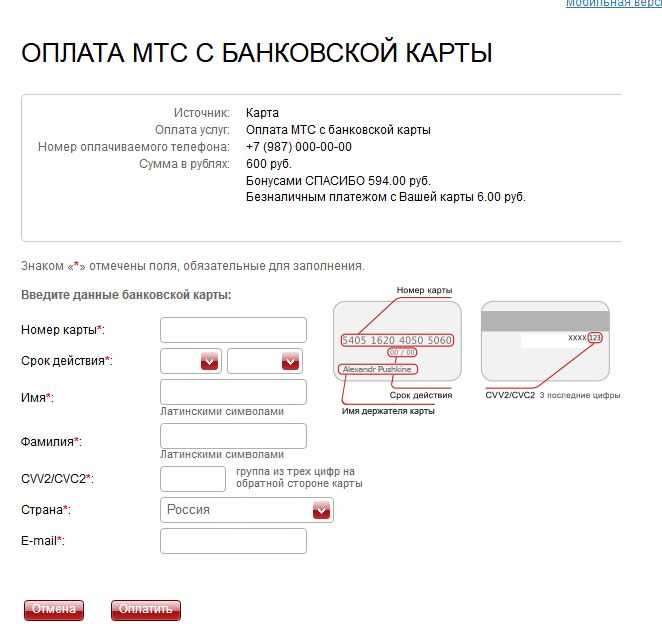
После выбора услуги МГТС в Сбербанк Онлайн введите номер договора или лицевой счёт в соответствующее поле. Формат идентификатора указывается в договоре с провайдером, в личном кабинете МГТС или в ежемесячной квитанции. Чаще всего номер состоит из 8–12 цифр без пробелов и дополнительных символов.
При вводе данных учитывайте:
– Использование только цифр, если поле не поддерживает буквы и спецсимволы.
– Отсутствие пробелов в начале и конце строки.
– Точное соответствие идентификатора типу услуги (отдельный интернет или пакетный тариф).
После ввода номера система автоматически загрузит сведения о подключённой услуге и текущей задолженности. Если данные не найдены, проверьте корректность номера или выберите другую категорию услуги МГТС, так как интернет и телефония могут иметь разные идентификаторы.
При ошибке в номере средства могут быть зачислены на чужой договор, поэтому перед подтверждением платежа сравните отображаемый адрес подключения и ФИО абонента с данными в договоре.
Проверка задолженности и суммы к оплате перед подтверждением
После ввода номера договора или лицевого счёта Сбербанк Онлайн отображает текущую задолженность, начисления за расчётный период и рекомендованную сумму платежа. Сравните эти данные с информацией в личном кабинете МГТС, чтобы исключить расхождения из-за задержки обновления.
Обратите внимание на тип начисления:
– Абонентская плата за текущий месяц по тарифу интернета или пакетной услуги.
– Дополнительные услуги: аренда оборудования, ТВ-пакеты, IP-телефония.
– Долг за прошлые периоды, если ранее были пропуски оплаты.
При частичной оплате система может оставить услугу активной, но при накоплении задолженности выше установленного лимита возможна блокировка доступа. Рекомендуется вносить сумму с небольшим запасом, если дата списания близка к расчётной дате провайдера.
Если отображаемая сумма некорректна, обновите данные, повторно введя номер договора, или проверьте начисления в личном кабинете МГТС. При существенных расхождениях используйте ручной ввод суммы и сохраните чек для последующего подтверждения в службе поддержки.
Выбор банковской карты или счёта для списания средств

На этапе подтверждения платежа выберите источник списания: дебетовую или кредитную карту, накопительный счёт или расчётный счёт. В списке отображаются все подключённые продукты, включая виртуальные карты и счета в рублях.
При выборе источника оплаты учитывайте:
– Достаточный остаток средств с учётом возможной комиссии и округления суммы.
– Валюту счёта: для оплаты услуг МГТС подходит рублёвый счёт, при оплате с валютной карты применяется конвертация по курсу банка.
– Лимиты на операции по карте и ограничения на онлайн-платежи.
Для регулярных платежей удобнее использовать отдельную дебетовую карту или счёт с пополнением, чтобы избежать отказа операции из-за нехватки средств. Если подключён автоплатёж, проверьте, чтобы выбранный источник списания совпадал с источником, указанным в настройках автоматического платежа.
Перед подтверждением сравните маску карты и тип счёта с нужным продуктом, особенно если в профиле подключено несколько карт с похожими названиями.
Подтверждение платежа через SMS или push-уведомление
После выбора суммы и источника списания Сбербанк Онлайн требует подтверждения платежа для безопасности. Подтверждение возможно двумя способами: через SMS-код или push-уведомление в мобильном приложении. Выбор метода зависит от настроек безопасности и доступности устройств.
Рассмотрим особенности каждого способа подтверждения:
| Метод подтверждения | Описание | Рекомендации |
|---|---|---|
| SMS-код | Код приходит на номер телефона, привязанный к карте или счёту. Для завершения операции нужно ввести полученный код в приложении или на сайте. | Убедитесь, что номер телефона актуален и мобильный телефон в зоне сети. Не передавайте код третьим лицам. |
| Push-уведомление | Уведомление приходит в мобильное приложение Сбербанк Онлайн. Для подтверждения достаточно открыть уведомление и нажать кнопку одобрения. | Активируйте push-уведомления в настройках приложения. При отсутствии интернета используйте альтернативный метод подтверждения. |
При отсутствии подтверждения или ошибках в коде операция не проводится, что предотвращает несанкционированные списания. В случае системных сбоев рекомендуется перезапустить приложение или повторить попытку через 5–10 минут.
Сохранение чека и проверка статуса платежа в истории операций
Для контроля статуса оплаты перейдите в раздел «История операций». В списке найдите платеж по дате и сумме, убедитесь, что статус указан как «Выполнено» или «Подтверждён». Если статус отличается, операция может находиться в обработке или отклонена.
| Статус платежа | Описание | Действия пользователя |
|---|---|---|
| Выполнено | Платёж успешно списан и направлен провайдеру. | Сохраняйте чек для подтверждения. Проверяйте зачисление через личный кабинет МГТС. |
| Обработка | Платёж находится в процессе передачи или проверки. | Подождите до 24 часов. Если задержка больше, свяжитесь с банком или МГТС. |
| Отклонён | Платёж не прошёл из-за ошибок или недостатка средств. | Проверьте данные, пополните счёт и повторите операцию. |
В случае спорных ситуаций чек является основным подтверждающим документом при обращении в поддержку банка или провайдера. Храните его не менее 30 дней после даты платежа.
Настройка автоплатежа для Wi-Fi МГТС в Сбербанк Онлайн

Автоплатеж позволяет автоматически списывать средства с карты или счёта в установленную дату, что исключает риск пропуска оплаты и блокировки интернета. Для настройки автоплатежа выполните следующие действия:
- Войдите в приложение Сбербанк Онлайн и перейдите в раздел «Автоплатежи» или «Платежи» → «Интернет и ТВ».
- Выберите провайдера МГТС и укажите номер договора или лицевого счёта для автоматического списания.
- Определите периодичность платежей: ежемесячно в фиксированную дату или по появлению задолженности от минимальной суммы.
- Выберите карту или счёт для списания и установите максимальный лимит суммы платежа, чтобы избежать неожиданного перерасхода.
- Подтвердите создание автоплатежа с помощью кода из SMS или push-уведомления.
Рекомендации для эффективного использования автоплатежа:
- Проверяйте баланс счёта до даты списания, чтобы избежать срыва платежа.
- Регулярно контролируйте начисления в личном кабинете МГТС для своевременного изменения суммы платежа при смене тарифа.
- При смене номера договора или карты отключите старый автоплатёж и создайте новый с актуальными данными.
Автоплатёж можно отключить в любой момент в разделе управления платежами Сбербанк Онлайн без дополнительных комиссий.
Типовые ошибки при оплате МГТС и способы их устранения
Ниже перечислены распространённые ошибки при оплате Wi-Fi МГТС через Сбербанк Онлайн и рекомендации по их исправлению:
- Неверный номер договора или лицевого счёта. Проверьте данные в договоре или личном кабинете МГТС, избегайте лишних пробелов и символов при вводе.
- Оплата на чужой лицевой счёт. Перед подтверждением платежа сверяйте адрес подключения и ФИО абонента, чтобы исключить ошибочный перевод.
- Недостаток средств на карте или счёте. Убедитесь в наличии нужной суммы с учётом возможной комиссии, проверьте лимиты карты на онлайн-операции.
- Неактивный или устаревший номер телефона для подтверждения. Обновите контактные данные в Сбербанк Онлайн для получения SMS-кодов или push-уведомлений.
- Платёж завис в статусе «Обработка» длительное время. Повторите попытку через 10–15 минут, при повторной задержке обратитесь в службу поддержки банка или провайдера.
- Отсутствие уведомления об успешной оплате. Проверьте историю операций и сохранённый чек, при отсутствии подтверждения свяжитесь с банком.
- Несовпадение суммы платежа с начислениями МГТС. Проверьте актуальные данные в личном кабинете провайдера, при необходимости введите сумму вручную.
Для устранения большинства проблем достаточно внимательно проверять вводимые данные и контролировать состояние счёта перед оплатой. В случае сложностей используйте официальный контактный центр МГТС или поддержку Сбербанка для оперативного решения.
Вопрос-ответ:
Как найти и выбрать услугу МГТС для оплаты Wi-Fi в Сбербанк Онлайн?
Для оплаты Wi-Fi МГТС в Сбербанк Онлайн перейдите в раздел «Платежи», выберите категорию «Интернет и ТВ» и в строке поиска введите «МГТС». В списке услуг выберите вариант, который соответствует вашему региону и типу подключения — чаще всего это домашний интернет или комбинированный пакет. Обратите внимание на наличие логотипа МГТС и корректность названия, чтобы избежать ошибки при оплате.
Какие данные нужны для оплаты интернета МГТС через Сбербанк Онлайн?
Для оплаты необходим номер договора или лицевой счёт, который указан в вашем договоре с МГТС или доступен в личном кабинете провайдера. Этот номер состоит из цифр и обычно содержит от 8 до 12 знаков без пробелов. Вводить нужно именно тот номер, который относится к услуге интернета, чтобы средства были зачислены правильно.
Что делать, если сумма оплаты не совпадает с информацией в личном кабинете МГТС?
Если сумма, отображаемая в Сбербанк Онлайн, отличается от данных в личном кабинете МГТС, рекомендуется проверить корректность введённого номера договора. При необходимости в Сбербанк Онлайн можно вручную указать сумму платежа. После оплаты сохраняйте чек и при возникновении вопросов обращайтесь в службу поддержки МГТС с подтверждением операции.
Как настроить автоматическую оплату Wi-Fi МГТС через Сбербанк Онлайн?
В приложении Сбербанк Онлайн перейдите в раздел «Автоплатежи», выберите МГТС и укажите номер договора. Затем задайте периодичность списаний (например, ежемесячно) и сумму платежа. Выберите карту или счёт для списания и подтвердите настройку кодом из SMS или push-уведомлением. Автоплатёж отключается в любое время в том же разделе.
Почему может не приходить SMS-код для подтверждения платежа и что делать в этом случае?
Отсутствие SMS-кода часто связано с устаревшим номером телефона, привязанным к карте, или проблемами с мобильным оператором. Проверьте актуальность номера в настройках Сбербанк Онлайн. Если телефон находится вне зоны сети, попробуйте подтвердить платёж через push-уведомление в приложении. При повторяющихся проблемах обратитесь в службу поддержки банка для обновления контактных данных.
Что делать, если после оплаты Wi-Fi МГТС через Сбербанк Онлайн деньги списались, но услуга не активировалась?
В случае, когда деньги списались, а доступ к интернету не восстановился или услуга не активировалась, сначала проверьте статус платежа в истории операций Сбербанк Онлайн — он должен быть отмечен как «Выполнено» или «Подтверждён». Если статус подтверждён, сохраните электронный чек с деталями платежа. Далее зайдите в личный кабинет МГТС или позвоните в службу поддержки провайдера, указав номер договора и предоставив чек. Задержка активации может быть связана с техническими процессами провайдера, но при наличии подтверждения оплаты спор решается быстрее. Если статус в Сбербанк Онлайн показывает ошибку или платеж находится в обработке длительное время, повторите операцию или обратитесь в банк для уточнения причин отказа.

 Загрузка...