Содержание статьи
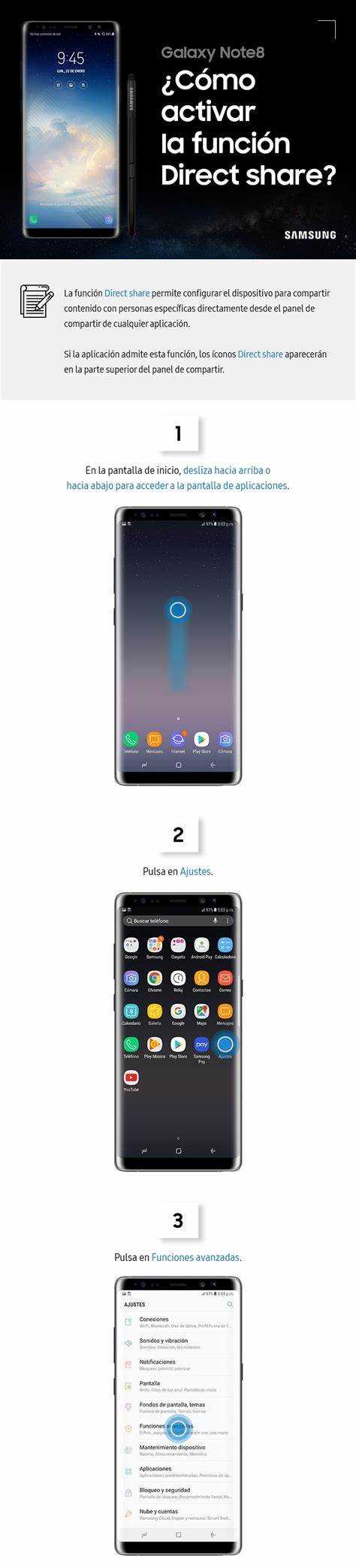
Direct Share – это функция Samsung, позволяющая отправлять файлы, ссылки и контент напрямую конкретным контактам, минуя выбор приложения каждый раз. На устройствах с One UI она интегрирована в меню «Поделиться» и использует список последних и часто используемых контактов, чтобы ускорить передачу данных. Для отправки фото через Direct Share достаточно выбрать изображение, нажать «Поделиться» и выбрать контакт из предложенного списка.
Функция работает через стандартные каналы передачи данных, включая Wi-Fi Direct и Bluetooth, что делает обмен быстрым без необходимости ручного поиска устройства получателя. Direct Share автоматически определяет доступные устройства и приложения, которые поддерживают прямую отправку, снижая вероятность ошибки при выборе метода передачи.
Помимо базовой передачи файлов, Direct Share позволяет настроить контакты «избранное», чтобы нужные адресаты всегда были в верхней части списка. Это особенно удобно для рабочих чатов или семейных обменов данными, где одни и те же контакты используются ежедневно. Для оптимизации работы рекомендуется периодически очищать список предложений, чтобы ускорить поиск актуальных контактов.
Применение Direct Share экономит время при регулярной пересылке больших файлов и ссылок. Функция интегрируется с приложениями сообщений, электронной почты и социальными сетями, но важно проверять поддержку конкретного приложения, чтобы гарантировать корректную отправку контента без ошибок.
Direct Share на Samsung: как работает и для чего нужен

Direct Share на устройствах Samsung интегрирован в системное меню «Поделиться» и позволяет отправлять файлы, ссылки и текст напрямую конкретным контактам без промежуточного выбора приложения. Система анализирует частоту взаимодействий с контактами и автоматически предлагает наиболее актуальных получателей в верхней части списка.
Передача данных осуществляется через Wi-Fi Direct или Bluetooth, что обеспечивает высокую скорость отправки больших файлов, включая фото и видео до 1 ГБ, без необходимости подключения к интернету. Для приложений, поддерживающих Direct Share, меню автоматически отображает значки контактов, ускоряя процесс обмена.
Функция поддерживает настройку «избранных» контактов, которые закрепляются в верхней части панели предложений. Рекомендуется периодически обновлять этот список, чтобы исключить устаревшие контакты и ускорить поиск нужного адресата. Direct Share также хранит историю отправленных файлов, позволяя быстро повторно делиться недавно использованными данными.
Для корректной работы функции важно, чтобы оба устройства имели включенные Wi-Fi и Bluetooth, а принимающее приложение поддерживало прямую отправку. В случае проблем с отображением контактов следует проверить настройки разрешений для приложений и очистить кеш панели «Поделиться», чтобы обновить список предложений.
Как включить Direct Share на устройствах Samsung
Direct Share активируется через системные настройки Samsung. Откройте «Настройки» → «Подключения» → «Общий доступ и обмен» → «Direct Share» и переведите переключатель в положение «Включено». После активации функция будет доступна в меню «Поделиться» во всех поддерживаемых приложениях.
Для корректной работы убедитесь, что включены Wi-Fi и Bluetooth, так как Direct Share использует их для определения доступных устройств и передачи данных. Если устройство поддерживает функцию «Nearby Share», она может работать параллельно, но Direct Share сохраняет отдельный список контактов для быстрой отправки.
После включения рекомендуется открыть любое приложение с поддержкой обмена файлами, выбрать контент и проверить, отображается ли панель предложенных контактов. Если контакты не появляются, следует перезапустить устройство или очистить кеш приложения «Поделиться», чтобы обновить список предложений.
На устройствах Samsung с One UI 6 можно закреплять контакты в верхней части панели Direct Share через длинное нажатие на контакт и выбор «Закрепить». Это ускоряет обмен файлами с часто используемыми адресатами и исключает необходимость повторного поиска контакта в списке.
Какие приложения поддерживают Direct Share

Direct Share работает только с приложениями, которые интегрированы с системным меню «Поделиться» Samsung. Поддержка включает как предустановленные приложения, так и сторонние, если они реализуют интерфейс обмена Android.
Основные приложения с поддержкой Direct Share:
- Сообщения Samsung – для отправки SMS и MMS напрямую выбранным контактам.
- Gmail и другие почтовые клиенты – позволяют быстро отправлять вложения и ссылки конкретным адресатам.
- Google Drive, OneDrive, Dropbox – прямой обмен файлами с контактами без открытия приложения.
- WhatsApp, Telegram, Viber – в списке Direct Share отображаются контакты с открытым чатом или часто используемые.
- Samsung Notes и Gallery – для пересылки заметок, фото и видео напрямую.
Рекомендуется проверять актуальность приложений: если контакт не отображается в Direct Share, возможно, приложение не обновлено до версии с поддержкой прямого обмена. Для сторонних приложений необходимо разрешить доступ к контактам и включить опцию обмена через системное меню.
Как отправлять файлы и ссылки через Direct Share

Для отправки файлов через Direct Share откройте приложение с поддержкой обмена, например Галерею или Samsung Notes, выберите нужный файл или несколько файлов и нажмите кнопку «Поделиться». В появившемся списке контактов выберите нужного адресата, предложенного системой.
Direct Share автоматически отображает контакты, с которыми вы чаще всего обмениваетесь данными, а также тех, кто недавно был активен в поддерживаемых приложениях. Выбор контакта через Direct Share исключает необходимость вручную открывать мессенджер или почтовый клиент для отправки.
Для ссылок откройте браузер или приложение с ссылкой, выберите «Поделиться», затем в списке контактов Direct Share коснитесь адресата. Система вставит ссылку в сообщение автоматически, подставляя корректный формат для выбранного приложения.
Если контакт не отображается, проверьте включение Wi-Fi и Bluetooth, так как Direct Share использует их для определения устройств в сети. Для ускорения повторной отправки файлов рекомендуется закреплять часто используемые контакты в верхней части панели Direct Share.
Как использовать Direct Share для контактов из списка избранного
Функция Direct Share позволяет закреплять часто используемые контакты в списке избранного для быстрого доступа при отправке файлов и ссылок. Это сокращает время на поиск адресата и минимизирует риск выбора неправильного контакта.
Чтобы добавить контакт в избранное, откройте меню «Поделиться», найдите нужный контакт в предложенном списке и выполните длинное нажатие, затем выберите «Закрепить в избранном». После этого контакт будет отображаться в верхней части панели Direct Share.
Ниже приведена схема использования контактов из избранного:
| Действие | Рекомендация |
|---|---|
| Выбор файла или ссылки | Откройте поддерживаемое приложение и отметьте контент для отправки. |
| Открытие меню «Поделиться» | Нажмите кнопку «Поделиться», чтобы увидеть список контактов и приложений. |
| Выбор контакта из избранного | Коснитесь закрепленного контакта в верхней части панели для прямой отправки. |
| Повторная отправка | Используйте закрепленные контакты для ускоренной отправки файлов, без поиска в общем списке. |
Рекомендуется периодически проверять список избранного и удалять неактивные контакты, чтобы сохранять актуальность панели Direct Share и ускорять процесс отправки.
Особенности работы Direct Share при подключении к Wi-Fi и Bluetooth
Direct Share использует Wi-Fi и Bluetooth для обнаружения доступных устройств и передачи данных напрямую, что ускоряет обмен файлами и ссылками без необходимости подключения к интернету. Функция автоматически переключается между Wi-Fi Direct и Bluetooth в зависимости от размера файла и качества соединения.
Основные особенности работы Direct Share с Wi-Fi и Bluetooth:
- Wi-Fi Direct: используется для передачи больших файлов, включая видео и архивы свыше 100 МБ, со скоростью до 250 Мбит/с при стабильном соединении.
- Bluetooth: применяется для мелких файлов и ссылок, когда Wi-Fi недоступен, скорость передачи ограничена примерно 2–3 Мбит/с.
- Автоматическое определение устройств: Direct Share отображает контакты с включенными Wi-Fi и Bluetooth, находящиеся поблизости.
- Синхронизация приложений: функция работает только с поддерживаемыми приложениями, поэтому передача через Wi-Fi или Bluetooth возможна только при совместимости.
Рекомендации по использованию:
- Перед отправкой файлов убедитесь, что Wi-Fi и Bluetooth включены на обоих устройствах.
- Для больших файлов выбирайте контакты, находящиеся в зоне стабильного Wi-Fi сигнала, чтобы избежать прерываний передачи.
- При слабом сигнале Bluetooth ограничивайте размер передаваемых данных до 10–20 МБ для надежной отправки.
- Если контакт не отображается, перезапустите передачу или обновите панель Direct Share, чтобы система заново определила доступные устройства.
Как управлять историей и предложениями контактов в Direct Share

Direct Share сохраняет историю отправки файлов и ссылок, а также формирует список предложенных контактов на основе частоты взаимодействий. Это позволяет быстро находить нужных адресатов, но со временем список может содержать устаревшие или редко используемые контакты.
Для управления историей откройте «Настройки» → «Подключения» → «Общий доступ и обмен» → «Direct Share» → «История». Здесь можно:
- Удалить отдельные записи для исключения ненужных контактов из панели предложений.
- Очистить всю историю, чтобы сбросить список предложенных контактов и обновить рекомендации.
- Обновить закрепленные контакты в верхней части панели, чтобы приоритет отдавался актуальным адресатам.
Рекомендуется регулярно проверять историю Direct Share, особенно при смене рабочих контактов или устройств, чтобы ускорить обмен данными и избежать случайной отправки файлов старым адресатам. Контакты, с которыми вы не взаимодействовали более 30 дней, можно безопасно удалять из предложений.
Причины, по которым Direct Share может не работать и способы их устранения

Direct Share может не отображать контакты или не отправлять файлы по нескольким причинам, связанным с настройками устройства, совместимостью приложений и состоянием подключения Wi-Fi или Bluetooth.
Основные причины и решения:
- Выключены Wi-Fi или Bluetooth – включите оба модуля на своем устройстве и убедитесь, что получатель также имеет активные соединения.
- Приложение не поддерживает Direct Share – проверьте обновления приложения или используйте альтернативное приложение с поддержкой прямого обмена.
- Контакт не отображается в списке – очистите кеш панели «Поделиться» и обновите список предложений, чтобы система заново обнаружила доступные контакты.
- Неправильные разрешения приложений – откройте «Настройки» → «Приложения» → выберите приложение → «Разрешения» и включите доступ к контактам и хранилищу.
- Старая версия One UI или Android – обновите систему до последней версии, чтобы устранить ошибки совместимости и улучшить работу Direct Share.
Если проблема сохраняется после всех действий, рекомендуется перезапустить устройство или выполнить сброс настроек сети, чтобы восстановить корректную работу функции.
Вопрос-ответ:
Можно ли использовать Direct Share для отправки больших видеофайлов и как быстро это происходит?
Да, Direct Share поддерживает передачу больших файлов, включая видео размером до 1 ГБ, используя Wi-Fi Direct. Скорость передачи зависит от качества сигнала и возможностей устройств, обычно достигает 200–250 Мбит/с при стабильном соединении. Для отправки откройте Галерею, выберите видео, нажмите «Поделиться» и выберите контакт из предложенного списка.
Почему некоторые контакты не отображаются в списке Direct Share?
Причины могут быть связаны с отсутствием активного соединения Wi-Fi или Bluetooth на устройстве получателя, отсутствием поддержки Direct Share в приложении, или с ограничениями разрешений. Решение — включить Wi-Fi и Bluetooth, убедиться, что приложение поддерживает прямую отправку, а также проверить, предоставлен ли доступ к контактам и хранилищу.
Можно ли управлять контактами, которые отображаются в Direct Share, чтобы ускорить обмен данными?
Да. Контакты можно закреплять в верхней части панели «Поделиться» для быстрого доступа. Для этого выполните длинное нажатие на контакт в списке предложений и выберите «Закрепить». Также можно очистить историю и удалить неактивные контакты, чтобы список оставался актуальным и быстрее реагировал на выбор нужного адресата.
Работает ли Direct Share с мессенджерами типа WhatsApp или Telegram?
Direct Share совместим с большинством популярных мессенджеров, включая WhatsApp, Telegram и Viber, если приложение поддерживает интерфейс обмена Android. Контакты, с которыми вы недавно переписывались, автоматически отображаются в списке, что позволяет отправлять файлы и ссылки без ручного открытия мессенджера.
Что делать, если Direct Share перестал работать после обновления системы?
Возможные причины — проблемы с кешем или нарушенные настройки разрешений. Рекомендуется очистить кеш приложения «Поделиться» через «Настройки» → «Приложения», проверить доступ к контактам и хранилищу, а при необходимости перезапустить устройство. Если проблема сохраняется, можно выполнить сброс сетевых настроек, чтобы восстановить корректную работу функции.
Как настроить Direct Share на Samsung, чтобы контакты, с которыми я часто отправляю файлы, всегда появлялись в списке предложений?
Для того чтобы контакты с которыми вы часто обмениваетесь файлами появлялись в верхней части списка Direct Share, нужно закрепить их в избранном. Откройте любое приложение с поддержкой обмена, выберите файл или ссылку и нажмите «Поделиться». В списке предложенных контактов выполните длинное нажатие на нужный контакт и выберите «Закрепить». После этого контакт будет отображаться в верхней части панели, независимо от недавних действий. Также рекомендуется периодически очищать историю предложений в настройках Direct Share, чтобы удалить устаревшие контакты и ускорить появление актуальных адресатов при отправке новых файлов.

 Загрузка...