Содержание статьи

Автозапуск приложений на смартфонах Xiaomi управляется через настройки MIUI и напрямую влияет на скорость запуска программ, расход батареи и использование оперативной памяти. В последних версиях MIUI 14 и MIUI 13 автозапуск контролируется в разделе Разрешения приложений, где можно включить или отключить запуск конкретного приложения при старте системы.
Некорректная настройка автозапуска может приводить к задержкам уведомлений мессенджеров, сбоям синхронизации электронной почты и замедлению фоновых процессов. Для оптимальной работы важно не только разрешить автозапуск нужных программ, но и отключить запуск ненужных сервисов, особенно тех, которые редко используются и потребляют ресурсы.
Практическая настройка автозапуска требует проверки нескольких пунктов: версии MIUI, ограничений работы приложений в фоне и влияния функций энергосбережения. Даже при включённом автозапуске система может автоматически ограничивать фоновые процессы для экономии батареи, поэтому важно правильно управлять Фоновыми ограничениями и использовать Белый список приложений в разделе Безопасность.
Проверка версии MIUI для управления автозапуском
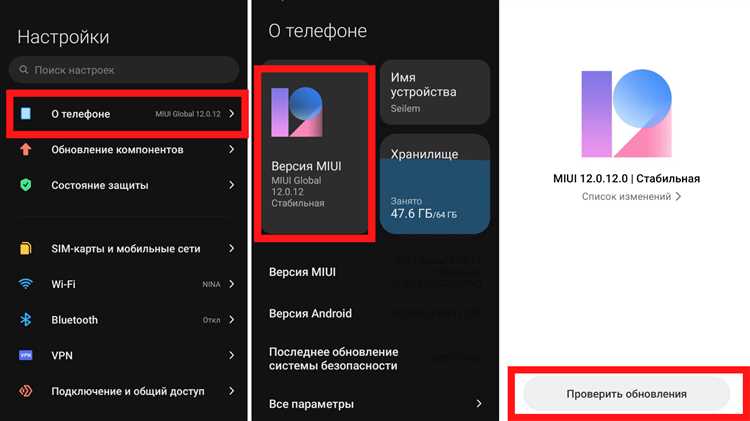
Чтобы корректно настроить автозапуск приложений на Xiaomi, необходимо сначала определить версию MIUI, установленную на устройстве. Функции автозапуска и расположение настроек отличаются между MIUI 12, 13 и 14. Для проверки версии откройте Настройки → О телефоне и найдите пункт Версия MIUI. Информация будет отображаться в формате, например, MIUI 14.0.5.
Версия MIUI влияет на доступность отдельных функций автозапуска: начиная с MIUI 13 добавлен детальный контроль запуска приложений в фоне, а в MIUI 14 появилась возможность включать автозапуск прямо из уведомлений и через управление энергопотреблением. Зная точную версию, можно сразу перейти к соответствующему разделу настроек, избегая поиска функций в неподходящих меню.
Если на устройстве установлена старая версия MIUI, рекомендуется обновить систему до последней стабильной сборки, чтобы получить полный контроль над автозапуском и доступ к Белому списку приложений, который гарантирует работу ключевых программ без ограничений энергосбережения.
Разрешение автозапуска для конкретных приложений
Для включения автозапуска отдельного приложения на Xiaomi откройте Настройки → Приложения → Управление приложениями и выберите нужную программу. В разделе Разрешения активируйте пункт Автозапуск. Это позволит приложению запускаться автоматически при включении устройства без задержек.
Если приложение не отображается в списке автозапуска, убедитесь, что оно обновлено до последней версии. Некоторые мессенджеры и почтовые клиенты требуют включения Фоновой активности в том же меню, чтобы получать уведомления при выключенном экране.
Для системных сервисов и часто используемых приложений рекомендуется активировать автозапуск вместе с отключением Ограничений в фоне. Это предотвратит принудительную остановку процессов MIUI при экономии батареи и обеспечит стабильную работу уведомлений и синхронизации данных.
Отключение фонового ограничения для нужных программ
Чтобы приложения корректно работали в фоне на Xiaomi, необходимо отключить для них фоновые ограничения. Перейдите в Настройки → Приложения → Управление приложениями, выберите программу и откройте раздел Использование батареи. Установите режим Без ограничений, чтобы MIUI не приостанавливала процессы при энергосбережении.
Фоновое ограничение особенно важно для мессенджеров, почтовых клиентов и приложений с синхронизацией данных. Даже при включённом автозапуске без снятия ограничений уведомления могут приходить с задержкой, а фоновые задачи – не выполняться.
Для контроля работы нескольких приложений одновременно используйте Белый список приложений в Безопасности → Батарея и производительность. Добавленные туда программы будут работать в фоне независимо от активных режимов энергосбережения и автоматического управления памятью MIUI.
Настройка автозапуска через «Безопасность» и «Разрешения»
На Xiaomi автозапуск приложений можно настроить через системное приложение Безопасность и меню Разрешения. Это позволяет управлять запуском программ при старте устройства и их работой в фоне.
Пошаговая настройка:
- Откройте Безопасность и выберите раздел Разрешения.
- Перейдите в Автозапуск и найдите список всех установленных приложений.
- Для каждого нужного приложения активируйте ползунок автозапуска.
- Вернитесь в Разрешения и откройте Фоновая активность, чтобы снять ограничения для выбранных программ.
Дополнительные рекомендации:
- Для мессенджеров и почтовых клиентов обязательно включайте фоновую активность, иначе уведомления будут приходить с задержкой.
- Системные сервисы, такие как обновления или облачные синхронизации, лучше оставлять с разрешённым автозапуском, чтобы избежать сбоев.
- Регулярно проверяйте список автозапуска после обновлений MIUI – некоторые программы могут автоматически отключаться.
Использование режима «Не беспокоить» для исключений автозапуска
Режим Не беспокоить на Xiaomi позволяет ограничить уведомления и фоновые процессы, при этом определённые приложения можно добавить в исключения для автозапуска. Это особенно важно для мессенджеров, рабочих приложений и программ с критическими уведомлениями.
Настройка исключений:
- Откройте Настройки → Звуки и вибрация → Не беспокоить.
- Выберите Разрешённые приложения или Исключения уведомлений.
- Добавьте программы, которые должны получать уведомления и работать в фоне даже при активном режиме.
- Проверьте, что для этих приложений включён автозапуск и фоновая активность в Разрешениях.
Рекомендации по использованию:
- Добавляйте в исключения только критически важные приложения, чтобы минимизировать нагрузку на батарею.
- Проверяйте корректность работы уведомлений после обновлений MIUI или приложений.
- Используйте расписание режима «Не беспокоить», чтобы автозапуск нужных программ сохранялся в рабочее время, а не круглосуточно.
Проверка влияния автозапуска на расход батареи
Автозапуск приложений на Xiaomi напрямую влияет на энергопотребление. Чтобы определить, какие программы потребляют больше всего батареи при запуске в фоне, используйте встроенный инструмент анализа батареи.
Пошаговая проверка:
- Откройте Настройки → Батарея и производительность → Использование батареи.
- Выберите период анализа (например, 24 часа или 7 дней).
- Определите приложения с высокой долей расхода батареи при автозапуске.
- Сравните данные с разрешениями автозапуска и фоновыми ограничениями, чтобы выявить лишние процессы.
Для наглядного контроля можно использовать таблицу:
| Приложение | Время работы в фоне | Расход батареи (%) | Статус автозапуска |
|---|---|---|---|
| 3 ч 20 мин | 8% | Включён | |
| Gmail | 2 ч 10 мин | 5% | Включён |
| 1 ч 45 мин | 6% | Отключён |
На основе этих данных можно отключать автозапуск для приложений с высоким расходом батареи и сохранять включённым только для критически важных программ. Это позволит поддерживать стабильную работу системы без резкого разряда аккумулятора.
Обновление приложений для корректной работы автозапуска
Для корректного автозапуска приложений на Xiaomi важно использовать их последние версии. Разработчики часто включают обновления, которые оптимизируют работу в фоне и совместимость с системой управления автозапуском MIUI.
Чтобы обновить приложения, откройте Google Play Маркет или Mi Store, перейдите в раздел Мои приложения и установите все доступные обновления. Особое внимание уделяйте мессенджерам, почтовым клиентам и облачным сервисам, так как они чаще всего требуют непрерывной фоновой работы.
После обновления проверьте, что автозапуск и фоновая активность включены в Настройки → Приложения → Разрешения. Это обеспечит стабильный приём уведомлений и корректную синхронизацию данных даже при включённой функции энергосбережения MIUI.
Удаление ненужных приложений из автозапуска
Отключение автозапуска для редко используемых приложений помогает снизить нагрузку на батарею и ускорить работу системы. На Xiaomi это делается через Настройки → Приложения → Управление приложениями → Автозапуск.
Чтобы удалить приложение из автозапуска, найдите его в списке и отключите ползунок автозапуска. Для полного предотвращения фоновой активности дополнительно проверьте раздел Фоновая активность и установите ограничение, если программа не требует постоянной работы в фоне.
Рекомендуется периодически проверять список автозапуска после установки новых приложений или обновлений MIUI, так как некоторые программы могут автоматически включаться в автозапуск. Оставляйте автозапуск включённым только для критически важных сервисов и часто используемых приложений.
Вопрос-ответ:
Почему мои мессенджеры не присылают уведомления после включения автозапуска?
Даже при включённом автозапуске MIUI может ограничивать фоновые процессы для экономии энергии. Проверьте настройки фонової активности для каждого мессенджера в Настройки → Приложения → Разрешения → Фоновая активность и убедитесь, что ограничения сняты. Также проверьте раздел автозапуска в приложении Безопасность, чтобы приложение было в списке разрешённых.
Как проверить, какие приложения расходуют больше всего батареи при автозапуске?
Откройте Настройки → Батарея и производительность → Использование батареи и выберите период анализа (например, последние 24 часа). В списке будут показаны приложения с указанием времени работы в фоне и процента потребления батареи. Сравнив эти данные с включённым автозапуском, можно определить, какие приложения создают лишнюю нагрузку и отключить автозапуск для них.
Можно ли разрешить автозапуск только для отдельных приложений без отключения фоновой активности остальных?
Да, это делается через Настройки → Приложения → Управление приложениями → Разрешения → Автозапуск. Активируйте автозапуск только для нужных программ. Остальные приложения можно оставить без изменений, при этом MIUI будет ограничивать их работу в фоне в зависимости от режима энергосбережения.
После обновления MIUI автозапуск некоторых приложений перестал работать. Что делать?
После обновлений MIUI часто сбрасываются настройки автозапуска и фоновой активности. Проверьте раздел Безопасность → Разрешения → Автозапуск и включите автозапуск для необходимых приложений. Также убедитесь, что в Фоновая активность сняты ограничения для этих программ, чтобы они могли работать в фоне без ограничений системы.
Как удалить ненужные приложения из автозапуска, чтобы снизить нагрузку на батарею?
Откройте Настройки → Приложения → Управление приложениями → Автозапуск и найдите программы, которые редко используются. Отключите для них ползунок автозапуска. Если приложение не критично для уведомлений, также можно включить ограничение фоновой активности. Периодически проверяйте список после установки новых приложений, так как некоторые из них могут автоматически добавляться в автозапуск.
Почему автозапуск работает, но уведомления от почтового клиента приходят с задержкой?
Даже если автозапуск включён, MIUI может ограничивать фоновые процессы для экономии батареи. Проверьте настройки фоновой активности приложения в Настройки → Приложения → Разрешения → Фоновая активность и убедитесь, что ограничения сняты. Также проверьте, находится ли программа в списке автозапуска через приложение Безопасность. Для почтовых клиентов и мессенджеров важно включать и автозапуск, и фоновую активность, иначе уведомления могут приходить с задержкой или не приходить вообще.
Можно ли отключить автозапуск для игр и одновременно оставить его включённым для мессенджеров?
Да. В MIUI автозапуск настраивается отдельно для каждого приложения. Откройте Настройки → Приложения → Управление приложениями → Автозапуск и отключите автозапуск для игр, которые редко используются, а для мессенджеров оставьте включённым. Для программ, которые требуют уведомлений в реальном времени, также убедитесь, что сняты ограничения фоновой активности в разделе Разрешения. Такой подход снизит расход батареи и ускорит работу системы, не нарушая работу нужных приложений.

 Загрузка...