Содержание статьи
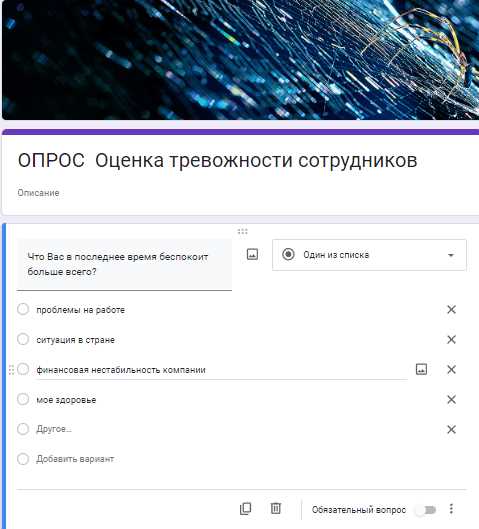
В Google Формах нет прямой функции для ограничения точного числа ответов, кроме настройки «Ограничить до одного ответа на участника». Это требует, чтобы все респонденты были авторизованы через Google-аккаунт. Без авторизации система не сможет различить уникальных участников и не сможет предотвратить повторные отправки.
Для контроля общего числа ответов можно использовать функцию закрытия формы после достижения определенного срока или вручную отслеживать количество отправленных ответов в разделе «Ответы». Средний объем формы в Google Формах позволяет обрабатывать до 5 000 ответов без заметного снижения производительности, что важно учитывать при планировании массовых опросов.
Скрипты Google Apps Script предоставляют возможность установить точный лимит отправок. Например, с помощью скрипта можно автоматически блокировать форму после достижения 200 ответов или уведомлять организатора о превышении установленного лимита. Это полезно для конкурсов, анкетирования с ограниченным числом участников и внутренних корпоративных опросов.
При настройке ограничений важно учитывать возможность обхода: участники с разными Google-аккаунтами или с использованием режима инкогнито могут отправлять несколько ответов. Для минимизации таких случаев рекомендуется комбинировать ограничения на аккаунт с проверкой уникальных идентификаторов или добавлять поля для контроля повторных отправок.
Правильная комбинация настроек Google Форма, сроков активности и скриптов позволяет гибко управлять числом ответов, обеспечивая прозрачность и точность сбора данных без необходимости постоянного ручного контроля.
Как включить ограничение на один ответ для участников
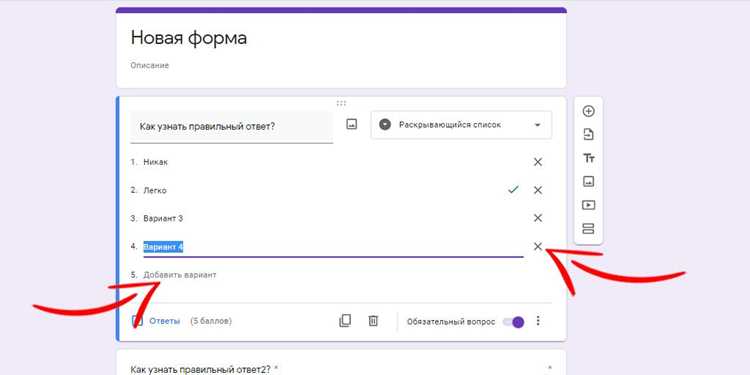
Чтобы ограничить участников одной отправкой в Google Формах, необходимо использовать встроенную функцию «Ограничить до одного ответа». Она требует, чтобы респонденты были авторизованы через Google-аккаунт.
Пошаговая настройка:
- Откройте форму и перейдите в раздел Настройки (значок шестерёнки в верхней панели).
- Выберите вкладку Общие.
- Активируйте опцию Ограничить до одного ответа.
- Убедитесь, что включена проверка входа через Google-аккаунт, иначе ограничение не сработает.
- Сохраните настройки, нажав Сохранить.
Особенности работы ограничения:
- Каждый Google-аккаунт сможет отправить только одну форму.
- Повторная отправка через другой аккаунт или инкогнито не будет учитываться системой.
- Если необходимо временно разрешить повторные ответы, опцию можно отключить и снова включить позже.
- Функция не ограничивает общий лимит формы, она только предотвращает дублирование от одного пользователя.
Для дополнительного контроля можно включить сбор адресов электронной почты, чтобы видеть, кто уже отправил форму, и при необходимости вручную удалять или блокировать повторные ответы.
Использование Google-аккаунта для контроля повторных ответов
Контроль повторных ответов в Google Формах возможен только через авторизацию участников с помощью Google-аккаунта. Это позволяет системе распознавать уникальные идентификаторы пользователей и блокировать повторные отправки с одного аккаунта.
Рекомендации по настройке:
- В разделе Настройки → Общие активируйте Сбор адресов электронной почты. Это позволит не только идентифицировать пользователя, но и вести учёт всех отправленных форм.
- Включите опцию Ограничить до одного ответа, чтобы каждый аккаунт мог отправить форму только один раз.
- Если форма распространяется вне вашей организации, убедитесь, что в настройках разрешена авторизация для внешних аккаунтов, иначе пользователи без корпоративного аккаунта не смогут отправить форму.
- Для массовых опросов с более чем 500 участниками рекомендуется экспортировать данные в Google Таблицы и проверять наличие повторных адресов электронной почты для дополнительного контроля.
Особенности использования Google-аккаунтов:
- Система не блокирует пользователей с разными аккаунтами, поэтому при необходимости строгого ограничения стоит рассматривать дополнительные идентификаторы, например ID участников или уникальные коды.
- Сбор аккаунтов помогает вести статистику по активности, но увеличивает требования к авторизации и снижает анонимность участников.
- При отключении авторизации или опции ограничения до одного ответа контроль повторных отправок теряется.
Правильная настройка Google-аккаунтов позволяет минимизировать дублирующие ответы и сохраняет точность данных при проведении опросов, конкурсов или внутренних исследований.
Ограничение числа ответов через настройку «Принимать ответы»
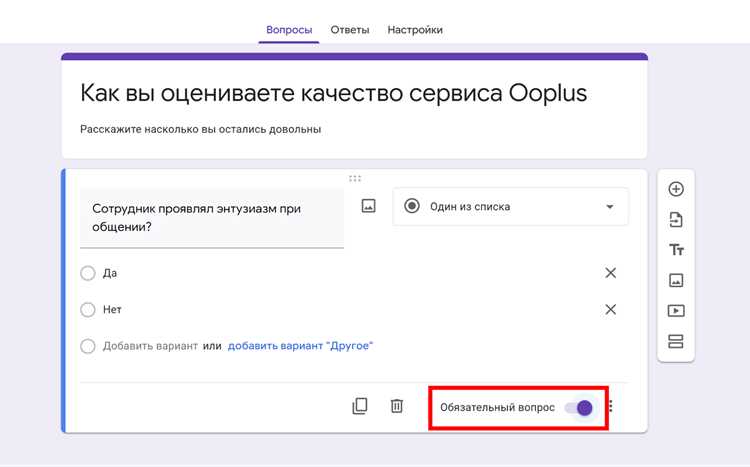
В Google Формах функция «Принимать ответы» позволяет контролировать, когда форма активна, и фактически ограничивать количество получаемых ответов косвенно. Она закрывает форму для новых отправок после ручного или автоматического отключения.
Рекомендации по использованию:
- Перейдите в раздел Настройки → Общие и убедитесь, что форма принимает ответы.
- После достижения нужного количества отправок вручную отключите опцию Принимать ответы, чтобы блокировать новые отправки.
- Для автоматизации можно использовать Google Apps Script, который отслеживает число ответов и отключает форму при достижении заданного лимита (например, 100 или 500 отправок).
- Используйте уведомления о новых ответах, чтобы контролировать процесс в реальном времени и своевременно закрывать форму.
- При необходимости оставьте сообщение для участников, что форма закрыта, чтобы избежать путаницы и повторных попыток отправки.
Этот метод особенно полезен для коротких опросов, тестов или регистраций, где важно ограничить поток участников без необходимости контроля индивидуальных аккаунтов. Он позволяет гибко управлять доступом к форме и предотвращает превышение заранее установленного числа ответов.
Настройка срока действия формы для автоматического закрытия
Google Форма не имеет встроенного таймера автоматического закрытия, но ограничить приём ответов по времени можно с помощью Google Apps Script. Это позволяет автоматически отключать форму в заданный день и час, предотвращая дальнейшие отправки.
Пошаговая настройка:
- Откройте форму и перейдите в Расширения → Apps Script.
- Создайте новый скрипт с функцией, которая проверяет текущее время и отключает Принимать ответы после установленной даты.
- Пример логики: если дата и время превышают 28 января 2026 года, отключить приём ответов.
- Настройте триггер По времени для автоматического запуска скрипта ежедневно или ежечасно, чтобы форма закрывалась точно по плану.
- Сохраните скрипт и убедитесь, что у него есть разрешения на редактирование формы.
Рекомендации для точного контроля:
- Совмещайте срок действия с лимитом числа ответов, чтобы предотвратить превышение максимума участников.
- Для массовых форм рекомендуется уведомить участников заранее о дате и времени закрытия, чтобы избежать пропуска отправки.
- Регулярно проверяйте работу скрипта и триггеров, особенно при обновлениях формы или аккаунта.
Использование срока действия формы через скрипт обеспечивает точный контроль за временем сбора данных и снижает нагрузку на организаторов, устраняя необходимость ручного закрытия формы.
Отслеживание количества отправленных ответов в реальном времени
Google Форма автоматически собирает ответы, позволяя контролировать их количество без сторонних инструментов. Для наглядного мониторинга удобно использовать интеграцию с Google Таблицами, где данные обновляются в режиме реального времени.
Пошаговая настройка отслеживания:
- Откройте форму и перейдите в раздел Ответы.
- Нажмите на значок Создать таблицу для автоматической передачи всех ответов в Google Таблицы.
- В таблице каждая строка соответствует одному отправленному ответу, что позволяет сразу видеть количество записей.
- Используйте фильтры и сортировку по столбцам, чтобы быстро идентифицировать повторные ответы или участников.
- Для уведомлений о новых отправках включите в Google Таблицах опцию Уведомления о изменениях или настройте скрипт, который будет отправлять оповещения на e-mail при добавлении новых строк.
Пример наглядного контроля:
| Дата | Имя участника | Статус ответа | |
|---|---|---|---|
| 28.01.2026 10:12 | Иван Петров | ivan.petrov@gmail.com | Принят |
| 28.01.2026 10:45 | Мария Сидорова | maria.sidorova@gmail.com | Принят |
| 28.01.2026 11:05 | Алексей Кузнецов | alex.kuznetsov@gmail.com | Принят |
Использование Google Таблиц для отслеживания позволяет мгновенно видеть количество отправленных форм, выявлять дубли и планировать дальнейшее закрытие формы при достижении нужного лимита ответов.
Установка лимита ответов с помощью сторонних скриптов
Google Форма не позволяет напрямую ограничивать точное число ответов, поэтому для точного контроля используют Google Apps Script. Скрипты позволяют автоматически блокировать форму при достижении заранее заданного лимита.
Рекомендации по внедрению скриптов:
- Откройте форму и перейдите в Расширения → Apps Script.
- Создайте функцию, которая проверяет количество отправленных ответов, используя метод getResponses().
- Задайте лимит, например 200 отправок, и настройте скрипт так, чтобы при достижении этого числа опция Принимать ответы отключалась.
- Добавьте триггер По времени или По событию формы, чтобы функция автоматически выполнялась после каждой отправки.
- Для уведомления организатора добавьте отправку e-mail при закрытии формы или при приближении к лимиту, например на 90% от максимального числа ответов.
Преимущества использования скриптов:
- Позволяет установить точный предел отправок без ручного контроля.
- Поддерживает уведомления и ведение отчёта в Google Таблицах.
- Можно сочетать с другими ограничениями, например «Ограничить до одного ответа на участника», для максимального контроля над сбором данных.
Сторонние скрипты обеспечивают автоматизацию и исключают риск превышения лимита ответов, особенно при массовых опросах или конкурсах с ограниченным числом участников.
Проверка и обход ограничений участниками: что учитывать
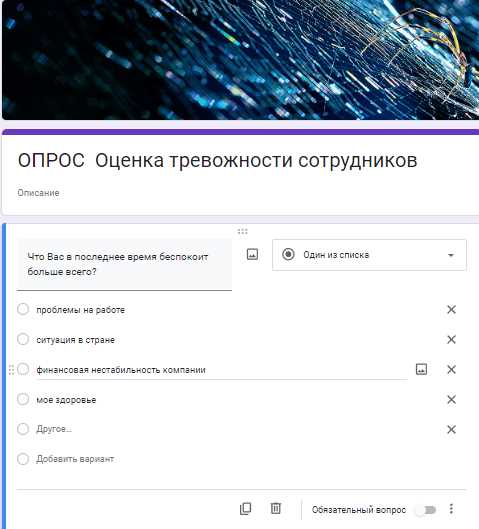
Даже при включённых ограничениях на один ответ и авторизации через Google-аккаунт участники могут обходить ограничения. Например, создание нескольких аккаунтов или использование режима инкогнито позволяет отправить форму повторно.
Рекомендации для минимизации обхода:
- Собирайте адреса электронной почты участников и проверяйте уникальность каждого адреса в Google Таблицах.
- Используйте дополнительные поля с уникальными идентификаторами, например номер студенческого билета, код участника или корпоративный ID.
- При массовых формах включайте уведомления о новых ответах и отслеживайте дублирующие значения вручную или с помощью скриптов.
- Комбинируйте ограничение на один ответ с установкой лимита по количеству отправок, чтобы закрытие формы происходило автоматически после достижения максимума.
- Информируйте участников о запрете повторных отправок и последствиях, это снижает вероятность намеренного обхода ограничений.
Для строгого контроля рекомендуется совмещать несколько методов: авторизация через Google-аккаунт, уникальные идентификаторы и автоматическое отключение формы после достижения лимита. Это позволяет сохранить точность данных и снизить количество недействительных ответов.
Ошибки и проблемы при ограничении числа ответов и их исправление
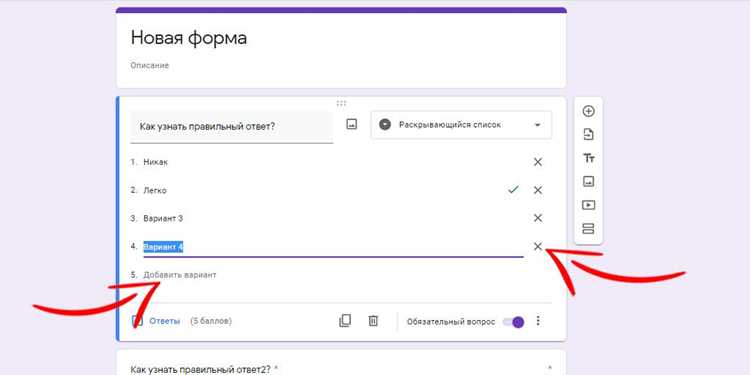
Основная проблема при ограничении числа ответов в Google Формах связана с обходом ограничений участниками. Даже при включении опции Ограничить до одного ответа повторные отправки возможны через разные Google-аккаунты или режим инкогнито.
Другие частые ошибки:
- Неверная настройка авторизации: если не включен сбор Google-аккаунтов, ограничение до одного ответа не работает.
- Сбой скриптов для автоматического закрытия формы: неправильное указание лимита или триггеров может оставить форму открытой после достижения максимума ответов.
- Неучёт дубликатов: одинаковые участники могут быть учтены как новые, если используется только лимит по числу отправок.
- Отсутствие уведомлений: организатор может не заметить, что форма достигла лимита или превышает его, если не настроены оповещения.
Методы исправления:
- Проверяйте настройку авторизации и сбор адресов электронной почты для идентификации уникальных участников.
- Тестируйте скрипты на малом количестве ответов перед массовым запуском, чтобы убедиться, что форма корректно закрывается при достижении лимита.
- Используйте проверку дубликатов в Google Таблицах, фильтруя повторяющиеся email или уникальные идентификаторы.
- Настройте уведомления о новых ответах и приближении к лимиту, чтобы своевременно принимать меры по закрытию формы.
- При массовых опросах комбинируйте ограничения по аккаунту, лимит по количеству отправок и сроки действия формы для минимизации ошибок.
Системный контроль, проверка скриптов и регулярный мониторинг ответов позволяют избежать проблем при ограничении числа отправок и обеспечивают точность собранных данных.
Вопрос-ответ:
Можно ли ограничить количество отправок формы точным числом, например 100 ответов?
В стандартных настройках Google Форм нельзя установить точное количество ответов. Для этого используют Google Apps Script: создают скрипт, который отслеживает число отправленных форм и автоматически отключает приём после достижения лимита. Скрипт может работать с триггером по времени или после каждой отправки, а для контроля можно настроить уведомления на e-mail.
Как сделать так, чтобы один участник не мог отправить форму дважды?
Необходима авторизация через Google-аккаунт и включение опции Ограничить до одного ответа в настройках формы. Это позволяет системе распознавать уникальные аккаунты. Дополнительно можно собирать адреса электронной почты, чтобы видеть, кто уже отправил форму, и блокировать повторные попытки вручную.
Можно ли автоматически закрыть форму в определённый день и час?
Да, это реализуется через Google Apps Script. Создают функцию, которая проверяет текущее время и отключает форму, если дата и время превышают заданные параметры. Скрипт запускается через триггер по времени, например ежедневно или ежечасно, чтобы форма закрывалась автоматически в установленный момент.
Как отслеживать количество ответов в реальном времени без постоянного обновления страницы формы?
Лучший способ — интеграция с Google Таблицами. Все ответы автоматически попадают в таблицу, каждая строка соответствует отправленной форме. Для удобства можно включить уведомления о новых строках или настроить скрипт, который будет присылать e-mail при добавлении каждого нового ответа, что позволяет видеть динамику отправок без ручного контроля.
Какие способы минимизировать обход ограничений участниками?
Для снижения повторных отправок рекомендуется сочетать несколько методов: сбор адресов электронной почты участников, проверка уникальных идентификаторов (например, корпоративный ID или код участника), ограничение на один ответ по аккаунту и автоматическое закрытие формы после достижения лимита. Также полезно уведомлять участников о запрете повторных отправок, чтобы снизить намеренные нарушения.
Можно ли ограничить количество ответов в Google Формах без использования скриптов?
В стандартных настройках Google Форм точного ограничения числа ответов нет. Можно включить опцию Ограничить до одного ответа, чтобы каждый участник с Google-аккаунтом мог отправить форму только один раз. Также доступна функция Принимать ответы, которую можно отключать вручную после достижения нужного числа отправок или по завершении срока действия формы. Для полного контроля количества ответов без сторонних инструментов придётся сочетать эти методы с ручной проверкой отправленных форм в разделе «Ответы» или в Google Таблицах.

 Загрузка...