Содержание статьи
На современных процессорах частота динамически изменяется в зависимости от нагрузки, но в некоторых случаях возникает необходимость установить конкретный лимит. Например, снижение максимальной частоты на 10–20% может уменьшить нагрев CPU на 5–8 °C и снизить потребление энергии на 15–25%, что особенно актуально для ноутбуков и мини-ПК.
Windows 11 предоставляет несколько инструментов для контроля частоты процессора. Можно использовать встроенные параметры электропитания для ограничения максимальной нагрузки или редактировать реестр для тонкой настройки отдельных ядер. Каждый метод имеет свои преимущества и ограничения: через панель электропитания изменения применяются мгновенно, а через реестр – можно зафиксировать лимиты на постоянной основе.
Перед изменением частоты важно мониторить текущую нагрузку и температуру процессора. Стандартные утилиты Windows, такие как «Диспетчер задач» и «Монитор ресурсов», позволяют отслеживать показатели в реальном времени, а сторонние программы, например HWInfo или Ryzen Master, дают более детальную информацию по отдельным ядрам и напряжению. Это помогает избежать перегрева и нестабильной работы системы после ограничения частоты.
В статье рассматриваются практические способы ограничения частоты процессора на Windows 11: от простых настроек электропитания до продвинутого использования реестра и командной строки. Каждое решение снабжено пошаговыми рекомендациями, чтобы пользователь мог безопасно контролировать производительность и тепловыделение своего компьютера.
Проверка текущей частоты процессора через Диспетчер задач
Для точной оценки работы процессора в Windows 11 откройте «Диспетчер задач» сочетанием клавиш Ctrl + Shift + Esc или через контекстное меню панели задач. Перейдите на вкладку Производительность и выберите графический блок ЦП. Здесь отображается текущая частота каждого ядра в мегагерцах, а также базовая и максимальная скорость процессора.
В режиме реального времени можно наблюдать колебания частоты при различных нагрузках. Например, при запуске ресурсоемких приложений частота может достигать 95–100% заявленного турбо-режима, а в простое снижаться до 30–40% от номинала. Эти данные помогают определить, насколько система использует турбо-частоты и требуется ли их ограничение для снижения температуры или энергопотребления.
Для удобства анализа включите отображение графика в виде линейного графика или диаграммы загрузки. Это позволяет выявить кратковременные пики нагрузки, которые могут приводить к перегреву. Дополнительно стоит фиксировать показания частоты каждые 5–10 минут для построения точного профиля работы процессора до внесения изменений в настройки.
Регулярная проверка через Диспетчер задач помогает оценить эффективность последующих ограничений частоты и понять, какие ядра или процессы создают наибольшую нагрузку. Эти данные критичны для безопасного снижения лимитов без потери стабильности системы.
Настройка лимита через Параметры электропитания
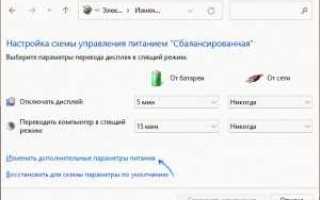
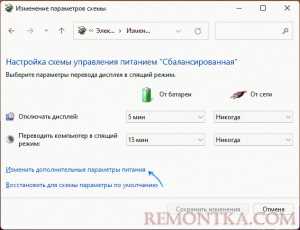
Windows 11 позволяет ограничить частоту процессора через настройки схемы электропитания. Для этого откройте Параметры → Система → Питание и батарея → Дополнительные параметры питания. Выберите активную схему и кликните Изменить параметры схемы → Изменить дополнительные параметры питания. В разделе Управление питанием процессора можно задать максимальное состояние процессора в процентах, что напрямую ограничивает его частоту.
Например, снижение максимального состояния с 100% до 85% уменьшает пиковую частоту турбо-режима на 200–400 МГц на современных Intel Core i5/i7, что сокращает тепловыделение на 4–6 °C и экономит до 12% энергии на ноутбуках. В таблице ниже приведены рекомендованные значения для разных сценариев использования:
| Сценарий | Максимальное состояние процессора | Примечания |
|---|---|---|
| Ноутбук при батарее | 70–80% | Снижает нагрев и продлевает время работы от батареи |
| Работа с офисными приложениями | 80–90% | Сохраняется комфортная производительность без перегрева |
| Игры и ресурсоемкие программы | 95–100% | Позволяет использовать турбо-режим без ограничений |
После изменения значений рекомендуется перезагрузить систему и проверить частоту процессора через Диспетчер задач, чтобы убедиться, что лимиты применились корректно. Такой подход позволяет контролировать тепловыделение без вмешательства в реестр или сторонние утилиты.
Использование редактора реестра для ограничения частоты CPU
Редактор реестра Windows 11 позволяет устанавливать точные лимиты частоты процессора на уровне отдельных ядер. Для этого откройте Regedit через поиск системы и перейдите по пути: HKEY_LOCAL_MACHINE\SYSTEM\CurrentControlSet\Control\Power\PowerSettings. Изменения в реестре влияют на настройки схемы электропитания и могут фиксировать максимальную частоту, которая недоступна через стандартные параметры.
Рекомендуемая последовательность действий:
- Создайте резервную копию реестра через Файл → Экспорт, чтобы вернуть систему в исходное состояние при ошибках.
- Перейдите к ветке Processor Performance и найдите параметры MaximumProcessorState и MinimumProcessorState.
- Измените значение MaximumProcessorState в десятичной системе: например, 85 означает ограничение турбо-режима до 85% от максимальной частоты.
- При необходимости измените MinimumProcessorState, чтобы установить минимальную частоту в простое, например, 20–30% для снижения энергопотребления.
- Закройте редактор и перезагрузите компьютер, чтобы изменения вступили в силу.
После применения лимитов важно проверить частоту CPU через Диспетчер задач или сторонние утилиты. Это позволяет убедиться, что изменения корректно ограничили турбо-режим и не вызывают падений производительности при высоких нагрузках.
Редактирование реестра дает более детальный контроль, чем стандартные схемы электропитания, особенно если требуется зафиксировать поведение отдельных ядер или ограничить пиковую частоту на ноутбуках с проблемным охлаждением.
Ограничение частоты через командную строку и PowerShell
Windows 11 позволяет управлять лимитами частоты процессора с помощью командной строки и PowerShell, что особенно удобно для автоматизации и массового применения настроек на нескольких устройствах. Основной инструмент – командлет powercfg, который управляет схемами электропитания и состоянием процессора.
Последовательность действий через командную строку:
- Откройте командную строку или PowerShell с правами администратора.
- Просмотрите активные схемы питания командой powercfg /list и запомните GUID активной схемы.
- Задайте максимальное состояние процессора для выбранной схемы, например, 85%:
powercfg /setacvalueindexSUB_PROCESSOR PROCTHROTTLEMAX 85 - Для применения изменений выполните powercfg /S
. - Если нужно ограничить частоту в режиме батареи, используйте ключ /setdcvalueindex аналогичным образом.
PowerShell позволяет создавать скрипты для динамического изменения лимитов в зависимости от нагрузки или времени работы. Например, можно снизить максимальную частоту на 10–15% при подключении к батарее, а при подключении к сети автоматически вернуть полный турбо-режим. После настройки рекомендуется проверять частоту процессора через Диспетчер задач, чтобы убедиться в корректности применённых ограничений.
Метод через командную строку и PowerShell особенно полезен для администраторов и продвинутых пользователей, которым требуется точный контроль и возможность быстро менять лимиты без ручного редактирования реестра или настроек схемы питания.
Мониторинг температуры и нагрузки после снижения частоты
После ограничения частоты процессора важно контролировать температуру и загрузку CPU, чтобы убедиться, что система работает стабильно и изменения не вызывают неожиданных падений производительности. Для базового контроля используйте Диспетчер задач или Монитор ресурсов, где отображается текущая загрузка каждого ядра и общее использование CPU в процентах.
Для точного измерения температуры рекомендуется использовать сторонние утилиты, такие как HWInfo, Core Temp или Ryzen Master. Они показывают температуру отдельных ядер, скорость вентилятора и напряжение, что позволяет выявить перегрев или недостаточное охлаждение после снижения частоты.
Рекомендуется вести наблюдение в течение 30–60 минут при типичной нагрузке: офисные приложения, браузер с вкладками, видео воспроизведение и легкие игры. Обращайте внимание на следующие показатели:
- Температура CPU: должна оставаться на 4–8 °C ниже исходного уровня при прежней максимальной частоте.
- Частота ядра: должна соответствовать установленному лимиту, без кратковременных пиков выше заданного значения.
- Процент загрузки: не должен вызывать падения отклика системы при стандартных задачах.
Если наблюдаются перегревы, сильное падение FPS в играх или долгие задержки при запуске программ, рекомендуется скорректировать лимит частоты или увеличить минимальное состояние процессора. Регулярный мониторинг позволяет найти оптимальный баланс между температурой, энергопотреблением и производительностью.
Возврат к стандартным настройкам процессора на Windows 11
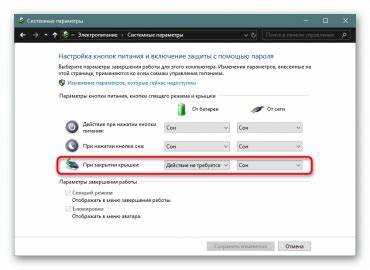
Чтобы отменить ограничения частоты процессора, откройте Параметры электропитания и выберите активную схему. Перейдите в Изменить дополнительные параметры питания → Управление питанием процессора и установите значения Максимальное состояние процессора и Минимальное состояние процессора на 100% и 0% соответственно. Это возвращает турбо-частоты и стандартное энергопотребление.
Если изменения применялись через реестр, откройте Regedit, перейдите в HKEY_LOCAL_MACHINE\SYSTEM\CurrentControlSet\Control\Power\PowerSettings\Processor Performance и восстановите стандартные значения ключей MaximumProcessorState и MinimumProcessorState. После редактирования требуется перезагрузка для применения настроек.
Для командной строки и PowerShell используйте командлеты powercfg с установкой значений 100% для MAX и 0% для MIN состояния процессора:
powercfg /setacvalueindex <GUID> SUB_PROCESSOR PROCTHROTTLEMAX 100 и
powercfg /setdcvalueindex <GUID> SUB_PROCESSOR PROCTHROTTLEMAX 100. Затем примените схему через powercfg /S <GUID>.
После возврата к стандартным настройкам рекомендуется проверить показатели CPU через Диспетчер задач или сторонние утилиты, чтобы убедиться в корректной работе турбо-режима и отсутствии ограничений на нагрузку и частоту.
Вопрос-ответ:
Можно ли снизить температуру ноутбука, ограничив частоту процессора в Windows 11?
Да, ограничение максимальной частоты процессора снижает тепловыделение. Например, снижение турбо-частоты с 100% до 80% на современных Intel и AMD может уменьшить температуру на 4–8 °C и снизить энергопотребление на 10–15%. Это полезно для ноутбуков с слабой системой охлаждения или при работе на батарее. После изменения лимита важно проверять нагрузку и температуру через Диспетчер задач или сторонние утилиты вроде HWInfo, чтобы убедиться, что система остаётся стабильной.
Какие способы ограничения частоты процессора доступны без сторонних программ?
В Windows 11 есть несколько встроенных методов. Через Параметры электропитания можно установить Максимальное состояние процессора в процентах. Также можно использовать редактор реестра для точной настройки каждого ядра или командную строку и PowerShell с командлетом powercfg. Эти методы позволяют зафиксировать пиковую частоту, снизить нагрев и уменьшить энергопотребление без установки дополнительных приложений.
После снижения частоты процессора заметно упала производительность. Как определить оптимальный лимит?
Чтобы подобрать лимит, фиксируйте частоту и загрузку CPU при типичных задачах. Начните с 85% от максимума и наблюдайте за температурой и отзывчивостью системы в течение 30–60 минут. Если производительность падает слишком сильно, постепенно увеличивайте лимит на 5–10%, пока не достигнете баланса между температурой, энергопотреблением и скоростью работы приложений. Утилиты вроде HWInfo или Ryzen Master помогают отслеживать поведение отдельных ядер и предотвращают перегрев.
Как проверить, что ограничения частоты CPU действительно применились?
После внесения изменений откройте Диспетчер задач → Производительность → ЦП и сравните текущую частоту с базовой. Если ограничения применены, пики турбо-режима будут ниже установленного лимита. Для более точного контроля используйте утилиты HWInfo или Core Temp, которые показывают частоту и нагрузку каждого ядра в реальном времени. Также рекомендуется тестировать систему под обычной нагрузкой, чтобы убедиться, что частота не превышает заданного значения.
Как вернуть стандартные настройки процессора после экспериментов с ограничением частоты?
Для возврата откройте Параметры электропитания и установите Максимальное состояние процессора на 100%, а Минимальное состояние на 0%. Если использовался редактор реестра, восстановите стандартные значения ключей MaximumProcessorState и MinimumProcessorState и перезагрузите компьютер. Через командную строку и PowerShell можно использовать команду powercfg с установкой 100% для всех режимов. После этого проверьте частоту CPU через Диспетчер задач, чтобы убедиться, что процессор работает без ограничений.

 Загрузка...