Содержание статьи

В Telegram блокировка контакта не удаляет пользователя полностью: данные о нем продолжают храниться в системе, но становятся недоступными для обычного поиска и списка чатов. Из-за этого многие сталкиваются с ситуацией, когда нужно восстановить доступ к диалогу, проверить статус пользователя или просто убедиться, что контакт действительно был заблокирован, а не удалён или скрыл аккаунт.
Особенность Telegram в том, что заблокированные контакты вынесены в отдельный системный раздел, который не отображается на главном экране и отличается в зависимости от платформы – Android, iOS или десктопной версии. Дополнительно усложняет задачу то, что заблокированный пользователь может исчезнуть из истории диалогов, если чат был очищен, но при этом продолжать числиться в настройках конфиденциальности.
Понимание того, где именно Telegram хранит информацию о блокировках, какие признаки указывают на активную блокировку и как проверить конкретный контакт без риска разблокировки, позволяет быстро найти нужного пользователя и избежать ошибок. Ниже разобраны практические способы, которые работают даже в случаях, когда имя, никнейм или номер телефона недоступны напрямую.
Где в Telegram хранится список заблокированных пользователей
Список заблокированных пользователей в Telegram расположен в разделе настроек конфиденциальности и не отображается в общем списке чатов или контактов. Доступ к нему возможен только через системное меню, что исключает случайное обнаружение заблокированных аккаунтов при обычном использовании мессенджера.
На мобильных устройствах путь к этому списку выглядит следующим образом: «Настройки» → «Конфиденциальность» → «Заблокированные пользователи». В этом разделе отображаются все аккаунты, для которых была применена блокировка, независимо от того, сохранён ли номер телефона или существует ли активный диалог.
В десктопной версии Telegram структура меню схожа, однако пункт со списком блокировок может называться «Blocked Users» или находиться внутри подраздела приватности. Все изменения синхронизируются с облаком, поэтому блокировка, выполненная на одном устройстве, автоматически отражается на остальных.
Важно учитывать, что удаление чата или контакта не влияет на наличие пользователя в списке заблокированных. Даже при полном отсутствии переписки аккаунт продолжает храниться в этом разделе до момента ручной разблокировки, что делает данный список основным источником для поиска ранее ограниченных контактов.
Как проверить, заблокирован ли конкретный контакт вручную
Для точной проверки необходимо перейти в раздел «Настройки» → «Конфиденциальность» → «Заблокированные пользователи» и вручную просмотреть список. Telegram не предоставляет строку поиска внутри этого раздела, поэтому идентификация выполняется по имени аккаунта и изображению профиля.
Если имя пользователя изменялось, стоит ориентироваться на аватар или порядок добавления: новые блокировки располагаются выше. Нажатие на любой элемент списка открывает карточку аккаунта, где наличие кнопки разблокировки подтверждает текущий статус ограничения.
При отсутствии контакта в списке можно проверить сохранённый чат или пересланные ранее сообщения. Если профиль открывается без возможности отправки сообщений и отсутствует информация о времени активности, это может указывать на блокировку со стороны другого пользователя, а не на ограничение, установленное вами.
Когда чат полностью исчез, а контакт не отображается среди заблокированных, причиной может быть удаление аккаунта или смена идентификатора. В таком случае ручная проверка подтверждает, что блокировка с вашего аккаунта не применялась.
Поиск заблокированного контакта через настройки конфиденциальности
Для перехода к списку необходимо открыть «Настройки», затем выбрать пункт «Конфиденциальность» и перейти в раздел «Заблокированные пользователи». Внутри отображаются только аккаунты Telegram, без привязки к телефонной книге, что важно учитывать при идентификации нужного контакта.
Поиск осуществляется визуально, поэтому рекомендуется обращать внимание на имя профиля, аватар и порядок отображения. Если блокировка была выполнена недавно, нужный контакт будет расположен ближе к началу списка.
| Элемент профиля | Что помогает при поиске |
|---|---|
| Имя аккаунта | Отображается текущее имя, даже если оно было изменено после блокировки |
| Аватар | Сохраняется последнее изображение профиля на момент просмотра |
| Позиция в списке | Новые блокировки располагаются выше старых |
Нажатие на найденный аккаунт открывает карточку пользователя с кнопкой разблокировки. Само наличие этой кнопки подтверждает, что контакт находится в списке ограниченных и был найден через настройки конфиденциальности.
Как определить блокировку по поведению чата и статусам
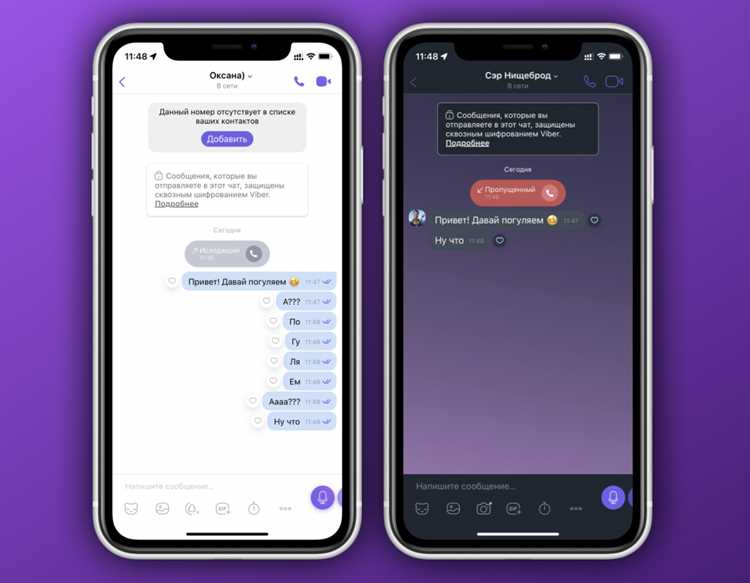
Поведение чата в Telegram позволяет косвенно определить факт блокировки без перехода в настройки. Первый признак – сообщения остаются с одной галочкой и не получают статус доставки даже при стабильном подключении к сети.
В профиле пользователя может отсутствовать информация о времени последнего посещения и статус «в сети». Вместо этого отображается пустое поле или неизменяемое значение, что указывает на ограничение взаимодействия между аккаунтами.
При попытке открыть карточку контакта кнопки аудио- и видеовызова недоступны, а отправка новых сообщений невозможна. При этом история переписки сохраняется в неизменном виде, если чат ранее не был удалён.
Важно учитывать, что схожее поведение возможно при удалении аккаунта или изменении настроек приватности другим пользователем. Совпадение нескольких признаков одновременно повышает вероятность того, что блокировка была применена именно в рамках текущего диалога.
Можно ли найти заблокированный контакт через поиск и историю диалогов

Стандартный поиск Telegram не предназначен для отображения заблокированных аккаунтов, однако при определённых условиях контакт всё же можно обнаружить через сохранённые данные. Основное значение имеет наличие истории переписки или ранее полученных сообщений.
Если чат не был удалён до блокировки, контакт может оставаться в списке диалогов без возможности отправки сообщений. В этом случае поиск выполняется по тексту сообщений или имени, которое использовалось на момент переписки.
- откройте глобальный поиск в Telegram;
- введите фрагмент текста из старого сообщения;
- проверьте результаты в разделе чатов;
- перейдите в найденный диалог для просмотра профиля.
При удалённом чате поиск возможен через пересланные сообщения в других диалогах или группах. Карточка пользователя открывается по нажатию на имя отправителя, даже если контакт находится в блокировке.
- найдите сообщение с нужным аккаунтом;
- нажмите на имя отправителя;
- проверьте доступность профиля и действий;
- сравните поведение с признаками блокировки.
Если история отсутствует полностью, а имя пользователя изменено, поиск через диалоги и строку поиска становится невозможным. В таких ситуациях единственным источником остаётся список заблокированных в настройках конфиденциальности.
Что происходит с чатом и данными после блокировки контакта

Блокировка контакта в Telegram не приводит к автоматическому удалению переписки. История сообщений остаётся доступной на устройстве и в облаке до тех пор, пока пользователь не очистит чат вручную.
После применения блокировки отправка новых сообщений становится невозможной, а все попытки связи фиксируются без статуса доставки. При этом полученные ранее файлы, изображения и голосовые сообщения продолжают открываться без ограничений.
Если чат был удалён после блокировки, восстановить его через поиск невозможно. Однако сам аккаунт пользователя продолжает числиться в списке заблокированных, что позволяет идентифицировать контакт даже при полном отсутствии переписки.
Изменения имени, аватара или статуса заблокированного аккаунта не всегда отображаются корректно. Telegram может сохранять последнее доступное состояние профиля, что важно учитывать при визуальном распознавании контакта в списке блокировок.
Разблокировка не восстанавливает утраченные данные автоматически. Удалённые чаты, сообщения и файлы остаются недоступными, поэтому перед очисткой переписки рекомендуется убедиться, что нужная информация сохранена отдельно.
Вопрос-ответ:
Можно ли увидеть заблокированный контакт, если я удалил чат?
Удаление чата не снимает блокировку. Аккаунт пользователя продолжает отображаться в разделе «Заблокированные пользователи» в настройках конфиденциальности. Это единственное место, где такой контакт сохраняется после очистки переписки.
Почему я не нахожу человека через поиск, хотя точно его блокировал?
Поиск Telegram исключает заблокированные аккаунты из выдачи. Если имя пользователя изменилось или чат был удалён, найти контакт через строку поиска невозможно. Проверка выполняется только через список блокировок.
Что означает одна галочка у сообщений после блокировки?
Одна галочка указывает на то, что сообщение не доставлено адресату. Если такое поведение сохраняется постоянно, а статус пользователя не обновляется, это может совпадать с блокировкой со стороны собеседника.
Отличается ли отображение заблокированных контактов на разных устройствах?
Список блокировок синхронизируется через облако Telegram. Независимо от того, используется смартфон или компьютер, заблокированные аккаунты будут одинаковыми, различия касаются только расположения пунктов меню.
Можно ли определить заблокированный контакт без разблокировки?
Да. Просмотр списка заблокированных пользователей не снимает ограничения. Карточка аккаунта открывается в режиме просмотра, а блокировка сохраняется до ручного изменения.

 Загрузка...