Telegram продолжает оставаться одним из самых популярных мессенджеров, благодаря своим возможностям для обмена сообщениями, а также удобным каналам и группам. Однако, в некоторых случаях требуется ограничить доступ к этому приложению на устройствах. Это может быть актуально как для родителей, заботящихся о безопасности своих детей, так и для работодателей, которые хотят контролировать использование мессенджеров на корпоративных устройствах.
Существует несколько методов ограничения доступа к Telegram, которые можно применить на различных устройствах. На Android и iOS можно использовать встроенные функции безопасности, такие как пароли и родительский контроль, а также сторонние приложения. На уровне сети доступ к Telegram можно ограничить с помощью настроек роутера или через VPN-сервисы, блокирующие доступ к определённым ресурсам.
В этой статье мы подробно рассмотрим различные способы ограничения доступа к Telegram на мобильных и настольных устройствах, чтобы вы могли выбрать наиболее подходящий метод для своей ситуации.
Как заблокировать Telegram на Android через настройки
Откройте «Настройки» и перейдите в раздел «Приложения» или «Приложения и уведомления» в зависимости от версии Android.
Выберите Telegram из списка установленных приложений. Нажмите «Хранилище и кэш» и очистите данные, чтобы удалить сохранённые учетные записи и временные файлы.
Вернитесь к экрану информации о приложении и нажмите «Отключить» или «Принудительно остановить», чтобы приложение не запускалось автоматически.
Для полного ограничения используйте встроенный «Цифровой баланс» или «Цифровое благополучие». В разделе «Ограничение времени использования приложений» добавьте Telegram и установите нулевое или минимальное время работы.
Если устройство поддерживает родительский контроль, активируйте его через «Безопасность» → «Родительский контроль» и заблокируйте Telegram для выбранного профиля пользователя.
На некоторых прошивках Xiaomi, Samsung и Huawei можно включить «Блокировку приложений» через настройки безопасности, задав пароль или биометрическую защиту для доступа к Telegram.
Для сетевого ограничения откройте «Мобильные данные» → «Использование данных» и отключите доступ Telegram к мобильному интернету и Wi-Fi.
После выполнения всех шагов Telegram станет недоступен для использования без удаления приложения полностью.
Как установить пароль на доступ к Telegram на iOS

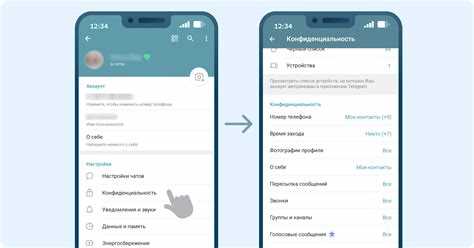
Откройте Telegram и перейдите в «Настройки» → «Конфиденциальность и безопасность».
Выберите «Код-пароль» и включите функцию, установив шестизначный PIN-код или пароль более высокой сложности через «Сменить код-пароль».
Настройте автоматическую блокировку приложения:
- Выберите время блокировки после выхода из Telegram: от 1 минуты до 1 часа.
- Активируйте Face ID или Touch ID для быстрого доступа без ввода пароля.
Для дополнительной защиты отключите предварительный просмотр уведомлений:
- В разделе «Уведомления» снимите галочку с «Показывать текст сообщений».
Используйте функцию «Секретные чаты» для скрытых диалогов, доступ к которым всегда требует отдельного пароля или биометрии.
Регулярно обновляйте код-пароль и проверяйте список активных сессий через «Настройки» → «Устройства», чтобы завершать подозрительные подключения.
Использование сторонних приложений для ограничения Telegram
Для блокировки Telegram на Android и iOS можно использовать специализированные приложения родительского контроля и ограничения доступа. Они позволяют управлять временем работы, блокировать запуск и ограничивать интернет-соединение.
Для Android:
- Family Link – настраивает ограничения по времени использования Telegram, блокирует доступ к приложению по расписанию и требует пароль для разблокировки.
- AppLock – позволяет установить PIN, графический ключ или биометрический доступ для Telegram, блокируя его открытие без авторизации.
- Digital Wellbeing – встроенный инструмент Google, ограничивает ежедневное время работы с Telegram и уведомления.
Для iOS:
- Screen Time – встроенная функция iOS, блокирует Telegram по расписанию и ограничивает время использования. Настраивается через «Настройки» → «Экранное время» → «Ограничения приложений».
- Qustodio – стороннее приложение с расширенными возможностями, блокирует Telegram полностью или в определённые часы, отображает отчёты о активности.
После установки стороннего приложения следует проверить разрешения и включить автозапуск защиты, чтобы Telegram не обходил ограничения при перезагрузке устройства.
Комбинация блокировки через настройки устройства и сторонние приложения обеспечивает полный контроль над доступом к Telegram и снижает риск обхода ограничений.
Как заблокировать Telegram с помощью маршрутизатора (роутера)

Откройте панель управления маршрутизатором через браузер, используя IP-адрес устройства (обычно 192.168.0.1 или 192.168.1.1) и учетные данные администратора.
Перейдите в раздел «Родительский контроль», «Брандмауэр» или «Фильтрация URL/Доменов» в зависимости от модели роутера.
Добавьте домены и IP-адреса, используемые Telegram, для блокировки. Основные домены: t.me, telegram.org, а также диапазоны IP серверов Telegram. Для точного списка IP используйте официальные обновления от Telegram или сторонние базы.
Активируйте фильтрацию по времени, если необходимо ограничить доступ только в определённые часы.
На маршрутизаторах с расширенными функциями QoS или Firewall можно создать правило блокировки портов 443 и 80 для UDP и TCP, используемых Telegram.
Сохраните настройки и перезагрузите роутер, чтобы изменения вступили в силу.
Проверяйте доступность Telegram с разных устройств в сети, чтобы убедиться в корректной блокировке. При необходимости обновляйте список IP и доменов для обхода обходных серверов.
Как настроить фильтрацию контента в Telegram с помощью VPN
Выберите VPN-сервис с функцией фильтрации контента или встроенным брандмауэром. Рекомендуются сервисы с возможностью блокировки категорий сайтов и приложений на уровне сети.
Установите приложение VPN на устройство и создайте профиль для Telegram. В настройках профиля активируйте фильтры по ключевым словам, доменам и IP-адресам, связанным с Telegram-каналами и ботами.
Для точной фильтрации:
- Добавьте домены t.me и telegram.org в список блокируемых.
- Используйте черные списки IP, обновляемые VPN-сервисом или вручную, чтобы блокировать новые серверы Telegram.
- Ограничьте доступ к медиафайлам через настройку блокировки портов 443 и 80 в VPN-брандмауэре.
Активируйте режим постоянного подключения VPN, чтобы фильтрация работала при любом типе сети – Wi-Fi, мобильный интернет или общественные точки доступа.
Проверяйте работу фильтров, открывая Telegram через разные устройства и учетные записи. При необходимости корректируйте списки доменов и ключевых слов для полной блокировки нежелательного контента.
Создание и использование ограничений для Telegram с помощью родительского контроля
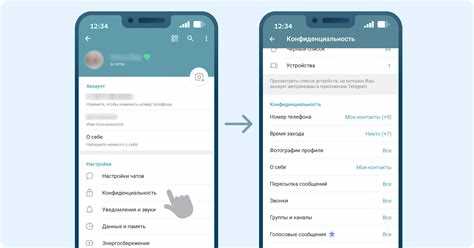
Для ограничения доступа к Telegram используйте встроенные функции родительского контроля на Android и iOS или сторонние приложения. Настройка позволяет блокировать запуск приложения, ограничивать время использования и фильтровать контент.
На iOS используйте Screen Time:
| Шаг | Действие |
|---|---|
| 1 | Откройте «Настройки» → «Экранное время» → «Ограничения приложений» |
| 2 | Выберите категорию «Социальные сети» или добавьте Telegram вручную |
| 3 | Установите лимит времени использования или полностью заблокируйте приложение |
| 4 | Активируйте пароль Screen Time для предотвращения обхода ограничений |
На Android используйте Google Family Link или сторонние приложения:
| Шаг | Действие |
|---|---|
| 1 | Установите Family Link на родительское устройство и добавьте аккаунт ребенка |
| 2 | Откройте «Управление приложениями» → выберите Telegram |
| 3 | Ограничьте доступ по времени или полностью заблокируйте приложение |
| 4 | Активируйте пароль или PIN для управления настройками |
Сторонние приложения родительского контроля, такие как Qustodio или Kidslox, позволяют дополнительно фильтровать контент, блокировать уведомления Telegram и отслеживать активность в приложении в режиме реального времени.
Регулярно проверяйте настройки и обновляйте списки приложений и лимиты времени, чтобы ограничения оставались эффективными и предотвращали обход блокировки.
Как временно ограничить доступ к Telegram через системные настройки

Временное ограничение Telegram возможно с использованием встроенных функций контроля времени на Android и iOS. Эти инструменты блокируют приложение после достижения заданного лимита, сохраняя данные и чаты.
На iOS:
- Откройте «Настройки» → «Экранное время» → «Ограничения приложений».
- Нажмите «Добавить ограничение» и выберите Telegram из списка приложений.
- Установите лимит времени использования: от 1 минуты до 23 часов 59 минут.
- Включите пароль Screen Time для предотвращения снятия ограничения без авторизации.
На Android:
- Откройте «Настройки» → «Цифровое благополучие и родительский контроль».
- Выберите Telegram в списке приложений и активируйте «Таймер приложения».
- Установите дневной лимит использования, после которого приложение автоматически блокируется.
- При необходимости используйте сторонние приложения, например AppLock или Family Link, для временной полной блокировки.
После активации ограничения Telegram будет недоступен при превышении лимита, а по истечении времени доступ автоматически восстанавливается. Регулярно проверяйте и корректируйте лимиты, чтобы контроль оставался эффективным.
Вопрос-ответ:
Можно ли ограничить Telegram на Android без установки сторонних приложений?
Да, на Android это возможно через системные инструменты «Цифровое благополучие» или встроенный родительский контроль. Достаточно открыть настройки устройства, выбрать Telegram в списке приложений и установить таймер использования или ограничение запуска. После достижения лимита доступ к приложению будет заблокирован, а данные и чаты сохранятся.
Как установить пароль на доступ к Telegram на iPhone, чтобы никто не мог открыть его без разрешения?
В iOS можно использовать функцию «Код-пароль» в разделе «Конфиденциальность и безопасность» в настройках Telegram. Необходимо включить код-пароль, задать шестизначный PIN или сложный пароль, а затем активировать Face ID или Touch ID для быстрого доступа. Это позволяет блокировать приложение и защищает его от посторонних пользователей.
Можно ли ограничить Telegram через роутер, чтобы блокировка действовала на всех устройствах дома?
Да, большинство современных роутеров поддерживают фильтрацию контента и блокировку доменов. Для Telegram нужно добавить домены t.me и telegram.org в список заблокированных. Также можно ограничить IP-адреса серверов приложения или настроить блокировку портов TCP/UDP 443 и 80. После сохранения настроек доступ к Telegram будет ограничен на всех устройствах, подключённых к сети.
Есть ли способ ограничить использование Telegram на определённое время каждый день?
Да, и на Android, и на iOS есть встроенные таймеры для приложений. На iOS это делается через «Экранное время» → «Ограничения приложений», где можно установить ежедневный лимит. На Android нужно открыть «Цифровое благополучие» → «Таймер приложения» для Telegram. После достижения лимита приложение блокируется до следующего дня.
Можно ли блокировать определённый контент в Telegram с помощью VPN?
Некоторые VPN-сервисы поддерживают фильтрацию контента на уровне сети. В настройках VPN можно добавить домены Telegram или ключевые слова для блокировки каналов и ботов. Также возможно ограничить доступ к медиафайлам через блокировку портов. Такой подход позволяет ограничивать контент на всех устройствах, использующих подключение через выбранный VPN.
Можно ли заблокировать Telegram на устройстве ребенка, чтобы он не мог использовать приложение вне разрешённого времени?
Да, на устройствах Android и iOS есть встроенные инструменты для ограничения времени использования приложений. На iOS через «Экранное время» можно выбрать Telegram и установить дневной лимит, после которого доступ блокируется. На Android это делается через «Цифровое благополучие» или «Family Link», где для Telegram задается таймер работы. Также можно использовать сторонние приложения родительского контроля, которые позволяют полностью блокировать запуск Telegram по расписанию и отслеживать активность в приложении. Эти меры сохраняют все чаты и данные, а доступ восстанавливается автоматически по истечении заданного времени или при изменении настроек родителем.

 Загрузка...