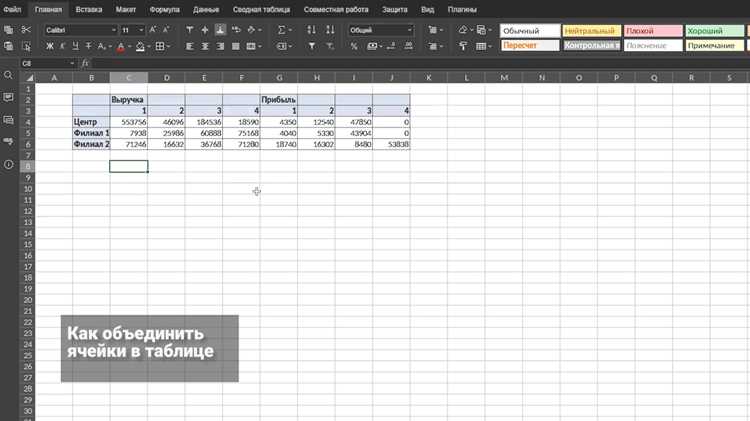
В OpenOffice Calc объединение ячеек применяется при оформлении таблиц с заголовками, шапками отчетов, прайс-листами и формами, где одна надпись должна занимать несколько столбцов или строк. Без этой функции невозможно корректно выровнять названия разделов, даты или поясняющие подписи, особенно при печати документа или экспорте в PDF.
Calc предлагает несколько способов объединения ячеек: через главное меню, контекстное меню и панель инструментов. Каждый из них влияет на структуру таблицы одинаково, но отличается по скорости работы и удобству в конкретных задачах. Важно учитывать, что при объединении сохраняется содержимое только одной ячейки, а данные из остальных будут удалены без предупреждений.
Неправильное использование объединения часто приводит к проблемам с сортировкой, фильтрацией и формулами. Например, объединенные диапазоны могут блокировать автоматическое заполнение или вызывать ошибки при копировании строк. Поэтому перед применением функции необходимо понимать, как Calc обрабатывает объединенные области и в каких случаях лучше использовать альтернативы.
В этой инструкции разобраны практические приемы объединения ячеек в OpenOffice Calc, типичные ошибки пользователей и способы их устранения. Материал ориентирован на работу с реальными таблицами, а не на абстрактные примеры, что позволяет сразу применять рекомендации в повседневных задачах.
Где находится команда объединения ячеек в интерфейсе Calc
В OpenOffice Calc команда объединения ячеек доступна сразу в нескольких частях интерфейса, что позволяет выбрать удобный способ в зависимости от сценария работы и привычек пользователя. Все варианты работают одинаково и применяются только к предварительно выделенному диапазону.
Основной путь расположен в верхнем меню программы:
- выделите одну или несколько соседних ячеек;
- откройте меню Формат;
- выберите пункт Объединить ячейки;
- нажмите Объединить.
Быстрый доступ к объединению реализован через контекстное меню:
- выделите диапазон в таблице;
- кликните правой кнопкой мыши;
- выберите пункт Объединить ячейки.
Этот вариант удобен при редактировании больших таблиц, так как не требует перемещения курсора к верхней панели.
Дополнительно команда может отображаться на стандартной панели инструментов в виде кнопки с иконкой объединенных ячеек. Если кнопка отсутствует, ее можно добавить через настройки интерфейса, что особенно полезно при регулярной работе с отчетами и шаблонами.
Независимо от выбранного способа, функция становится активной только при выделении двух и более соседних ячеек. При попытке применить команду к одной ячейке пункт меню будет недоступен.
Как объединить ячейки через главное меню шаг за шагом
Объединение через главное меню используется, когда требуется точный контроль над операцией и понимание последствий для данных. Этот способ доступен во всех версиях OpenOffice Calc и не зависит от настроек панелей инструментов.
Перед началом убедитесь, что в объединяемом диапазоне важная информация находится только в одной ячейке, так как остальные значения будут удалены автоматически.
Последовательность действий выглядит следующим образом:
- выделите мышью диапазон соседних ячеек по строке, столбцу или прямоугольной области;
- в верхней строке меню откройте пункт Формат;
- выберите команду Объединить ячейки;
- нажмите пункт Объединить в раскрывающемся списке;
- подтвердите действие в предупреждающем окне.
После выполнения операции выбранный диапазон превращается в одну ячейку, адрес которой соответствует верхней левой ячейке исходного выделения. Размер объединенной области сохраняет суммарную ширину столбцов и высоту строк.
Ключевые изменения, происходящие с диапазоном после объединения, представлены в таблице:
| Параметр | До объединения | После объединения |
|---|---|---|
| Количество ячеек | Несколько отдельных | Одна объединенная |
| Содержимое | Данные в каждой ячейке | Сохраняется только верхняя левая |
| Адрес диапазона | Несколько координат | Один адрес |
| Редактирование | По отдельным ячейкам | Как единый элемент |
Использование главного меню особенно удобно при обучении работе с Calc и при подготовке инструкций, так как путь команды всегда одинаков и легко воспроизводится.
Объединение ячеек с помощью панели инструментов
Панель инструментов в OpenOffice Calc позволяет объединять ячейки одним действием без перехода в меню. Этот способ подходит при частом форматировании таблиц, когда важна скорость работы и минимальное количество кликов.
Кнопка объединения отображается в виде значка с несколькими ячейками, объединенными в одну. При наведении курсора появляется подсказка Объединить ячейки. Если элемент не виден, панель может быть настроена в сокращенном режиме или скрыта.
Для выполнения объединения достаточно:
выделить диапазон соседних ячеек, содержащих данные только в одной из них;
нажать кнопку Объединить ячейки на панели инструментов;
подтвердить действие в системном предупреждении.
После нажатия Calc сразу применяет операцию к выделенной области, не открывая дополнительных окон. Объединенная ячейка сохраняет размеры суммарной области и получает адрес верхней левой ячейки диапазона.
Использование панели инструментов удобно при работе с шаблонами отчетов, таблицами учета и формами, где объединение применяется многократно. При этом важно помнить, что кнопка выполняет только объединение – для обратного действия требуется отдельная команда разъединения.
Если панель используется регулярно, рекомендуется закрепить кнопку объединения в постоянном наборе инструментов, чтобы избежать поиска команды в меню при каждом редактировании таблицы.
Что происходит с данными при объединении нескольких ячеек
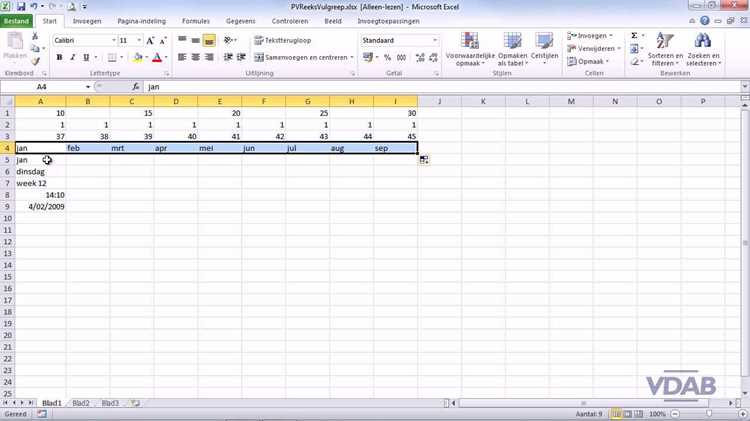
При объединении нескольких ячеек в OpenOffice Calc программа сохраняет содержимое только одной ячейки – верхней левой в выделенном диапазоне. Все данные, формулы и значения в остальных ячейках удаляются без возможности восстановления через отмену после сохранения файла.
Если в диапазоне присутствуют формулы, они не переносятся и не пересчитываются. В объединенной ячейке остается исходное выражение или значение из первой ячейки, а ссылки на остальные координаты становятся недоступными.
Форматирование объединяемых ячеек также не суммируется. Calc применяет к итоговой области оформление верхней левой ячейки, включая шрифт, границы, заливку и выравнивание. Настройки остальных элементов диапазона игнорируются.
Числовые значения и текст, находившиеся в других ячейках, не архивируются и не сохраняются в скрытом виде. Перед объединением рекомендуется либо скопировать данные в отдельный столбец, либо использовать временный лист для резервного хранения.
Объединенная ячейка воспринимается программой как один объект. Это влияет на работу с таблицей: сортировка, автозаполнение и фильтрация строк могут быть заблокированы или выполняться некорректно. При необходимости дальнейшей обработки данных предпочтительнее применять выравнивание по центру выделения вместо объединения.
Понимание этих особенностей позволяет избежать потери информации и ошибок при работе с расчетными таблицами, отчетами и формами.
Как отменить объединение и вернуть исходную структуру таблицы
Отмена объединения в OpenOffice Calc выполняется через ту же команду, что и создание объединенной области. Операция доступна только для уже объединенных ячеек и применяется к выделенному диапазону.
Чтобы вернуть ячейки в исходное состояние, необходимо:
выделить объединенную ячейку целиком;
открыть меню Формат;
выбрать пункт Объединить ячейки;
нажать команду Разъединить.
После выполнения действия Calc разделяет область на исходное количество ячеек, сохраняя их размеры. При этом данные остаются только в верхней левой ячейке, остальные ячейки становятся пустыми.
Важно учитывать, что программа не восстанавливает информацию, удаленную во время первоначального объединения. Если таблица была сохранена, вернуть содержимое остальных ячеек стандартными средствами невозможно.
Для защиты данных рекомендуется перед объединением создавать копию диапазона или сохранять файл отдельной версией. Это особенно актуально при работе с расчетами, где каждая ячейка участвует в формулах.
Если объединение выполнено по ошибке и файл еще не сохранен, можно использовать отмену последнего действия через Ctrl+Z, что позволяет полностью восстановить исходную структуру без потери информации.
Почему не работает объединение ячеек и как это исправить
Объединение ячеек в OpenOffice Calc может быть недоступно или работать некорректно по нескольким причинам. Чаще всего это связано с выделением, настройками таблицы или конфликтами с другими функциями.
Если команда Объединить ячейки недоступна в меню или на панели инструментов, проверьте следующее:
выделен ли диапазон из двух и более соседних ячеек. Одна ячейка не объединяется;
не содержит ли диапазон защищенные ячейки. В защищенных областях Calc блокирует форматирование и объединение;
не активирован ли фильтр или сортировка. Активные фильтры временно блокируют объединение;
не находится ли диапазон в таблице с внешними ссылками или диапазонах для формул, которые ограничивают изменение структуры.
Для устранения проблемы:
снимите защиту с ячеек через Сервис → Защита → Снять защиту;
отключите фильтры и сортировку перед объединением;
проверьте, что все ячейки, которые нужно объединить, находятся в одном листе и выделены непрерывно;
если объединение не срабатывает, попробуйте использовать альтернативный способ через контекстное меню или панель инструментов.
Следуя этим рекомендациям, команда объединения станет активной, а объединение пройдет без потери данных в верхней левой ячейке диапазона.
Чем объединение ячеек отличается от выравнивания по центру в Calc
Объединение ячеек и выравнивание по центру в OpenOffice Calc визуально могут давать похожий эффект, но принципиально различаются по работе с данными и структурой таблицы.
При объединении нескольких ячеек создается одна ячейка, которая занимает весь диапазон выделения. Содержимое сохраняется только в верхней левой ячейке, остальные становятся пустыми. Объединенная ячейка влияет на сортировку, автозаполнение, фильтры и формулы, так как Calc рассматривает ее как единый объект.
Выравнивание по центру, напротив, не изменяет структуру таблицы. Данные остаются в каждой отдельной ячейке, и Calc продолжает воспринимать их как независимые элементы. Текст или числа визуально размещаются по центру выделенного диапазона без удаления или слияния содержимого.
Использование выравнивания по центру предпочтительно, когда необходимо сохранить все значения и поддерживать работу формул. Объединение стоит применять только для оформления заголовков, шапок таблиц или пояснительных подписей, где структура отдельных ячеек не важна.
Таким образом, выбор между объединением и выравниванием зависит от целей: структурное изменение и единая ячейка против визуальное оформление без потери данных.
Вопрос-ответ:
Можно ли объединять ячейки с формулами без потери данных?
При объединении ячеек в OpenOffice Calc сохраняется только содержимое верхней левой ячейки. Если в объединяемых ячейках находятся формулы, все формулы кроме той, что в верхней левой ячейке, будут удалены. Чтобы сохранить вычисления, рекомендуется предварительно скопировать формулы в другие ячейки или использовать альтернативный метод — выравнивание по центру, которое оставляет все формулы нетронутыми.
Что делать, если кнопка объединения на панели инструментов неактивна?
Чаще всего команда недоступна, если выделен диапазон меньше двух ячеек или ячейки защищены. Для решения: проверьте, что выделено хотя бы две соседние ячейки, снимите защиту с диапазона через меню Сервис → Защита, и отключите активные фильтры и сортировку. После этого кнопка на панели инструментов станет активной, и объединение пройдет корректно.
Как объединение влияет на сортировку и фильтры в таблице?
Объединенные ячейки воспринимаются как единый объект. Это означает, что сортировка строк, автозаполнение и фильтры могут работать неправильно или блокироваться. Например, если объединить несколько ячеек в столбце, Calc не сможет корректно отсортировать этот столбец по возрастанию или убыванию. В таких случаях для сохранения функциональности рекомендуется использовать выравнивание по центру вместо объединения.
Можно ли объединить ячейки в нескольких строках и столбцах одновременно?
Да, OpenOffice Calc позволяет объединять ячейки в прямоугольной области, которая охватывает несколько строк и столбцов. При этом сохраняется содержимое только верхней левой ячейки выделенного диапазона. Остальные ячейки очищаются. В объединенной области размеры суммируются по ширине столбцов и высоте строк, и Calc воспринимает эту область как одну ячейку для редактирования и форматирования.

 Загрузка...