Содержание статьи
Резервное копирование iPhone может занять от нескольких минут до нескольких часов, и этот разброс напрямую связан с конкретными техническими параметрами устройства и условий копирования. Пользователь с iPhone на 64 ГБ, где занято 20–25 ГБ, при стабильном Wi-Fi обычно тратит 10–20 минут на создание копии в iCloud, тогда как устройство с заполненной памятью на 200+ ГБ может выполнять тот же процесс более часа.
На практике ключевую роль играет способ резервного копирования. iCloud зависит от скорости исходящего интернет-канала и загруженности серверов Apple, поэтому время может заметно меняться даже при одинаковом объеме данных. Локальное копирование через Finder или iTunes чаще проходит быстрее и стабильнее, особенно при использовании кабеля и SSD-накопителя на компьютере.
Важно учитывать, что первое резервное копирование почти всегда самое продолжительное. В этот момент система передает полный набор данных, включая фотографии, видео, сообщения и настройки. При последующих запусках копируются только изменения, поэтому время может сокращаться в несколько раз при том же объеме памяти iPhone.
Понимание реальных сроков резервного копирования позволяет заранее планировать обновление iOS, перенос данных на новый iPhone или восстановление системы после сбоя. Без этого процесса пользователь рискует столкнуться с длительным ожиданием в неподходящий момент или ошибочно принять нормальную работу системы за зависание.
От чего зависит длительность резервного копирования iPhone
Основной фактор – объем фактически используемых данных, а не общий размер памяти iPhone. Устройство с 256 ГБ памяти, где занято 40 ГБ, создаст копию заметно быстрее, чем модель на 128 ГБ с заполнением 110 ГБ. Наибольшее влияние оказывают фотографии, видео 4K, голосовые сообщения и вложения мессенджеров, так как они передаются без сильного сжатия.
Способ резервного копирования напрямую меняет длительность процесса. При использовании iCloud время определяется скоростью исходящего интернет-трафика: при 10 Мбит/с загрузка 30 ГБ может занять около 7–8 часов, тогда как при 100 Мбит/с – менее часа. Локальная копия через Finder или iTunes ограничена скоростью кабеля и накопителя компьютера, поэтому при подключении по USB и записи на SSD тот же объем обычно укладывается в 15–30 минут.
Состояние сети влияет не меньше объема данных. Нестабильный Wi-Fi с частыми разрывами приводит к паузам и повторной передаче фрагментов, из-за чего общее время увеличивается без явных ошибок. Использование мобильной сети, даже 5G, часто замедляет процесс из-за ограничений оператора и фонового управления трафиком.
Версия iOS и активные процессы также имеют значение. Во время резервного копирования система снижает приоритет фоновых задач, но параллельная синхронизация iCloud Фото, загрузка обновлений или восстановление данных могут замедлить создание копии. Практическая рекомендация – временно остановить фоновые загрузки и подключить iPhone к питанию, так как при низком уровне заряда система снижает производительность.
Наконец, тип резервной копии определяет длительность. Первое копирование всегда самое продолжительное, так как передается полный набор данных. Последующие копии включают только изменения, и при активном использовании iPhone разница во времени может составлять 3–5 раз даже при одинаковых условиях.
Как объем данных iPhone влияет на время создания резервной копии
Время резервного копирования прямо пропорционально объему передаваемых данных. iPhone анализирует только занятое пространство, поэтому разница между 15 ГБ и 80 ГБ может означать не минуты, а часы ожидания. Особенно заметно это при копировании в iCloud, где каждый дополнительный гигабайт увеличивает нагрузку на интернет-канал.
При стабильном Wi-Fi со скоростью загрузки 50 Мбит/с резервное копирование 10 ГБ обычно занимает около 5–7 минут, тогда как 100 ГБ – уже 50–70 минут. При снижении скорости до 10 Мбит/с те же 100 ГБ могут передаваться более 6 часов. Локальное копирование на компьютер менее чувствительно к объему, но и там рост данных увеличивает время записи и проверки целостности.
| Объем данных на iPhone | Примерное время копирования в iCloud (Wi-Fi 50 Мбит/с) |
| 10–20 ГБ | 5–15 минут |
| 30–60 ГБ | 20–40 минут |
| 80–120 ГБ | 1–1,5 часа |
| 150 ГБ и более | 2 часа и дольше |
Не все данные влияют одинаково. Фотографии и видео составляют основную часть объема и почти всегда определяют итоговое время. При этом данные приложений, кэш и системные файлы копируются быстрее и занимают меньшую долю. Удаление дубликатов фото, старых видео и ненужных вложений перед резервным копированием способно сократить длительность процесса на десятки процентов.
Для iPhone с объемом данных свыше 100 ГБ практичным решением становится локальное резервное копирование через Finder или iTunes. При подключении по кабелю и записи на SSD объем в 100–120 ГБ обычно укладывается в 25–40 минут, что в несколько раз быстрее по сравнению с облачным вариантом при среднем домашнем интернете.
Как скорость интернета и тип сети влияют на резервное копирование iPhone
При резервном копировании в iCloud решающим параметром становится скорость исходящего соединения. Большинство домашних тарифов указывают высокую скорость загрузки, но реальная скорость отдачи часто ограничена 5–20 Мбит/с. При 10 Мбит/с передача 30 ГБ данных занимает около 7 часов, а при 50 Мбит/с – менее полутора часов при одинаковом объеме.
Тип сети напрямую влияет на стабильность передачи. Wi-Fi обеспечивает непрерывную загрузку, если сигнал устойчив и устройство находится близко к роутеру. Переход между диапазонами 2,4 и 5 ГГц, перегруженный канал или слабый сигнал приводят к паузам, из-за которых резервное копирование растягивается без явного уведомления об ошибке.
Использование мобильной сети значительно увеличивает время копирования. Даже при 4G или 5G скорость отдачи нестабильна и зависит от нагрузки на базовую станцию. Кроме того, iOS может временно приостанавливать резервное копирование для управления энергопотреблением и трафиком, особенно при низком уровне сигнала.
Практическая рекомендация – выполнять резервное копирование только через Wi-Fi с подтвержденной скоростью отдачи не ниже 20–30 Мбит/с. Перед запуском стоит отключить другие устройства от сети и временно приостановить потоковое видео и загрузки. Для больших объемов данных предпочтительно оставить iPhone подключенным к зарядке и не блокировать экран, чтобы система не снижала приоритет передачи.
При медленном или нестабильном интернете целесообразно отказаться от iCloud в пользу локального резервного копирования. Подключение по кабелю полностью исключает влияние сети и позволяет создать копию данных за предсказуемое время независимо от скорости интернет-соединения.
Почему первое резервное копирование iPhone длится дольше последующих
При первом резервном копировании iPhone система создает базовый слепок всех данных, не имея точки сравнения. В копию включаются медиатека, переписки, данные приложений, настройки системы и служебные метаданные. Объем передаваемой информации соответствует всему занятому пространству, поэтому даже при хорошем соединении процесс занимает заметно больше времени.
Дополнительную нагрузку создают фоновые операции, которые выполняются только один раз:
- анализ структуры хранилища и классификация типов данных;
- создание индексов для быстрого восстановления;
- шифрование резервной копии с генерацией ключей;
- проверка совместимости данных с текущей версией iOS.
Например, iPhone с 70 ГБ данных при первом копировании в iCloud может передавать информацию 90–120 минут при скорости отдачи 30–40 Мбит/с. При локальном копировании по кабелю тот же объем часто требует 35–45 минут из-за записи и проверки данных на компьютере.
После завершения первичной копии iOS переходит на дифференциальную модель. В этом режиме система выполняет последовательные шаги:
- сравнивает текущие данные с сохраненной копией;
- определяет, какие файлы были изменены или добавлены;
- передает только новые элементы и обновленные фрагменты.
В результате, если за день добавлено несколько фотографий и обновлены приложения, последующее резервное копирование может завершиться за 5–10 минут. Чтобы первое копирование не затянулось, рекомендуется заранее очистить медиатеку, временно отключить синхронизацию iCloud Фото и оставить iPhone подключенным к питанию на весь период передачи данных.
Как понять, что резервное копирование iPhone зависло или выполняется нормально
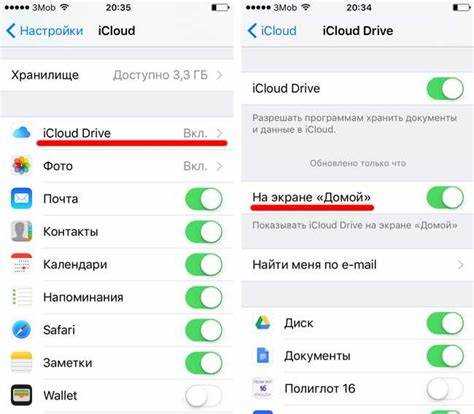
Нормальное резервное копирование iPhone сопровождается постепенным увеличением индикатора прогресса в настройках iCloud или в Finder/iTunes при локальном копировании. Для больших объемов данных паузы на несколько минут допустимы, особенно при передаче фотографий и видео 4K.
Признаки зависания включают:
- отсутствие изменений в индикаторе прогресса более 30–60 минут;
- повторяющиеся уведомления об ошибке синхронизации;
- необычное нагревание устройства без движения прогресс-бара;
- резкое падение скорости передачи данных до нуля при стабильной сети.
Для проверки состояния резервного копирования через iCloud откройте Настройки → [ваше имя] → iCloud → Резервная копия iCloud. В Finder или iTunes следите за строкой состояния и количеством оставшихся файлов. Если индикатор не движется при стабильном подключении и питании, вероятно, копирование зависло.
Рекомендации при подозрении на зависание:
- проверить стабильность интернет-соединения или кабельного подключения;
- перезапустить iPhone и повторить копирование;
- для iCloud временно отключить VPN и перезапустить Wi-Fi;
- для локальной копии убедиться, что диск компьютера не переполнен и работает без ошибок.
Соблюдение этих действий позволяет отличить нормальные паузы при передаче больших файлов от реального зависания процесса и минимизировать риск повреждения резервной копии.
Вопрос-ответ:
Почему резервное копирование iPhone через iCloud может занимать несколько часов?
Скорость резервного копирования в iCloud зависит от объема данных и пропускной способности вашего интернет-канала. Если на устройстве много фотографий и видео высокого разрешения, а загрузка по Wi-Fi ограничена 10–20 Мбит/с, передача 50–100 ГБ может занять несколько часов. Снижение скорости сети или нестабильное соединение увеличивает время копирования. Локальная копия через кабель обычно выполняется быстрее.
Сколько занимает первое резервное копирование на новый iPhone по сравнению с последующими?
Первое резервное копирование всегда длится дольше, потому что система передает весь набор данных без исключений. Например, iPhone с 80 ГБ данных может копироваться в iCloud около 1,5–2 часов при нормальной скорости Wi-Fi. Следующие резервные копии передают только измененные файлы, поэтому время может сократиться до 15–20 минут при том же объеме памяти.
Как объем фотографий и видео влияет на продолжительность резервного копирования?
Фотографии и видео составляют основную часть данных на iPhone и определяют большую часть времени копирования. Видео в формате 4K и длинные съемки замедляют процесс. Для ускорения рекомендуется удалить дубликаты и ненужные файлы перед резервным копированием, чтобы уменьшить общий объем передаваемых данных.
Можно ли понять, что резервное копирование зависло, и как проверить его состояние?
Признаком зависания является отсутствие движения индикатора прогресса более 30–60 минут при стабильном соединении и питании, а также повторяющиеся ошибки синхронизации. В iCloud можно проверить состояние через Настройки → [ваше имя] → iCloud → Резервная копия. В Finder или iTunes — по строке состояния и оставшемуся объему файлов. При зависании стоит перезапустить iPhone, проверить интернет или кабельное соединение и повторить копирование.
Как локальное резервное копирование через кабель влияет на время процесса?
Локальная копия на компьютер не зависит от интернет-соединения и ограничена только скоростью кабеля и накопителя. При подключении по USB и записи на SSD копирование 50–100 ГБ обычно занимает 25–45 минут, что быстрее аналогичного процесса в iCloud. Это особенно удобно для больших объемов данных или при медленной сети.
Почему резервное копирование iPhone в iCloud иногда останавливается на одном проценте на длительное время?
Такое поведение обычно связано с передачей больших файлов, особенно видео в высоком разрешении или медиа-библиотеки с тысячами фотографий. Система может временно приостанавливать индикатор прогресса, пока анализирует данные и готовит их к отправке, но фактически копирование продолжается в фоне. Также замедление происходит при нестабильном Wi-Fi или низкой скорости исходящей передачи. Чтобы ускорить процесс, стоит проверить качество соединения, при необходимости перезапустить iPhone, отключить фоновые загрузки и оставить устройство подключенным к зарядке до завершения копирования.

 Загрузка...