Содержание статьи
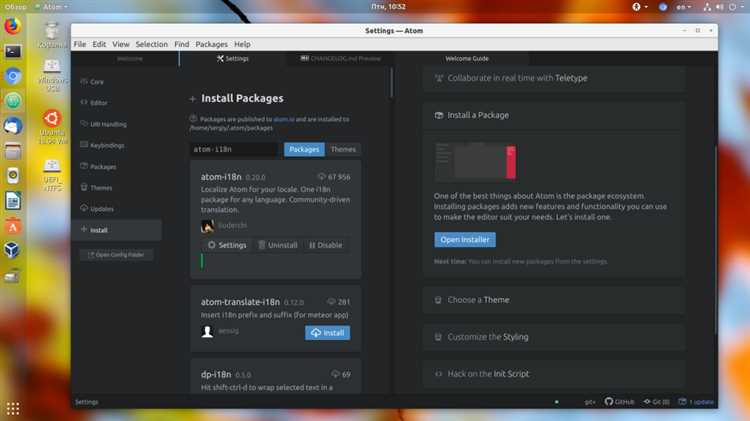
Atom по умолчанию поставляется с английским интерфейсом, и для многих пользователей это становится барьером при первом знакомстве с редактором. Названия пунктов меню, параметры настроек, сообщения об ошибках и подсказки в панели команд – всё это влияет на скорость освоения среды. Русификация интерфейса помогает быстрее ориентироваться в функциях редактора, особенно если вы только начинаете работать с плагинами, системой пакетов и тонкими настройками.
Важно понимать, что в Atom нет встроенного переключателя языка. Русский интерфейс реализуется через отдельные пакеты локализации, которые переводят элементы меню, диалоги, всплывающие уведомления и часть системных сообщений. Некоторые переводы охватывают не весь интерфейс, а только основные разделы, поэтому после установки могут встречаться смешанные языки. Это нормально и зависит от конкретного пакета.
В этой инструкции рассматриваются два рабочих способа смены языка: установка локализации через встроенный менеджер пакетов и ручная настройка через конфигурационные файлы. Также будут разобраны типовые проблемы – отсутствие перевода в отдельных разделах, сброс языка после обновления и конфликты между языковыми пакетами. Все шаги рассчитаны на пользователей Windows, macOS и Linux, так как структура настроек Atom одинакова для всех платформ.
Проверка версии Atom и доступности русской локализации
Перед установкой русской локализации необходимо определить версию Atom, так как от неё зависит совместимость языковых пакетов. Для этого откройте меню Help → About Atom (Windows и Linux) или Atom → About Atom (macOS). В открывшемся окне будет указана точная версия редактора, а также архитектура системы.
Последний официальный релиз Atom – 1.60.0. После прекращения активной поддержки многие пакеты больше не обновляются, поэтому часть переводов может работать некорректно или частично. Это не означает, что русификация невозможна, но важно понимать возможные ограничения: не все элементы интерфейса будут переведены, а некоторые строки могут отображаться на английском.
Далее нужно убедиться, что для вашей версии Atom существуют актуальные русскоязычные пакеты. Это можно сделать через встроенный каталог расширений или на странице пакетов GitHub. Основные параметры, на которые стоит обратить внимание: дата последнего обновления, количество установок и наличие поддержки версии 1.60.0.
| Параметр | Где проверить | Что важно |
|---|---|---|
| Версия Atom | Help → About Atom | Совместимость с пакетами локализации |
| Поддержка языка | Settings → Install | Наличие пакетов с пометкой RU или Russian |
| Актуальность перевода | Страница пакета | Дата обновления и отзывы |
Если установленная версия Atom значительно старше 1.50.0, часть современных пакетов может не устанавливаться из-за несовместимых зависимостей. В этом случае имеет смысл либо обновить редактор, либо искать архивные версии языковых расширений.
Также стоит учитывать, что русская локализация в Atom реализуется не на уровне ядра, а через пакеты интерфейса. Это означает, что при удалении или сбое пакета язык автоматически вернётся к английскому, а после обновления системы настройки могут быть сброшены.
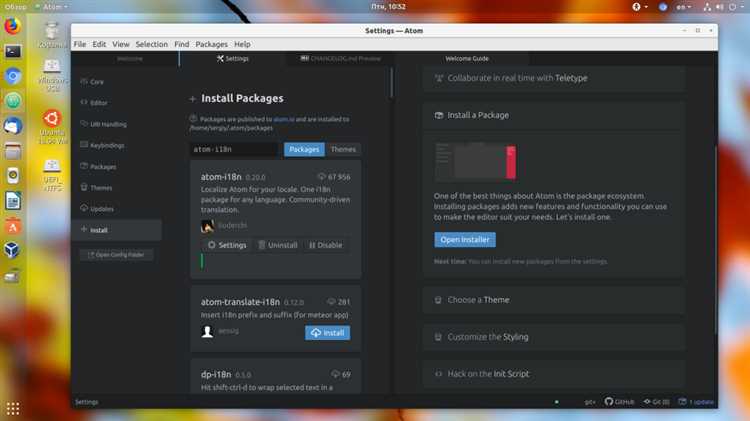
Поиск пакета перевода в разделе Settings → Install
После проверки версии Atom следующим шагом становится поиск пакета русской локализации через встроенный менеджер расширений. Откройте настройки сочетанием клавиш Ctrl + , (Windows/Linux) или Cmd + , (macOS), затем перейдите в раздел Install. Именно здесь происходит поиск, установка и обновление всех пакетов.
В строке поиска вводите запросы, ориентированные на язык интерфейса. Универсальных стандартов наименования нет, поэтому рекомендуется проверить несколько вариантов:
- russian
- ru
- lang-ru
- i18n
- localization
После ввода запроса система выведет список пакетов, часть из которых может не иметь отношения к переводу интерфейса. Чтобы избежать установки неподходящего расширения, обращайте внимание на описание. В нём должны присутствовать формулировки, указывающие на перевод меню, диалогов и системных сообщений.
Перед установкой конкретного пакета обязательно проверьте следующие параметры:
- Дата последнего обновления – чем свежее, тем выше шанс корректной работы.
- Количество установок – популярные пакеты обычно стабильнее.
- Отзывы пользователей – часто указывают на проблемы с совместимостью.
- Поддерживаемая версия Atom – должна совпадать с вашей.
Не устанавливайте несколько языковых пакетов одновременно. Atom не имеет встроенного механизма приоритета локализации, и конфликтующие расширения могут привести к частично переведённому интерфейсу или визуальным ошибкам.
Если поиск в каталоге Atom не даёт результатов, это означает, что пакет был удалён или помечен как устаревший. В таком случае потребуется ручная установка через репозиторий GitHub, о чём будет рассказано в следующих разделах.
Установка пакета русского интерфейса из каталога Atom
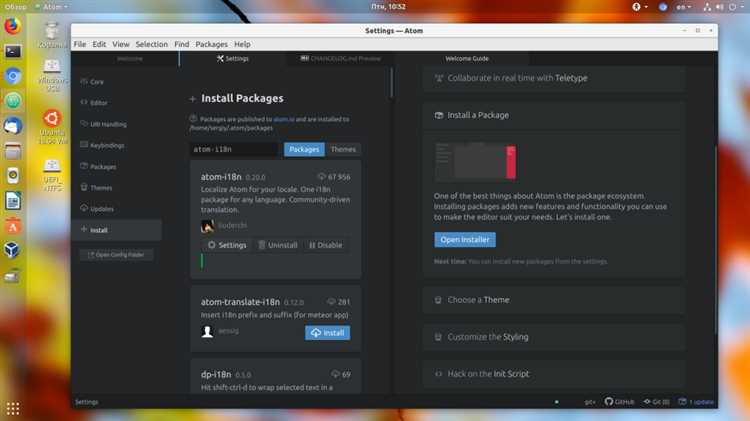
После выбора подходящего языкового пакета в разделе Settings → Install можно переходить к установке. Для этого нажмите кнопку Install рядом с названием пакета. Atom автоматически загрузит файлы, распакует их и подключит к системе без необходимости перезапуска на этом этапе.
В процессе установки в нижней части окна отображается индикатор прогресса. Если загрузка зависает или завершается с ошибкой, это чаще всего связано с проблемами доступа к репозиторию или конфликтами зависимостей. В таком случае откройте вкладку Packages и проверьте, появился ли пакет в списке установленных.
После завершения установки важно убедиться, что пакет действительно активирован. Для этого:
1. Перейдите в Settings → Packages.
2. Найдите установленный языковой пакет по названию.
3. Убедитесь, что переключатель рядом с ним находится в положении Enabled.
4. Откройте его настройки, если они доступны.
Некоторые пакеты не меняют язык автоматически. В их настройках может присутствовать отдельный параметр выбора локали. Обычно он обозначается как Language, Locale или Interface language. Установите значение ru или Russian, если такой пункт доступен.
Если после установки интерфейс остался на английском, это не является ошибкой. Большинство пакетов требуют перезапуска Atom для применения изменений. Закройте редактор полностью и запустите его снова.
Не удаляйте пакет сразу, если часть элементов осталась на английском. Многие переводы охватывают только меню, настройки и стандартные диалоги. Сообщения плагинов и системные уведомления часто остаются на языке автора расширения.
Выбор русского языка в настройках установленного пакета
После установки языкового пакета необходимо проверить, предусмотрен ли в нём ручной выбор локали. Откройте Settings → Packages, найдите установленное расширение и нажмите кнопку Settings рядом с его названием. Не все пакеты переключают язык автоматически – часть из них требует явного указания нужной локали.
Внутри параметров пакета ищите пункты с названиями Language, Locale, UI Language или Interface. В выпадающем списке должно присутствовать значение ru, Russian или Русский. После выбора нового значения изменения применяются либо сразу, либо после перезапуска редактора.
Если пакет поддерживает несколько языков, но русский отсутствует в списке, это означает, что перевод не включён в текущую сборку. В таком случае проверьте страницу пакета – иногда авторы выкладывают дополнительные файлы локализации, которые нужно активировать вручную.
Некоторые расширения используют формат JSON или CSON для хранения параметров. В этом случае переключение языка происходит через текстовые поля. Примеры возможных значений:
ru – стандартное обозначение русского языка
ru-RU – региональный вариант
russian – зависит от структуры пакета
После изменения параметров закройте окно настроек и перезапустите Atom. Это обязательный шаг: без перезапуска часть интерфейса может остаться на прежнем языке из-за кэширования строк интерфейса.
Если перевод применился только к меню и настройкам, но контекстные подсказки остались на английском, это означает, что пакет локализует не весь интерфейс. Такое поведение характерно для большинства неофициальных переводов.
Ручная установка языка через файл config.cson
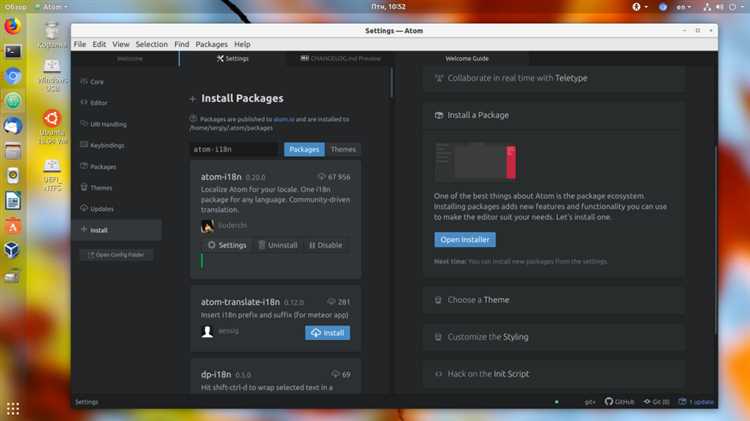
Если стандартный пакет русификации не применяет язык автоматически, можно задать локаль напрямую через файл config.cson. Откройте его через меню File → Config… или выполните команду Application: Open Your Config в палитре команд (Ctrl + Shift + P / Cmd + Shift + P).
В файле найдите или создайте секцию для настроек пользовательских пакетов. Добавьте параметр locale с значением «ru». Пример записи:
«*»:
core:
locale: «ru»
Сохраните файл и полностью перезапустите Atom. Без перезапуска изменения не применятся, так как конфигурация загружается только при старте приложения.
При синтаксических ошибках Atom может не запускаться. Проверьте отступы, кавычки и двоеточия, так как CSON чувствителен к структуре. Даже лишний пробел или пропущенный символ нарушает загрузку настроек.
Этот метод особенно полезен, если языковой пакет не предоставляет визуального переключателя или если настройки пакета сбрасываются после обновлений.
Перезапуск Atom и проверка применения перевода
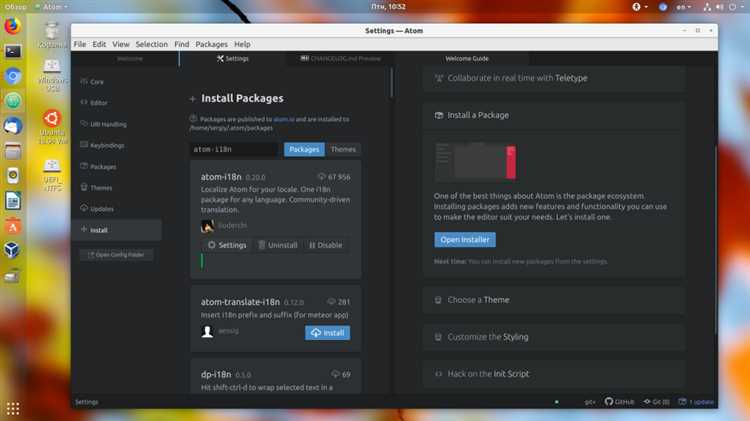
После установки пакета русификации или внесения изменений в config.cson необходимо полностью закрыть Atom, чтобы новая локаль загрузилась. Простое закрытие всех вкладок недостаточно – процесс Atom продолжает работать в фоновом режиме. Убедитесь, что в диспетчере задач (Windows/Linux) или в Мониторе активности (macOS) не осталось активных процессов atom.
При повторном запуске редактора откройте основные меню и настройки. Меню File, Edit, View и панели инструментов должны отображаться на русском языке. Если перевод применился частично, проверьте следующие моменты:
1. Языковой пакет активирован в Settings → Packages.
2. В настройках пакета выбран параметр ru или Russian.
3. Параметр locale в config.cson соответствует русской локали.
4. Atom запущен после полного закрытия всех процессов.
Если интерфейс остаётся частично на английском, это связано с ограничениями пакета: не все плагины и диалоги локализованы. Для проверки применяемости перевода можно открыть системные уведомления и диалоги, созданные стандартными компонентами Atom – они должны отображаться на русском.
Для постоянного сохранения настроек убедитесь, что после обновления Atom пакет локализации остаётся активным. Иногда обновления сбрасывают конфигурацию, и потребуется повторная активация языка через настройки или config.cson.
Возврат на английский и устранение неполных переводов
Если установленная русификация работает некорректно или часть интерфейса остаётся на английском, можно вернуть Atom к исходному языку и устранить неполные переводы. Для этого действуйте по следующей схеме:
- Откройте Settings → Packages и отключите или удалите языковой пакет, который отвечает за русский интерфейс.
- Проверьте файл config.cson и удалите или измените параметр locale на «en», чтобы ядро Atom использовало английский язык.
- Полностью закройте Atom и убедитесь, что в фоновом режиме не осталось процессов atom.
- Запустите редактор снова и убедитесь, что все меню, панели и системные диалоги отображаются на английском.
Для устранения неполных переводов без полного возврата к английскому рекомендуется:
- Обновить пакет локализации до последней версии.
- Проверить настройки пакета – некоторые элементы могут иметь отдельные параметры для перевода контекстных меню и уведомлений.
- Если перевод распространяется не на все диалоги, подключить дополнительные пакеты для конкретных плагинов, которые вы используете.
- Очистить кэш Atom: File → Clear Cache или удалить временные файлы из директории .atom.
Эти действия помогают минимизировать смешение языков и восстановить стабильный интерфейс, оставляя возможность последующей повторной активации русского языка с корректной конфигурацией.
Вопрос-ответ:
Как проверить, совместим ли выбранный пакет перевода с моей версией Atom?
Совместимость пакета зависит от версии Atom, указанной в его описании на странице в каталоге или GitHub. Перед установкой откройте Help → About Atom и запомните номер версии. Затем сравните его с указанной в поле «Supported Versions» у пакета. Если версии совпадают или ваша версия выше минимальной, пакет должен работать корректно. Для старых версий Atom иногда требуется использовать архивные версии пакета.
Почему после установки русского пакета часть меню остаётся на английском?
Не все пакеты переводят все элементы интерфейса. Обычно перевод затрагивает меню, основные настройки и стандартные диалоги. Сообщения сторонних плагинов и уведомления Atom остаются на языке оригинала. Если нужна полная локализация, проверьте наличие дополнительных файлов перевода для используемых плагинов и активируйте их через настройки или config.cson.
Можно ли переключить язык обратно на английский без удаления пакета?
Да, это возможно через файл конфигурации. Откройте config.cson через меню File → Config… или палитру команд и измените параметр locale на «en». После сохранения полностью закройте Atom и запустите заново. Все элементы интерфейса, которые управляются ядром редактора, будут отображаться на английском, даже если пакет русификации остаётся установленным.
Что делать, если пакет локализации не применяет изменения после выбора русского языка?
Сначала убедитесь, что пакет активирован в Settings → Packages и выбран параметр ru или Russian. Если это не помогает, проверьте файл config.cson — язык должен быть указан через locale: «ru». После изменения закройте все процессы Atom и запустите редактор заново. Иногда требуется удалить кэш временных файлов или повторно включить пакет, чтобы изменения вступили в силу.

 Загрузка...