В Компас таблицы применяются для структурирования данных чертежей, спецификаций и технических документов. Объединение ячеек позволяет создать единое поле для текста или числовых значений, что особенно важно при оформлении заголовков столбцов или объединении информации из нескольких строк.
Для корректного объединения необходимо учитывать размеры столбцов, наличие уже существующих объединённых ячеек и форматирование текста. Неправильное объединение может смещать данные и нарушать структуру таблицы, поэтому рекомендуется предварительно выделять только смежные ячейки и проверять их размеры перед слиянием.
Интерфейс Компас предлагает несколько способов объединения: через контекстное меню, панель инструментов и горячие клавиши. Использование горячих клавиш ускоряет процесс при работе с большими таблицами, а выбор опции «Сохранить форматирование» помогает не потерять шрифты и выравнивание текста.
В этой инструкции описаны конкретные шаги от выделения нужных ячеек до исправления ошибок после объединения. Следуя этим рекомендациям, можно точно объединять ячейки без потери данных и с сохранением структуры таблицы, что повышает удобство редактирования и оформление технической документации.
Как выбрать ячейки для объединения в Компас
Выбор ячеек – ключевой этап перед объединением, поскольку от него зависит корректность структуры таблицы и сохранение данных. В Компас объединять можно только смежные ячейки по строкам или столбцам, не перескакивая через пустые или уже объединённые поля.
- Выделите первую ячейку, которую хотите объединить, щелчком мыши.
- Зажмите Shift и выделите последнюю ячейку диапазона, чтобы захватить все промежуточные.
- Проверьте размеры столбцов и строк: все выделенные ячейки должны иметь одинаковую высоту и ширину для корректного объединения.
- Убедитесь, что в выделенных ячейках нет несохранённого форматирования, которое может сбиться после объединения.
- Если таблица содержит уже объединённые ячейки рядом, убедитесь, что новый диапазон не перекрывает их.
Для ускорения выделения больших диапазонов используйте клавиши Ctrl для добавления отдельных ячеек в текущий выбор или Shift + стрелки для пошагового расширения выделения. После правильного выбора диапазона можно переходить к инструментам объединения без риска нарушения структуры таблицы.
Где найти инструмент объединения ячеек в интерфейсе

В Компас инструмент для объединения ячеек находится в панели работы с таблицами. После выделения нужного диапазона ячеек активируются соответствующие команды на панели инструментов.
Чтобы объединить ячейки, используйте один из следующих способов:
- На панели инструментов в разделе Таблица выберите кнопку Объединить ячейки. Она становится активной только после выделения двух и более смежных ячеек.
- Щёлкните правой кнопкой мыши по выделенному диапазону и в контекстном меню выберите Объединить ячейки. Этот способ удобен при работе с большими таблицами, когда панель инструментов скрыта.
- Используйте сочетание клавиш Ctrl+M (или актуальное для версии Компас), которое вызывает функцию объединения без необходимости перехода к меню.
После активации команды система автоматически объединяет выбранные ячейки и сохраняет форматирование первой ячейки диапазона. Если результат не соответствует ожиданиям, доступна функция Отменить для быстрого возврата к исходному виду таблицы.
Пошаговое объединение двух и более ячеек
Для объединения ячеек в Компас выполните следующие действия:
- Выделите первую ячейку диапазона, который требуется объединить.
- Зажмите Shift и выделите последнюю ячейку в ряду или колонке. Все ячейки между ними будут включены в диапазон.
- Проверьте, что выделенные ячейки имеют одинаковую высоту и ширину. Несоответствие размеров может вызвать некорректное отображение после объединения.
- На панели инструментов в разделе Таблица нажмите кнопку Объединить ячейки. Альтернативно, щёлкните правой кнопкой по выделению и выберите Объединить ячейки в контекстном меню.
- Убедитесь, что текст первой ячейки остался видимым и форматирование сохранено. Если необходимо, используйте опцию Сохранить форматирование для остальных ячеек.
- Проверьте результат: текст и данные из объединённых ячеек должны корректно отображаться в единой ячейке. При необходимости используйте Отменить для исправления ошибок.
После объединения ячеек можно редактировать текст как в обычной ячейке, а новые объединённые поля удобно использовать для заголовков столбцов, группировки данных или выделения ключевых параметров таблицы.
Использование горячих клавиш для объединения ячеек
В Компас для ускорения объединения ячеек можно использовать горячие клавиши, что особенно удобно при работе с большими таблицами или повторяющимися операциями. Стандартное сочетание клавиш для объединения выделенных ячеек – Ctrl+M. Оно активирует команду Объединить ячейки без необходимости перехода к панели инструментов или контекстному меню.
Для корректного использования горячих клавиш:
- Выделите диапазон смежных ячеек по строкам или столбцам перед нажатием Ctrl+M.
- Проверьте, что в выбранных ячейках нет объединённых ранее полей, которые могут вызвать конфликт при слиянии.
- При необходимости сохранения форматирования используйте сочетание клавиш вместе с опцией Сохранить форматирование в панели свойств таблицы.
- Если объединение прошло некорректно, сразу примените Ctrl+Z для отмены действия и корректировки диапазона.
Использование горячих клавиш снижает количество кликов и ускоряет повторяющиеся операции, позволяя объединять ячейки в таблицах Компас без потери структуры и выравнивания текста.
Сохранение форматирования при объединении ячеек
При объединении ячеек в Компас важно сохранить исходное форматирование текста, шрифтов и выравнивания, чтобы таблица оставалась читаемой и аккуратной. По умолчанию форматирование первой выделенной ячейки применяется ко всей объединённой области.
Для корректного сохранения форматирования используйте следующие рекомендации:
- Перед объединением убедитесь, что все ячейки имеют одинаковый стиль текста. Если стили различаются, примените единый шрифт и размер к диапазону с помощью панели свойств.
- Выделите диапазон и активируйте команду Объединить ячейки, затем включите опцию Сохранить форматирование, если она доступна в вашей версии Компас.
- Проверьте выравнивание текста после объединения. При необходимости используйте инструменты панели свойств для центрирования или выравнивания по левому/правому краю.
- Для объединения ячеек с графическими элементами или числовыми значениями убедитесь, что формат ячеек (числовой, текстовый, дата) совпадает во всех выделенных ячейках, чтобы данные отображались корректно.
Следуя этим шагам, можно объединять ячейки без потери шрифтов, цвета текста и выравнивания, сохраняя единый стиль таблицы и предотвращая ошибки в документации и чертежах.
Разделение объединённых ячеек обратно
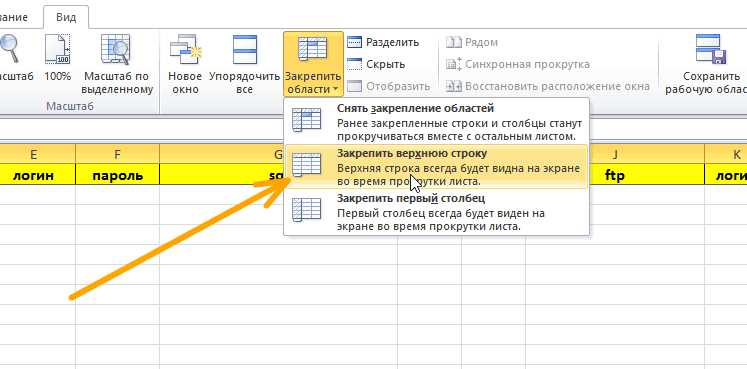
В Компас объединённые ячейки можно разделить обратно на исходные отдельные поля. Это необходимо, если требуется изменить структуру таблицы или исправить ошибочное слияние.
- Выделите объединённую ячейку, которую нужно разделить.
- На панели инструментов в разделе Таблица нажмите кнопку Разделить ячейки. В версиях Компас также доступна эта функция через контекстное меню по правому клику.
- В появившемся окне укажите количество строк и столбцов, на которые должна быть разделена ячейка. Оно должно совпадать с исходной структурой до объединения.
- Проверьте, что текст или данные распределены корректно. Компас оставляет содержимое первой объединённой ячейки в верхней левой ячейке, остальные поля будут пустыми.
- При необходимости примените форматирование к вновь созданным ячейкам, чтобы сохранить шрифт, выравнивание и границы таблицы.
Использование функции разделения позволяет гибко корректировать структуру таблицы, восстанавливать исходные ячейки и минимизировать потерю данных при редактировании документации и чертежей.
Объединение ячеек в таблицах с разной шириной столбцов
В таблицах Компас с различной шириной столбцов объединение ячеек требует дополнительной проверки, чтобы сохранить читаемость и структуру таблицы. Несоответствие ширины может привести к смещению текста и некорректному отображению границ.
Рекомендации по объединению в таких таблицах:
- Перед объединением измерьте ширину всех выделенных ячеек. Различие более 1–2 мм может вызвать визуальные и структурные ошибки.
- При необходимости выровняйте ширину столбцов с помощью панели свойств таблицы или вручную, чтобы диапазон ячеек имел одинаковую высоту и ширину.
- После выравнивания выделите ячейки и примените команду Объединить ячейки через панель инструментов или контекстное меню.
- Проверьте результат: текст должен занимать объединённую ячейку равномерно, а границы таблицы оставаться ровными.
- Если объединение выполняется в таблице с более чем двумя столбцами разной ширины, создайте вспомогательные ячейки для выравнивания, чтобы не нарушить визуальную структуру.
| Столбец A | Столбец B | Столбец C |
|---|---|---|
| Объединённые ячейки A и B | Ячейка C | |
| Ячейка A | Ячейка B | Ячейка C |
Следуя этим рекомендациям, объединение в таблицах с разной шириной столбцов проходит без смещения данных и нарушения границ, обеспечивая аккуратное отображение информации.
Типичные ошибки при объединении ячеек и способы их исправления
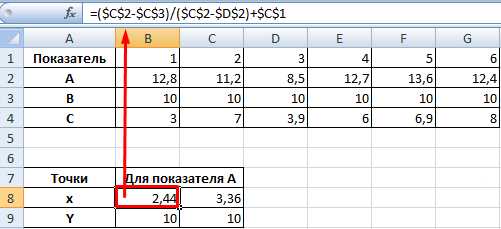
При объединении ячеек в Компас часто встречаются ошибки, которые могут нарушить структуру таблицы или привести к потере данных. Основные проблемы и способы их устранения:
- Попытка объединить несмежные ячейки: Компас позволяет объединять только смежные ячейки. Исправление: выделите только последовательные ячейки по строкам или столбцам и повторите объединение.
- Смещение текста после объединения: Возникает, если ячейки имели разное выравнивание или шрифт. Исправление: перед объединением выровняйте текст и приведите шрифт к единому стилю, либо используйте опцию Сохранить форматирование.
- Разные размеры ячеек: Если выделенные ячейки имеют разную ширину или высоту, объединённая ячейка может искажать границы таблицы. Исправление: выровняйте размеры через панель свойств или вручную до объединения.
- Объединение с уже объединёнными ячейками: Это может вызвать конфликт и некорректное отображение. Исправление: сначала разделите ранее объединённые ячейки, затем повторите объединение.
- Потеря данных из второстепенных ячеек: При объединении сохраняется только содержимое верхней левой ячейки диапазона. Исправление: скопируйте важные данные из других ячеек перед объединением или распределите их после слияния вручную.
Соблюдение этих рекомендаций позволяет избежать типичных ошибок и обеспечивает корректное отображение таблицы после объединения ячеек, сохраняя данные и выравнивание текста.
Вопрос-ответ:
Можно ли объединять ячейки с разным содержимым без потери данных?
При объединении ячеек в Компас сохраняется только содержимое верхней левой ячейки выделенного диапазона. Все данные из остальных ячеек исчезнут. Чтобы избежать потери информации, нужно заранее скопировать содержимое этих ячеек в верхнюю левую или перенести в отдельные поля после объединения.
Как выделить несколько ячеек для объединения с помощью клавиатуры?
Выделение диапазона ячеек можно осуществить, удерживая клавишу Shift и используя стрелки для расширения выделения. Для выбора отдельных несмежных ячеек используйте Ctrl и клики мышью. После правильного выделения можно применять команду объединения через панель инструментов или сочетание клавиш.
Что делать, если после объединения ячеек текст сместился или отображается некорректно?
Частая причина смещения текста — различное выравнивание и шрифт в объединяемых ячейках. Перед объединением рекомендуется привести все выделенные ячейки к одинаковому выравниванию и шрифту через панель свойств. Если слияние уже выполнено, можно использовать опцию форматирования для корректировки текста или отменить действие и повторить объединение после выравнивания.
Можно ли объединять ячейки, если столбцы имеют разную ширину?
Да, объединение возможно, но это может привести к визуальным и структурным искажениям. Чтобы сохранить ровные границы таблицы, рекомендуется выровнять ширину столбцов перед объединением через панель свойств или вручную. После этого команда объединения создаст единое поле без смещения текста.
Как разделить объединённые ячейки обратно на отдельные?
Выделите объединённую ячейку и выберите команду Разделить ячейки на панели инструментов или в контекстном меню. В появившемся окне укажите количество строк и столбцов, на которые нужно разделить ячейку. Содержимое верхней левой ячейки остаётся, а остальные поля становятся пустыми. При необходимости настройте выравнивание и форматирование вновь созданных ячеек.

 Загрузка...