Содержание статьи

При работе с документами в LibreOffice пользователи часто сталкиваются с ситуацией, когда данные распределены по нескольким таблицам. Это может быть результатом импорта файлов, копирования фрагментов из разных источников или поэтапного заполнения документа. В LibreOffice Writer и LibreOffice Calc объединение таблиц решается по-разному, и выбор способа напрямую влияет на сохранность структуры, границ и содержимого ячеек.
В текстовых документах Writer объединение возможно только при строгом соблюдении условий: таблицы должны следовать друг за другом без символов между ними. Даже один пустой абзац или разрыв страницы делает операцию невозможной. В таких случаях требуется ручная корректировка структуры документа, а также понимание, как LibreOffice обрабатывает абзацы и якоря таблиц на уровне разметки.
В электронных таблицах Calc задача выглядит иначе. Здесь под объединением обычно понимают перенос строк или столбцов из одной таблицы в другую, а не их слияние в единый объект. Важно учитывать диапазоны, совпадение типов данных и наличие формул. Некорректная вставка может привести к смещению ссылок, потере вычислений и нарушению логики листа.
Материал статьи ориентирован на практическую работу: от простого соединения соседних таблиц до сложных случаев с разным числом столбцов и сохранением форматирования. Описываются конкретные действия в интерфейсе LibreOffice и ограничения, которые нужно учитывать перед объединением, чтобы избежать повторной правки документа.
Объединение соседних таблиц в LibreOffice Writer удалением абзаца между ними

В LibreOffice Writer объединение таблиц возможно только при их непосредственном соприкосновении. Между таблицами не должно быть пустых абзацев, символов перевода строки, разрывов страниц или объектов. Даже невидимый абзац, созданный клавишей Enter, блокирует объединение и заставляет Writer воспринимать таблицы как независимые элементы.
Для соединения таблиц необходимо установить курсор в начало пустой строки между ними и удалить её клавишей Backspace или Delete. Альтернативный способ – поставить курсор в первую ячейку нижней таблицы и нажать Backspace, пока таблицы не соприкоснутся. После удаления абзаца LibreOffice автоматически объединяет таблицы без дополнительных команд.
Перед удалением абзаца важно проверить совпадение структуры таблиц. Количество столбцов и их ширина должны быть одинаковыми. Если параметры различаются, Writer не выполнит объединение или создаст искажения: сдвиг границ, объединённые ячейки или нарушение выравнивания текста.
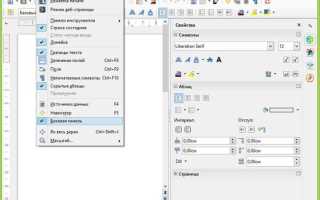
При наличии разрыва страницы между таблицами его необходимо удалить через отображение непечатаемых символов. Для этого включается режим показа форматирования, после чего разрыв страницы удаляется как обычный элемент. Только после устранения разрыва Writer позволит объединить таблицы.
Если таблицы имеют разное форматирование строк, при объединении применяется оформление первой таблицы. Чтобы избежать ручной правки, рекомендуется заранее привести стили границ, отступы ячеек и выравнивание текста к одинаковым значениям. Это особенно важно при работе с длинными таблицами, содержащими десятки строк.
Соединение таблиц в Writer при разном количестве столбцов
LibreOffice Writer не объединяет таблицы с разным количеством столбцов напрямую. При попытке удалить абзац между такими таблицами объединение не происходит, так как структура считается несовместимой. Для решения задачи требуется предварительное выравнивание структуры одной из таблиц.
На практике используются следующие способы приведения таблиц к совместимому виду:
- Добавление недостающих столбцов через меню «Таблица → Вставить → Столбцы» с указанием точного количества.
- Объединение лишних столбцов с помощью команды «Объединить ячейки» в строках, где данные не требуют разделения.
- Разделение ячеек в таблице с меньшим числом столбцов для точного совпадения сетки.
Особое внимание следует уделить ширине столбцов. Даже при одинаковом количестве колонок Writer может некорректно соединить таблицы, если ширина задана вручную и отличается. Перед объединением рекомендуется выделить таблицу и применить автоматическое распределение ширины столбцов.
Если таблицы содержат заголовки, их структура также должна совпадать. Часто верхняя таблица имеет объединённые ячейки в первой строке, а нижняя – стандартную сетку. В этом случае заголовочную строку необходимо привести к одинаковому виду:
- Либо убрать объединение ячеек в первой таблице.
- Либо повторить объединение ячеек во второй таблице с теми же параметрами.
После выравнивания структуры удаление абзаца между таблицами приводит к корректному соединению. Все строки второй таблицы добавляются в конец первой, а содержимое ячеек сохраняется без смещения и потери данных.
Сохранение форматирования при объединении таблиц в Writer
При объединении таблиц в LibreOffice Writer оформление итоговой таблицы наследуется от верхней таблицы. Все параметры нижней таблицы – толщина границ, цвет линий, отступы в ячейках и выравнивание текста – заменяются настройками первой. Это поведение встроено в механизм обработки таблиц и не настраивается отдельно.
Чтобы сохранить единый внешний вид, перед объединением необходимо вручную привести параметры обеих таблиц к одинаковым значениям. Проверяются границы ячеек, внутренние отступы, вертикальное выравнивание и направление текста. Наиболее частая проблема возникает с различной высотой строк, из-за чего после объединения строки выглядят неравномерно.
Если таблицы используют разные стили абзацев внутри ячеек, Writer сохраняет стиль каждой строки, но может изменить интервалы между строками. Рекомендуется заранее выделить содержимое обеих таблиц и применить одинаковый стиль абзаца, особенно в столбцах с числовыми данными или многострочным текстом.
Отдельного внимания требует оформление заголовков. Если в верхней таблице первая строка отмечена как заголовок, а во второй – нет, после объединения повтор заголовка на новых страницах может работать некорректно. Перед соединением необходимо либо включить параметр заголовка в обеих таблицах, либо отключить его полностью.
При использовании заливки ячеек важно учитывать, что фон строк нижней таблицы может быть утерян. Чтобы избежать повторной настройки, следует временно скопировать форматирование верхней таблицы на нижнюю, а уже после этого выполнять объединение. Такой порядок действий позволяет сохранить визуальную целостность таблицы без ручной правки каждой строки.
Объединение таблиц в Writer, если между ними есть текст или разрыв страницы

LibreOffice Writer рассматривает любой элемент между таблицами как разделитель. Это может быть обычный текст, пустой абзац, ручной разрыв страницы или автоматический перенос, заданный параметрами абзаца. Пока такой элемент существует, таблицы не могут быть объединены.
Если между таблицами расположен текст, его необходимо удалить или временно переместить. Практичный вариант – вырезать текст и вставить его после объединения таблиц. Вставка текста внутрь уже объединённой таблицы возможна в отдельную строку, если это требуется по структуре документа.
Разрыв страницы является частой причиной ошибки. Для его удаления рекомендуется включить отображение непечатаемых символов и найти маркер разрыва. Ручной разрыв удаляется как обычный символ, а автоматический может быть задан параметром абзаца «Разрыв перед», который требуется отключить в настройках форматирования.
После удаления текста или разрыва страницы таблицы должны располагаться вплотную. При этом важно убедиться, что между ними не осталось скрытых абзацев. Проверка выполняется установкой курсора в последнюю ячейку верхней таблицы и нажатием Delete до момента соприкосновения с нижней таблицей.
Если документ использует сложную разметку с якорями объектов или вложенными таблицами, объединение может быть заблокировано даже при визуальном отсутствии текста. В таких случаях рекомендуется временно отключить привязанные элементы и проверить структуру документа в режиме форматирования.
Объединение таблиц в LibreOffice Calc через копирование диапазонов

В LibreOffice Calc под объединением таблиц чаще всего понимается перенос данных из одного диапазона в другой. Calc не оперирует таблицами как единым объектом, поэтому ключевую роль играет точное выделение диапазонов и совпадение структуры листа.
Перед копированием необходимо проверить количество столбцов, их порядок и тип данных. Если во второй таблице отсутствуют нужные столбцы, их следует добавить заранее, иначе данные будут смещены. Особое внимание требуется при работе с формулами, так как относительные ссылки автоматически пересчитываются при вставке.
Копирование выполняется стандартным способом: выделение диапазона, копирование и вставка в первую свободную строку целевой таблицы. Для контроля результата полезно ориентироваться на адреса ячеек и строки заголовков.
| Исходный диапазон | Целевой диапазон | Результат |
|---|---|---|
| A2:C10 | A11:C11 | Данные добавлены ниже основной таблицы |
| D2:F10 | D11:F11 | Сохранено соответствие столбцов |
При необходимости сохранить только значения рекомендуется использовать специальную вставку без формул. Это предотвращает появление ошибок ссылок, если исходная таблица будет удалена или изменена. Для числовых отчётов и итоговых сводок такой способ предпочтительнее прямого копирования.
Если таблицы расположены на разных листах, целесообразно заранее зафиксировать структуру целевого листа и проверить наличие фильтров. Активные фильтры могут скрыть часть вставленных строк, создавая ощущение потери данных.
Добавление строк из одной таблицы Calc в другую через вставку

В LibreOffice Calc добавление строк из одной таблицы в другую осуществляется через стандартные операции копирования и вставки. Для корректного переноса данных важно, чтобы количество столбцов исходного диапазона совпадало с количеством столбцов в целевой таблице. Несоответствие приводит к смещению ячеек и нарушению структуры.
Для вставки выделите нужные строки исходной таблицы, скопируйте их с помощью Ctrl+C или через контекстное меню, затем перейдите к целевой таблице и выберите строку, после которой должны вставиться новые данные. Используйте команду Вставить строки, чтобы существующие данные не были перезаписаны.
Если в исходной таблице содержатся формулы, рекомендуется использовать вставку значений через Правка → Вставка специальная → Значения. Это предотвращает смещение ссылок и появление ошибок при удалении или изменении исходного диапазона.
Для больших диапазонов полезно проверять наличие фильтров или скрытых строк на целевом листе. В противном случае вставленные строки могут остаться невидимыми, создавая ложное впечатление потери данных. Перед вставкой стоит временно отключить фильтры и убедиться, что строки вставляются в правильное место.
После вставки рекомендуется проверить выравнивание столбцов и форматирование ячеек. Если исходная таблица использовала индивидуальные ширины столбцов или стили шрифта, их можно быстро синхронизировать через Формат → Автоподбор столбцов и применение одинакового стиля ячеек.
Типовые ошибки при объединении таблиц в LibreOffice и способы их исправления

Несовпадение количества столбцов приводит к искажению структуры после объединения. Исправляется добавлением или удалением столбцов в одной из таблиц, а также объединением или разделением ячеек для выравнивания сетки.
Различия в ширине столбцов и высоте строк вызывают смещение границ и несоответствие визуального оформления. Для устранения проблемы рекомендуется применить автоматическое распределение столбцов и привести высоту строк к одинаковым значениям через меню Таблица → Свойства строки/столбца.
При объединении таблиц с разным форматированием абзацев и стилей текста возникают несогласованные отступы и шрифты. Предварительное применение одинаковых стилей к обеим таблицам обеспечивает единый вид после слияния.
В Calc типовой ошибкой является вставка диапазонов с несоответствующими столбцами или формулами, ведущими к смещению данных и ошибкам ссылок. Исправление заключается в проверке структуры целевого листа, использовании вставки только значений и синхронизации ширины столбцов.
При работе с разрывами страниц и якорями объектов Writer иногда не позволяет объединить таблицы даже при визуальном соприкосновении. Рекомендуется временно удалить или переместить объекты, отключить разрывы и проверить непечатаемые символы перед объединением.
Вопрос-ответ:
Почему таблицы в LibreOffice Writer не объединяются после удаления абзаца между ними?
Часто причиной является несовпадение структуры таблиц. Даже если удалить пустой абзац, различия в количестве столбцов, объединённые ячейки или разная ширина колонок могут блокировать объединение. Чтобы устранить проблему, нужно привести таблицы к одинаковому количеству столбцов, выровнять ширину колонок и проверить строки на наличие объединённых ячеек. После этого удаление абзаца приведёт к корректному соединению таблиц.
Как вставить строки из одной таблицы Calc в другую, чтобы формулы не ломались?
При копировании строк с формулами Calc автоматически корректирует относительные ссылки, что иногда приводит к ошибкам. Чтобы этого избежать, следует использовать вставку значений через Правка → Вставка специальная → Значения. В этом случае будут перенесены только вычисленные результаты, без изменения ссылок. После вставки можно вручную настроить формулы в целевой таблице, если нужно сохранить динамическое обновление данных.
Что делать, если между таблицами в Writer есть разрыв страницы и объединение невозможно?
Разрыв страницы действует как непроходимый барьер для объединения таблиц. Его можно удалить, включив отображение непечатаемых символов и выбрав маркер разрыва страницы. Если разрыв задан параметром абзаца «Разрыв перед», его нужно отключить через свойства абзаца. После удаления разрыва таблицы можно соединить, удалив все оставшиеся пустые строки между ними.
Как сохранить форматирование обеих таблиц при их объединении в Writer?
Writer при объединении таблиц применяет форматирование верхней таблицы ко всей объединённой структуре. Чтобы сохранить единый вид, перед объединением нужно привести обе таблицы к одинаковым параметрам: ширина столбцов, высота строк, стиль текста и границы ячеек. Если таблицы используют разные стили абзацев, их следует выровнять. Для заливки ячеек нижней таблицы рекомендуется временно скопировать форматирование верхней таблицы на нижнюю перед объединением, чтобы итоговая таблица выглядела целостно.

 Загрузка...