Содержание статьи
При работе с документами Word часто возникает задача объединить несколько разрозненных списков в единый, логически связанный перечень. Это может быть перечень требований, этапов, инструкций или элементов каталога, созданных в разное время или вставленных из разных источников. Неправильное объединение приводит к сбитой нумерации, нарушенной иерархии и потере форматирования, что особенно критично для технической и деловой документации.
Word использует разные механизмы для маркированных, нумерованных и многоуровневых списков, и каждый из них требует отдельного подхода при объединении. Например, простое удаление пустой строки между списками не всегда сохраняет сквозную нумерацию, особенно если применялись разные стили или ручные изменения. В таких случаях необходимо работать со стилями списков, параметрами «Продолжить нумерацию» и единым шаблоном форматирования.
Для стабильного результата важно заранее определить тип итогового списка: одноуровневый или вложенный, с автоматической или фиксированной нумерацией. Использование стандартных инструментов Word, таких как управление стилями списков и копирование форматирования, позволяет объединять списки без потери структуры. Это особенно полезно при редактировании больших документов, где корректная нумерация напрямую влияет на читаемость и навигацию.
Объединение маркированных списков с сохранением общего формата
При объединении маркированных списков в Word важно устранить различия в настройках абзацев, так как именно они чаще всего вызывают визуальные расхождения. Даже одинаковые маркеры могут выглядеть по-разному из-за отличий в отступах и интервалах.
Оптимальный порядок действий – сначала привести все списки к нейтральному состоянию, а затем применить единый формат к итоговой структуре.
- Выделите все объединяемые списки одновременно.
- Откройте параметры абзаца и вручную задайте одинаковые значения левого отступа и выступа.
- Установите фиксированный интервал до и после абзаца, чтобы избежать «разрывов» между пунктами.
Если маркеры отличаются по виду, не используйте копирование формата с кистью, так как она может перенести лишние параметры. Более надёжный способ – повторно задать маркеры для всего списка.
- Снимите маркеры у выделенного текста.
- Снова включите маркированный список через панель «Главная».
- Выберите конкретный символ маркера, а не автоматический стиль.
При объединении списков, вставленных из разных документов, особенно из PDF или веб-страниц, рекомендуется проверить наличие скрытых разрывов абзацев.
- Включите отображение непечатаемых символов.
- Удалите лишние пустые абзацы между пунктами.
- Убедитесь, что каждый пункт заканчивается стандартным символом конца абзаца.
Финальный этап – контроль единообразия. Выделите весь список и проверьте, что все элементы имеют одинаковый шрифт, размер текста и выравнивание. Это гарантирует целостный маркированный список без искажений формата.
Слияние нумерованных списков с продолжением нумерации
При работе с несколькими нумерованными списками в Word часто требуется объединить их так, чтобы нумерация не начиналась заново, а продолжалась последовательно. Это актуально при сборке документа из разных фрагментов, вставке текста из других файлов или переработке структуры отчёта.
Самый надёжный способ – использовать встроенную функцию продолжения нумерации. Для этого необходимо выделить второй список, щёлкнуть правой кнопкой мыши по любому его пункту и выбрать команду «Продолжить нумерацию». Word автоматически подхватит номер, следующий за последним пунктом предыдущего списка.
Если списки разделены абзацами или другим содержимым, нумерация может сбрасываться. В таком случае следует проверить, чтобы между списками не было разрыва раздела или изменения стиля списка. Удаление лишнего пустого абзаца или применение одинакового стиля нумерации ко всем пунктам обычно решает проблему.
При вставке списка из другого документа Word часто создаёт независимую нумерацию. Чтобы объединить такие списки, после вставки нужно открыть параметры вставки и выбрать вариант «Сохранить только текст», а затем заново применить нумерацию с продолжением. Это предотвращает появление скрытых стилей, мешающих корректному слиянию.
Для точного контроля можно задать начальный номер вручную. В меню «Задать значение нумерации» укажите конкретное число, с которого должен начинаться второй список. Этот метод полезен, если предыдущий список был изменён или содержит пропущенные пункты.
При работе с многоуровневыми списками важно, чтобы уровень вложенности совпадал. Даже при одинаковом формате различие уровней приводит к обрыву нумерации. Перед слиянием стоит проверить уровни через кнопки «Увеличить отступ» и «Уменьшить отступ».
Использование одного шаблона нумерованного списка на протяжении всего документа значительно упрощает слияние и снижает риск ошибок при дальнейшем редактировании.
Объединение списков с разными стилями маркеров или номеров
В Word списки с разными стилями маркеров или нумерации не объединяются автоматически из-за различий в параметрах форматирования. При прямом копировании между такими списками часто возникает сброс нумерации, замена маркеров или появление лишних уровней. Чтобы сохранить структуру, необходимо сначала унифицировать настройки списков.
Оптимальный способ – привести все элементы к одному типу списка перед объединением. Для этого выделяют первый список, открывают меню «Маркеры» или «Нумерация» и выбирают нужный стиль. Затем поочередно применяют тот же стиль ко всем остальным спискам, которые планируется объединить.
Если требуется сохранить визуальные различия (например, часть пунктов с маркерами, часть с цифрами), используют многоуровневые списки. Каждый стиль назначается своему уровню, а пункты объединяются в одну логическую структуру без потери форматирования.
При объединении нумерованных списков с разными форматами (1, 1.1, I, A) важно отключить автоматический перезапуск нумерации. Для этого щелкают правой кнопкой по номеру пункта и выбирают «Продолжить нумерацию».
В таблице приведены практические сценарии объединения списков с разными стилями и рекомендуемые действия.
| Исходные списки | Проблема при объединении | Рекомендуемое решение |
|---|---|---|
| Маркированный + нумерованный | Word разделяет списки | Использовать многоуровневый список |
| Нумерация 1,2,3 и I,II,III | Сброс формата номеров | Назначить единый стиль нумерации |
| Разные маркеры (точки и тире) | Замена маркеров | Применить один стиль маркеров |
| Списки из разных документов | Несовпадение шаблонов | Очистить форматирование перед вставкой |
Для сложных документов рекомендуется создавать собственный стиль списка через «Определить новый стиль списка». Это позволяет объединять элементы с разными маркерами и нумерацией без ручной корректировки каждого пункта.
Исправление разрывов нумерации при копировании списков
При копировании нумерованных списков в Word между документами или внутри одного файла часто возникает разрыв последовательности: нумерация начинается заново или меняет формат. Причина – перенос вместе со списком скрытых параметров абзаца и стилей, которые конфликтуют с существующей структурой документа.
Самый надежный способ восстановления последовательности – использование команды «Продолжить нумерацию». Для этого нужно щёлкнуть правой кнопкой мыши по проблемному пункту списка и выбрать соответствующий пункт в контекстном меню. Word привязывает список к предыдущей нумерованной группе, даже если между ними есть обычный текст или разрывы страниц.
Если команда недоступна или не даёт результата, необходимо сбросить форматирование списка. Выделите список, на вкладке «Главная» нажмите «Нумерация», затем снова выберите нужный тип нумерации. После этого повторно примените «Продолжить нумерацию» – это устраняет большинство конфликтов, связанных с копированием.
Разрывы часто возникают из-за разных стилей списков. Для контроля используйте панель «Стили»: все части объединяемого списка должны быть оформлены одним и тем же стилем (например, «Список с нумерацией»). Если стили отличаются, Word воспринимает списки как независимые, даже при визуальном совпадении.
При копировании из внешних источников (других документов Word, PDF, веб-страниц) рекомендуется использовать вставку «Сохранить только текст». После вставки применяйте нумерацию вручную – это предотвращает перенос скрытых параметров и гарантирует корректное объединение списков.
В сложных документах с многоуровневыми списками используйте «Определить новый многоуровневый список» и привязывайте уровни к стилям. Это позволяет восстановить нумерацию целиком и избежать повторных разрывов при дальнейшем редактировании.
Объединение списков из разных документов Word
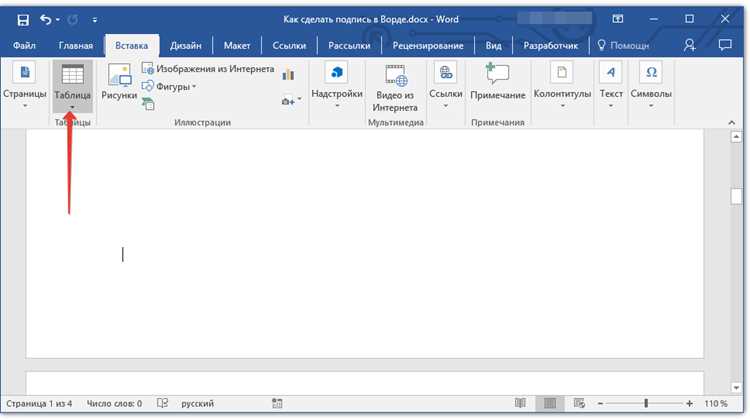
Для объединения списков из нескольких документов Word откройте основной документ, в который будет вставляться информация. Используйте команду Вставка → Объект → Текст из файла, чтобы импортировать содержимое другого документа, сохраняя форматирование списков.
После вставки проверьте уровни списков: Word автоматически может изменить нумерацию или маркеры. Для корректировки используйте Главная → Многоуровневый список → Изменить уровень списка, чтобы объединить элементы в единый последовательный список.
Если списки имеют разные стили (например, один с маркерами, другой с цифрами), рекомендуется привести их к одному формату через Главная → Стили → Применить стиль списка. Это предотвратит расхождения при автоматической нумерации.
Для больших документов можно скопировать списки в отдельный пустой документ и использовать функцию Объединить документы через вкладку Рецензирование → Сравнить → Объединить. Она объединяет текст без потери структуры списков и позволяет редактировать конфликты нумерации.
После объединения рекомендуется пройтись по списку с помощью Главная → Отступы и интервалы, чтобы проверить одинаковые отступы и выравнивание пунктов. Это гарантирует визуальную консистентность и корректное отображение при печати или экспорте в PDF.
Если необходимо объединять списки регулярно, создайте шаблон с унифицированным стилем списков и уровней нумерации. Использование шаблона минимизирует ручные корректировки и ускоряет процесс интеграции нескольких документов.
Использование многоуровневых списков при объединении пунктов
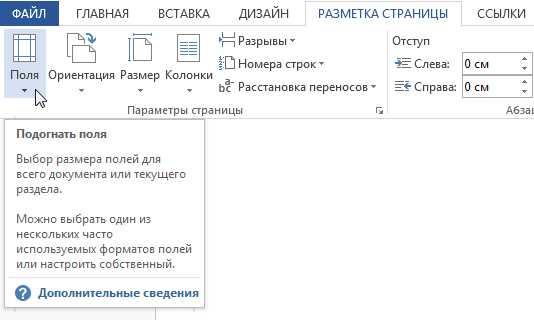
При объединении нескольких списков в Word многоуровневые списки позволяют сохранить структуру и иерархию информации. Для корректного объединения необходимо сначала определить общий стиль нумерации: например, арабские цифры для первого уровня, буквы для второго и римские цифры для третьего.
Чтобы объединить списки с разными уровнями, выделите все пункты и примените команду Многоуровневый список на вкладке Главная. Для сохранения индивидуальной нумерации каждой группы используйте функцию Определить новый многоуровневый список, где можно задать уникальные форматы для каждого уровня.
Важно вручную проверить отступы и соответствие уровней: пункты с одинаковой логикой должны находиться на одном уровне, а подчиненные элементы – на следующем. Word позволяет перемещать пункты с помощью клавиш Tab и Shift+Tab для корректного выравнивания структуры.
Для списков с большим количеством объединяемых элементов рекомендуется создать шаблон многоуровневого списка, чтобы применять единый стиль ко всем новым объединениям, исключая несоответствия формата и нумерации.
При необходимости экспорта или печати документа сохранение многоуровневой структуры гарантирует, что пункты останутся в логическом порядке, а вложенные элементы будут визуально отличаться от родительских.
Устранение ошибок форматирования после объединения списков
После объединения нескольких списков в Word часто возникают несоответствия в отступах и нумерации. Чтобы их исправить, выделите весь объединённый список и откройте вкладку «Главная» → «Многоуровневый список». Выберите один стиль нумерации для всего блока, чтобы Word синхронизировал уровни.
Если пункты на разных уровнях отображаются некорректно, используйте клавиши Tab и Shift+Tab для корректировки вложенности. Каждое нажатие Tab поднимает пункт на один уровень, Shift+Tab опускает его.
Для единообразия шрифтов и межстрочного интервала выделите весь список и примените одинаковый шрифт, размер и интервал через «Главная» → «Шрифт» и «Абзац». Несовпадение форматов приводит к визуальной разрозненности.
Ошибки с нумерацией можно устранить через контекстное меню. Щёлкните правой кнопкой по проблемному пункту, выберите «Начать с…» и задайте правильное число. Это особенно важно при объединении списков с разной исходной нумерацией.
Для списков с разными стилями маркеров используйте «Определить новый многоуровневый список», задав единый стиль для каждого уровня. Это предотвращает автоматическое переключение маркеров при добавлении новых пунктов.
Если после объединения остаются скрытые символы абзацев, включите отображение ¶ через «Главная» → «Показать все знаки». Удалите лишние ¶, чтобы выровнять список и убрать случайные отступы.
При больших документах рекомендуется проверять списки на наличие пустых строк между пунктами. Пустые строки создают разрыв нумерации и сбивают вложенность. Их нужно удалить вручную или через функцию «Найти и заменить» с поиском ¶.
Вопрос-ответ:
Как объединить несколько отдельных списков в один в Word без потери форматирования?
Чтобы объединить несколько списков в Word, нужно сначала скопировать все нужные элементы и вставить их в один общий список. После вставки стоит проверить маркировку: для нумерованных списков Word может автоматически перенумеровать пункты. Если это нежелательно, можно выделить весь новый список и выбрать «Продолжить нумерацию» или изменить стиль маркировки через меню «Главная» → «Нумерация» или «Маркированный список». Это позволит сохранить последовательность и внешний вид пунктов.
Можно ли объединить списки, если один из них использует нумерацию, а другой — маркеры?
Да, Word позволяет объединять списки с разными стилями. Для этого нужно вставить второй список под первым, затем выбрать нужный стиль для всех пунктов. Если требуется единая система, можно изменить один из списков на формат другого через меню «Главная» → «Маркированный список» или «Нумерация». После этого Word сохранит новый формат для всех элементов.
Как объединить списки, чтобы пункты автоматически продолжали нумерацию?
Если нужно, чтобы после объединения списков нумерация шла без сбоев, сначала выделите оба списка. Затем щёлкните правой кнопкой мыши по нумерации второго списка и выберите «Продолжить нумерацию». Word автоматически изменит номера так, чтобы они шли последовательно после пунктов первого списка. Этот способ удобен, когда списки создавались отдельно и нужно получить единый нумерованный перечень.
Можно ли объединять списки с разным уровнем вложенности?
Да, Word поддерживает списки с несколькими уровнями. Чтобы объединить такие списки, вставьте их друг под другом, а затем проверьте уровни каждого пункта. При необходимости используйте клавишу Tab или Shift+Tab для корректировки уровня вложенности. Также можно воспользоваться меню «Нумерация» → «Определить новый формат многоуровневого списка», чтобы привести оба списка к единой структуре.

 Загрузка...