Содержание статьи

При работе с чертежами в AutoCAD пользователи часто сталкиваются с ситуацией, когда контур состоит из множества отдельных линий, дуг или отрезков. Такой набор примитивов усложняет редактирование: невозможно задать общую ширину, корректно применить штриховку или быстро изменить форму. Объединение элементов в один объект решает эти задачи и делает геометрию управляемой.
AutoCAD предлагает несколько инструментов для соединения линий, и каждый из них имеет свои ограничения. PEDIT подходит для преобразования и объединения сегментов в полилинию, но требует соблюдения условий по типу объектов и расстоянию между конечными точками. Команда JOIN работает быстрее, однако не всегда дает ожидаемый результат при наличии разрывов или пересечений. Понимание различий между этими командами позволяет выбрать корректный способ в зависимости от структуры чертежа.
Перед объединением важно оценить геометрию: совпадают ли конечные точки, находятся ли элементы в одной плоскости, нет ли дублирующихся линий. Даже зазор в доли миллиметра может помешать соединению. Использование допуска, проверка замкнутости контура и контроль типа объекта помогают получить один цельный элемент, пригодный для дальнейшей работы – от редактирования формы до экспорта в другие форматы.
Подготовка линий к объединению: проверка разрывов и наложений

Корректное объединение возможно только при совпадении конечных точек линий. Проверку следует начинать с активации объектных привязок Endpoint и Intersection. При наведении курсора AutoCAD должен фиксировать точку именно на конце сегмента, а не рядом с ним. Если привязка не срабатывает, значит между элементами существует зазор, даже если он не заметен на стандартном масштабе.
Микроразрывы часто появляются после масштабирования, редактирования узлов или импорта геометрии из PDF и DXF. Для их поиска полезно временно увеличить масштаб в 50–100 раз и проверить каждый стык вручную. Альтернативный подход – использование команды FILLET с радиусом 0: если линии не соединяются, AutoCAD укажет проблемный участок.
Наложенные и дублирующиеся линии мешают объединению и искажают структуру контура. Их легко выявить, выделив участок рамкой: при наличии дубликатов количество выбранных объектов превышает ожидаемое. Удаление наложений перед объединением обязательно, иначе в чертеже останутся лишние сегменты, визуально совпадающие с основным контуром.
Также важно проверить пространственное положение объектов. Линии с разными координатами Z не объединяются, даже если их проекции совпадают. Приведение геометрии к одной плоскости выполняется через изменение свойств или команду выравнивания. Только после устранения разрывов, наложений и расхождений по координатам можно переходить к созданию одного объекта.
Объединение линий в полилинию с помощью команды PEDIT

Для соединения нескольких элементов используется опция Join. Она добавляет к текущей полилинии все примитивы, конечные точки которых совпадают или находятся в пределах заданного допуска. Значение допуска вводится вручную и определяет максимальное расстояние между точками, при котором соединение считается возможным. При работе с импортированными чертежами этот параметр часто требуется увеличить.
PEDIT поддерживает объединение линий и дуг, расположенных в одной плоскости и имеющих согласованное направление. Если сегменты построены вразнобой, порядок соединения может нарушиться, что приведет к изломам контура. В таких случаях имеет смысл объединять элементы поэтапно, начиная с базового сегмента и последовательно добавляя остальные.
После завершения объединения рекомендуется проверить свойства полученной полилинии. В списке параметров должен отображаться один объект с нужным количеством вершин. Это подтверждает, что линии успешно объединены и готовы к дальнейшему редактированию, штриховке или использованию в качестве замкнутого контура.
Использование команды JOIN для соединения отрезков и дуг

Команда JOIN позволяет объединять несколько линейных объектов в один без преобразования их в полилинию вручную. Она работает с линиями, дугами, полилиниями и сплайнами, если их конечные точки соприкасаются или находятся в допустимом диапазоне. JOIN удобна при быстром соединении контуров, где геометрия уже подготовлена и не требует сложной корректировки.
Последовательность применения команды выглядит следующим образом:
- ввести команду JOIN в командной строке;
- выбрать базовый объект, к которому будут присоединяться остальные элементы;
- выделить отрезки и дуги, имеющие общие или близкие конечные точки;
- подтвердить выполнение команды клавишей Enter.
Если соединение не выполняется, причиной чаще всего является превышение расстояния между конечными точками. В этом случае следует задать параметр допуска соединения:
- повторно запустить JOIN;
- выбрать опцию задания допуска;
- указать числовое значение, соответствующее масштабу чертежа.
JOIN не изменяет тип исходного объекта: линии остаются линиями, дуги – дугами, но AutoCAD воспринимает их как один связанный элемент. Это удобно при редактировании формы, однако для операций со штриховкой или толщиной может потребоваться дополнительное преобразование в полилинию.
Настройка допуска соединения при несовпадающих конечных точках

При объединении линий AutoCAD проверяет расстояние между их конечными точками. Если оно превышает допустимое значение, соединение не выполняется. Допуск задает максимальный зазор, при котором программа считает точки совпадающими. Этот параметр особенно важен при работе с чертежами после импорта, где геометрия часто содержит отклонения в доли миллиметра.
В командах PEDIT и JOIN допуск вводится вручную во время выполнения операции. Значение следует подбирать с учетом масштаба и точности построения. Для архитектурных чертежей обычно достаточно малых чисел, тогда как при обработке растровых подложек или PDF требуется больший диапазон. Слишком высокий допуск может привести к соединению элементов, которые не должны образовывать общий контур.
Перед заданием допуска полезно измерить фактическое расстояние между конечными точками с помощью стандартных инструментов измерения. Это позволяет установить точное значение, а не подбирать его наугад. После объединения необходимо проверить форму полученного объекта: резкие изломы или искажения указывают на некорректно выбранный параметр.
Если линии не соединяются даже при увеличенном допуске, причина часто связана не с расстоянием, а с разными координатами по оси Z или несоответствием типов объектов. В таких случаях настройка допуска не даст результата, и требуется предварительное выравнивание геометрии или преобразование элементов перед повторной попыткой объединения.
Преобразование отдельных линий в замкнутый контур
Чтобы создать замкнутый контур, отдельные линии и дуги должны образовывать непрерывную последовательность с совпадающими конечными точками. Для проверки замкнутости используется команда LIST или свойства объекта: полилиния считается замкнутой, если параметр Closed установлен в «Yes».
Для объединения элементов в замкнутый контур удобно применять PEDIT с опцией Join, последовательно добавляя все линии к основной полилинии. Если между сегментами остаются разрывы, их устраняют командой FILLET с радиусом 0, что автоматически соединяет соседние конечные точки.
При работе с дугами важно контролировать направление сегментов. Несогласованное направление приводит к перекрученным линиям и некорректной замкнутости. Используй команду Reverse для полилиний, чтобы согласовать направления перед объединением.
После формирования замкнутого контура следует проверить целостность объекта через визуальное выделение и использование штриховки. Любые незамкнутые участки станут видимыми при попытке применения HATCH, что позволяет своевременно исправить недостающие соединения.
Типичные ошибки при объединении линий и способы их исправления

При объединении линий в AutoCAD часто встречаются повторяющиеся проблемы, которые мешают получить единый объект. Основные ошибки связаны с разрывами, наложениями, несовпадением координат по оси Z и несогласованным типом объектов. Их выявление и исправление позволяет ускорить процесс и избежать некорректной геометрии.
| Ошибка | Признак | Способ исправления |
|---|---|---|
| Разрывы между конечными точками | Команда JOIN или PEDIT не объединяет сегменты | Увеличить масштаб и проверить привязки Endpoint; использовать FILLET с радиусом 0 для соединения |
| Наложенные линии или дубли | Выделение участка рамкой показывает больше объектов, чем визуально | Удалить дублирующие линии, проверив свойства объекта и длину сегментов |
| Несовпадение координат по оси Z | Соединение не выполняется, хотя линии визуально пересекаются | Выравнивание всех элементов в одной плоскости с помощью команды выравнивания или изменения свойства Z |
| Несогласованный тип объектов | Команда JOIN игнорирует отдельные линии или дуги | Преобразовать линии в полилинии через PEDIT или объединять элементы одного типа |
| Неправильное направление сегментов | Полилиния с изломами или контур не замыкается | Использовать команду Reverse для согласования направления перед объединением |
Систематическая проверка каждого из этих аспектов позволяет минимизировать ошибки при объединении и гарантирует получение корректного единого объекта для дальнейшей работы в чертеже.
Проверка результата: как убедиться, что получен один объект

После объединения линий важно убедиться, что все сегменты действительно стали одним объектом. Несколько простых проверок помогают подтвердить целостность и избежать проблем при последующей работе с чертежом.
Основные методы проверки:
- Выделение объекта: при щелчке по любому сегменту все соединенные линии должны выделяться как единый объект.
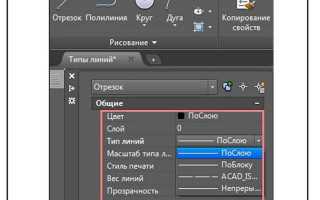
- Свойства объекта: открыть панель Properties. Для полилинии параметр Vertices покажет количество вершин, а для замкнутого контура Closed будет установлен в «Yes».
- Команда LIST: отображает подробную информацию об объекте. Если линии объединены, AutoCAD покажет один элемент с количеством сегментов, а не отдельные линии.
- Использование HATCH: попытка заполнить замкнутый контур штриховкой выявит незамкнутые участки. Если штриховка создается корректно, объект считается единым.
Рекомендации для точной проверки:
- Увеличить масштаб на проблемных стыках и убедиться, что все точки соединены.
- Проверить координаты Z, особенно для импортированных чертежей, чтобы исключить смещение по высоте.
- Если результат не соответствует ожиданиям, использовать PEDIT или JOIN повторно с корректировкой допуска.
Эти действия позволяют гарантировать, что линии преобразованы в один управляемый объект, готовый к редактированию, штриховке и экспорту.
Вопрос-ответ:
Почему команда JOIN не объединяет линии в один объект?
Наиболее частая причина — разрыв между конечными точками сегментов. Даже зазор в доли миллиметра мешает соединению. Также JOIN не объединяет элементы с разными координатами по оси Z или несоответствующие типы объектов, например линии с дугами без предварительного преобразования. Решение — проверить привязки Endpoint, измерить расстояние между точками и при необходимости выровнять сегменты по одной плоскости или преобразовать их в полилинии через PEDIT.
Как проверить, что линии действительно стали одним объектом после объединения?
Выделение объекта должно охватывать все сегменты одновременно. В свойствах объекта полилиния показывает количество вершин, а параметр Closed указывает на замкнутый контур. Команда LIST отображает подробные данные и подтверждает, что линии объединены. Дополнительно можно попробовать применить штриховку: если объект замкнут, она создается корректно. Визуальная проверка стыков при увеличенном масштабе помогает выявить микророзрывы.
Можно ли объединять линии и дуги с разным направлением?
Да, но перед соединением необходимо согласовать направление сегментов. Несогласованное направление приводит к изломам полилинии и неправильной замкнутости контура. Для корректировки используется команда Reverse, которая меняет направление выбранной полилинии. После согласования направления можно применять PEDIT или JOIN для объединения элементов.
Что делать, если линии импортированы из PDF и не соединяются?
Импортированные из PDF элементы часто содержат микроразрывы и несоответствие координат Z. Сначала нужно проверить и выровнять все сегменты по одной плоскости, измерить расстояния между конечными точками и задать подходящий допуск при объединении. Для устранения небольших разрывов удобно использовать FILLET с радиусом 0, что соединяет соседние концы автоматически. После этих действий JOIN или PEDIT обычно работают корректно.
Как избежать дублирования линий при объединении?
Дубли появляются при многократном копировании или импорте. Перед объединением следует выделить участок рамкой: если количество объектов больше ожидаемого, есть наложения. Их нужно удалить вручную или с помощью команды OVERKILL, которая выявляет и удаляет повторяющиеся элементы. Только после очистки геометрии можно выполнять JOIN или PEDIT, чтобы получить один объект без лишних сегментов.
Почему после объединения линий некоторые сегменты остаются отдельными и не входят в полилинию?
Чаще всего это связано с разрывами между конечными точками или с разными координатами по оси Z. Даже визуально совпадающие линии могут иметь микрозазоры, которые мешают командам PEDIT и JOIN распознать их как соединённые. Ещё одной причиной является несоответствие типов объектов: например, линия и дуга не соединяются автоматически, если не преобразовать линию в полилинию. Для исправления нужно увеличить масштаб, проверить привязки Endpoint, выровнять сегменты по одной плоскости и при необходимости использовать допуск соединения или команду FILLET с радиусом 0 для устранения небольших разрывов.

 Загрузка...