Работа с изображениями в Microsoft Word редко ограничивается простой вставкой картинки в документ. На практике требуется разместить подпись рядом с иллюстрацией, встроить текст прямо поверх изображения или зафиксировать визуальный блок так, чтобы он не «прыгал» при редактировании. Без понимания механизмов обтекания, якорей и группировки Word начинает вести себя непредсказуемо, особенно в многостраничных файлах.
Microsoft Word использует разные режимы взаимодействия текста и графики: встроенное положение, свободное перемещение, привязку к абзацу и к странице. Каждый из них решает конкретную задачу – от оформления отчетов и методичек до подготовки инструкций и коммерческих предложений. Неверный выбор режима приводит к смещению изображений при добавлении текста, разрыву структуры страницы и потере аккуратного вида документа.
Отдельного внимания требуют ситуации, когда изображение и текст должны восприниматься как единое целое: схема с пояснениями, скриншот с комментариями, титульный блок. Для этого применяются текстовые поля, параметры слоя и группировка объектов. Понимание этих инструментов позволяет контролировать верстку документа без обращения к сторонним редакторам.
В этой статье разобраны прикладные способы объединения изображения и текста в Microsoft Word с учетом реальных сценариев работы: печать, экспорт в PDF, совместное редактирование и перенос файлов между устройствами. Материал ориентирован на пользователей, которым важен точный результат, а не визуальные эксперименты.
Вставка изображения в документ Word и базовые параметры размещения

Добавление изображения в Microsoft Word выполняется через вкладку «Вставка» → «Рисунки», где можно выбрать файл с компьютера или из облачного хранилища. После вставки изображение по умолчанию располагается в тексте, то есть ведет себя как крупный символ и смещается вместе с абзацем. Такой режим подходит для простых документов, но ограничивает возможности компоновки.
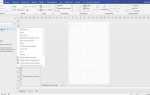
Для управления положением изображения необходимо открыть параметры макета. Это делается кликом по значку рядом с изображением или через контекстное меню «Обтекание текстом». На этом этапе задается базовая логика взаимодействия текста и графики.
- В тексте – изображение жестко связано с абзацем, не перекрывает текст.
- Квадрат – текст располагается по контуру прямоугольника изображения.
- По контуру – обтекание повторяет форму изображения при наличии прозрачного фона.
- Сверху и снизу – текст размещается только над и под изображением.
- Перед текстом – изображение перекрывает текстовый слой.
- За текстом – изображение используется как подложка.
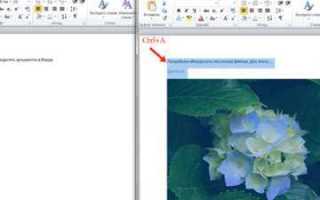
После выбора режима становится доступно свободное перемещение изображения мышью. При этом Word автоматически создает якорь, связывающий изображение с конкретным абзацем. Якорь отображается при включенной опции показа непечатаемых знаков и определяет, где объект будет находиться при изменении структуры документа.
Для точной настройки положения рекомендуется открыть окно «Дополнительные параметры макета». В нем задаются:
- выравнивание относительно страницы, полей или абзаца;
- точные отступы по горизонтали и вертикали в сантиметрах;
- разрешение или запрет перемещения изображения вместе с текстом;
- фиксация позиции на странице.
Если изображение должно сохранять положение независимо от редактирования текста, необходимо отключить привязку к абзацу и включить фиксацию на странице. Это особенно важно при верстке титульных листов, инструкций и шаблонов документов.
Настройка обтекания текста вокруг изображения для разных задач
Режим обтекания определяет, как текст взаимодействует с изображением и насколько стабильно сохраняется верстка при редактировании документа. Выбор выполняется через меню «Обтекание текстом», доступное при выделении изображения. Каждый вариант решает конкретную прикладную задачу и требует отдельной настройки.
Для отчетов, инструкций и методических материалов чаще используется режим «Квадрат». Текст выстраивается по границам изображения, сохраняя читаемость и предсказуемое поведение при добавлении новых абзацев. В параметрах макета рекомендуется установить одинаковые отступы со всех сторон, чтобы избежать слипания текста с графикой.
Режим «По контуру» применяется при работе с изображениями, содержащими прозрачный фон. Для корректного результата необходимо открыть пункт «Изменить точки обтекания» и вручную подогнать границы, иначе Word формирует контур по внешнему прямоугольнику, игнорируя форму объекта.
- подходит для схем, логотипов, фигур с неровным краем;
- требует ручной корректировки контура;
- чувствителен к изменению масштаба изображения.
Режим «Сверху и снизу» используется, когда изображение должно логически разделять текстовые блоки. Такой вариант удобен для вставки скриншотов, таблиц в виде изображений и примеров интерфейсов. Горизонтальное выравнивание при этом задается отдельно и не влияет на расположение текста.
Для дизайнерских задач применяются режимы «Перед текстом» и «За текстом». В этих случаях изображение переходит в отдельный слой, а текст теряет с ним прямую связь. Чтобы избежать смещения элементов, необходимо:
- включить фиксацию положения на странице;
- отключить автоматическое перемещение вместе с абзацем;
- использовать направляющие и сетку для выравнивания.
После выбора режима обтекания рекомендуется проверить поведение изображения при добавлении и удалении текста на странице. Это позволяет заранее выявить проблемы с якорями и сохранить стабильную структуру документа при дальнейшей работе.
Закрепление изображения относительно текста или страницы
В Microsoft Word каждое изображение связано с текстом через якорь, который определяет логику его перемещения. По умолчанию изображение привязывается к ближайшему абзацу и смещается вместе с ним при редактировании. Такое поведение удобно для иллюстраций внутри текста, но создает проблемы при верстке страниц с фиксированным расположением элементов.
Чтобы управлять привязкой, необходимо открыть окно «Параметры макета» через контекстное меню изображения. В разделе позиционирования доступен выбор базовой модели размещения: относительно абзаца или относительно страницы.
При привязке к тексту изображение сохраняет логическую связь с конкретным фрагментом документа. Этот вариант используется, когда картинка должна всегда находиться рядом с определенным описанием, даже при переносе абзаца на другую страницу. Важно учитывать, что добавление текста выше якоря приводит к смещению изображения вниз.
Привязка к странице отключает зависимость от текста. Изображение сохраняет координаты независимо от изменений в документе. Для этого необходимо активировать параметр «Фиксировать положение на странице» и снять флажок перемещения вместе с текстом. Такой подход применяется при оформлении титульных листов, колонтитулов, фонов и шаблонов.
Для точного контроля рекомендуется включить отображение якорей через параметры Word. Это позволяет визуально отслеживать, к какому абзацу привязан объект, и при необходимости перемещать якорь без изменения положения изображения.
При работе с несколькими изображениями важно проверять их порядок наложения и взаимное влияние привязок. Некорректная комбинация фиксации и обтекания приводит к перекрытию текста и смещению объектов при экспорте в PDF или печати.
Использование текстовых полей для совмещения текста с изображением
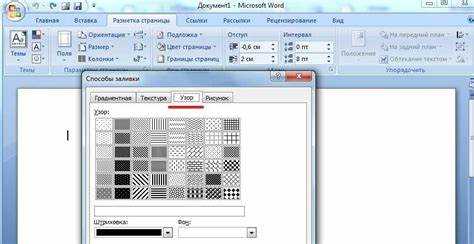
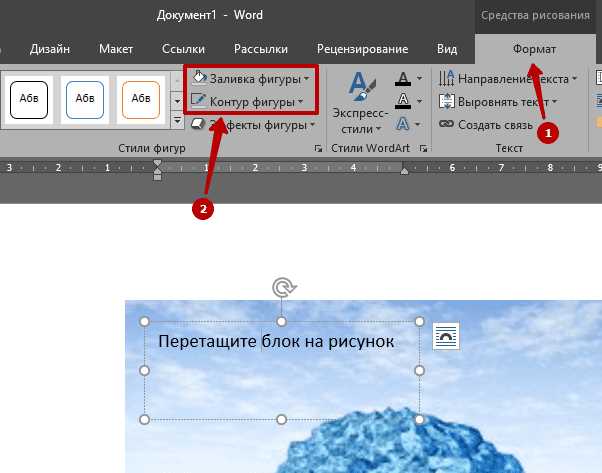
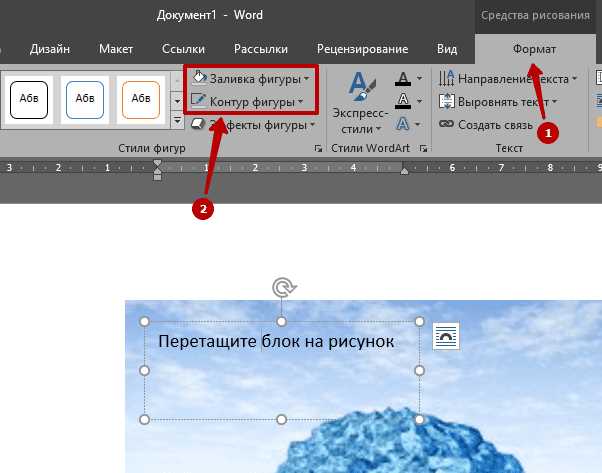
Текстовые поля в Microsoft Word применяются, когда текст должен располагаться поверх изображения или строго в заданной области. Добавление выполняется через вкладку «Вставка» с выбором текстового поля без оформления, что позволяет сразу перейти к настройке компоновки без лишних элементов.
После вставки текстовое поле является самостоятельным объектом и не зависит от основного потока документа. Это дает возможность размещать текст поверх изображения, совмещать подписи со схемами и создавать пояснения внутри графических блоков без нарушения структуры страницы.
Для корректного совмещения текстового поля с изображением необходимо задать режим обтекания «Перед текстом» или «Над текстом» для обоих объектов. Это позволяет свободно перемещать элементы и точно совмещать их координаты без автоматических смещений.
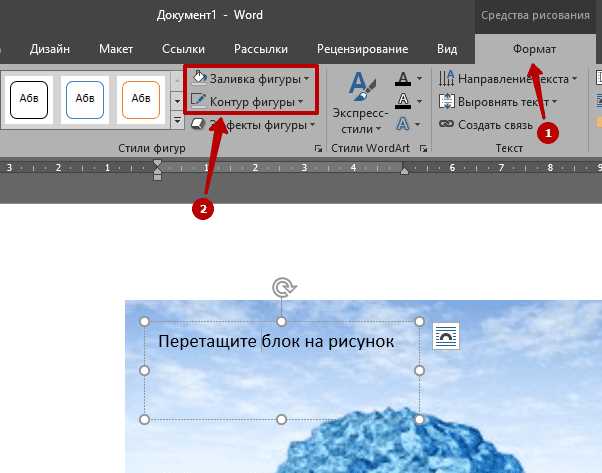
Чтобы текст визуально сливался с изображением, рекомендуется отключить заливку и границы текстового поля через параметры форматирования. При этом шрифт, межстрочный интервал и выравнивание задаются отдельно, что упрощает адаптацию текста под размеры и форму изображения.
Для сохранения стабильного расположения важно закрепить текстовое поле относительно страницы и проверить его поведение при добавлении или удалении текста в документе. Такой подход используется при создании аннотированных скриншотов, инфографики и титульных блоков с фиксированным дизайном.
Группировка изображения и текста в единый объект
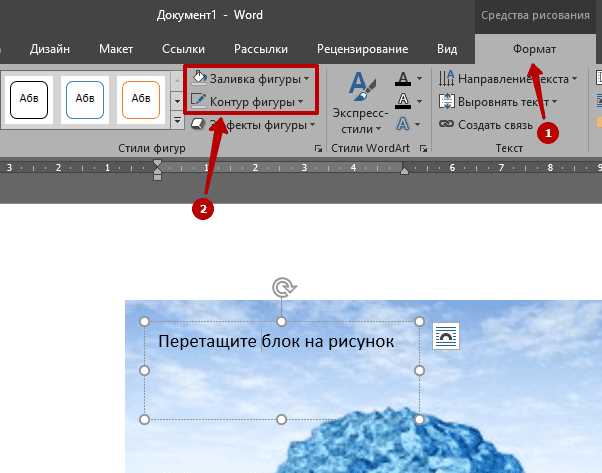
Группировка позволяет объединить изображение и текст в один управляемый объект, который перемещается, масштабируется и копируется без нарушения взаимного расположения элементов. Этот прием используется при создании схем с подписями, иллюстраций с комментариями и повторяющихся блоков оформления.
Перед группировкой все элементы должны находиться в режиме свободного размещения. Для изображения и текстового поля необходимо установить обтекание, не связанное с основным текстом документа. В противном случае команда группировки будет недоступна.
Выделение нескольких объектов выполняется с зажатой клавишей Ctrl. После этого через контекстное меню вызывается команда объединения. С этого момента Word воспринимает элементы как один объект с общими параметрами позиционирования и обтекания.
| Параметр | Поведение после группировки |
|---|---|
| Перемещение | Все элементы смещаются одновременно без расхождений |
| Масштабирование | Размеры изменяются пропорционально для всей группы |
| Обтекание текстом | Применяется к группе как к единому объекту |
| Копирование | Структура сохраняется при вставке в другой документ |
После группировки рекомендуется настроить привязку группы к странице или абзацу в зависимости от задачи. Это предотвращает смещение элементов при редактировании текста и обеспечивает стабильное отображение при экспорте в другие форматы.
При необходимости редактирования отдельных компонентов используется временное разгруппирование. После внесения изменений элементы можно снова объединить, сохранив целостность блока и контроль над его размещением.
Типичные проблемы при объединении изображения и текста и способы их решения
Еще одна сложность – перекрытие текста изображением или наоборот. Это возникает при неправильном выборе режима обтекания. Для устранения используют обтекание «Квадрат» или «По контуру» с ручной корректировкой границ, что позволяет сохранить читаемость текста и точное позиционирование графики.
Проблема разрыва подписей и аннотаций возникает при использовании отдельных объектов без группировки. Решение: объединить изображение и текстовое поле в единый объект через команду «Группировать». Это обеспечивает одновременное перемещение и масштабирование.
Некорректное отображение при экспорте в PDF или печати часто связано с неподходящими режимами слоя. Для стабильного результата следует проверять параметры «Перед текстом» и «За текстом», а также закреплять объекты относительно страницы.

 (пока оценок нет)
 Загрузка...