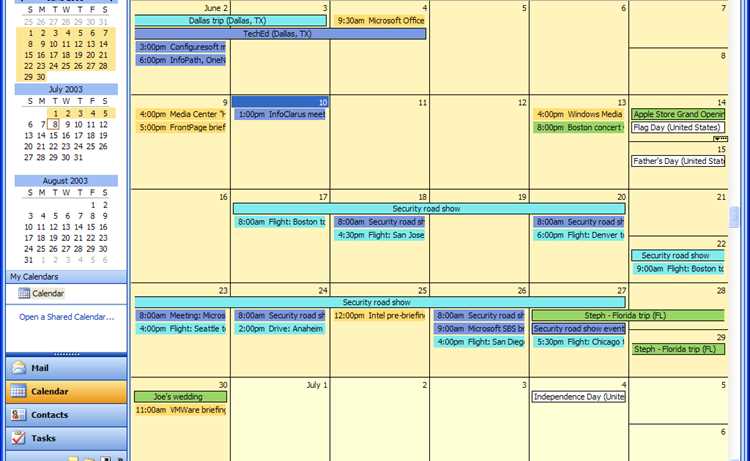
Outlook позволяет работать сразу с несколькими календарями: личным, рабочим, календарями коллег, общих почтовых ящиков и внешних учетных записей. При активной загрузке встречами и задачами раздельный просмотр быстро приводит к ошибкам – пересечениям событий, пропущенным встречам и путанице во времени. Функция объединения календарей решает эту проблему за счет наложения данных в одном интерфейсе.
В зависимости от версии Outlook (Desktop, Outlook в Microsoft 365 или веб-версия) объединение выполняется по разным сценариям. Например, локальные календари из одной учетной записи добавляются напрямую, а календари коллег подключаются через разрешения доступа или общий почтовый ящик. Неправильный порядок действий часто приводит к отсутствию событий или отображению только части расписания.
При объединении календарей важно учитывать формат учетных записей (Exchange, Microsoft 365, IMAP), настройки часовых поясов и способ отображения – режим «Наложение» или «Разделенный просмотр». Каждый из этих параметров напрямую влияет на корректность данных, особенно при планировании повторяющихся встреч и синхронизации с мобильными устройствами.
В этой инструкции разобраны практические шаги объединения календарей в Outlook с учетом реальных сценариев: работа с несколькими проектами, управление расписанием команды и одновременное использование личного и корпоративного календаря без потери событий.
Объединение календарей в Outlook: пошаговая инструкция
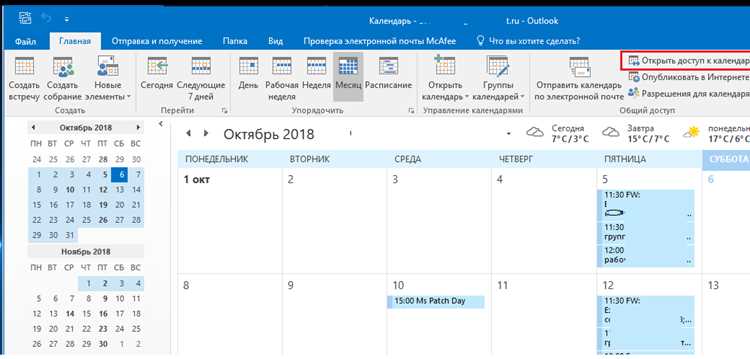
Outlook поддерживает одновременный просмотр нескольких календарей с наложением событий в одном окне. Объединение выполняется через стандартные инструменты интерфейса и не требует сторонних надстроек. Последовательность действий зависит от источника календарей, но базовый алгоритм остается одинаковым.
Для объединения календарей в настольной версии Outlook выполните следующие шаги:
- Откройте Outlook и перейдите в раздел Календарь через нижнюю панель навигации.
- В левой колонке Мои календари отметьте галочками календари, которые нужно отобразить одновременно.
- После появления нескольких вкладок календарей нажмите кнопку Наложение (Overlay) на панели инструментов.
- Проверьте отображение событий – все записи будут показаны в одной сетке с разными цветами.
Если требуется объединить календарь коллеги или общего почтового ящика, используется другой порядок действий:
- В разделе Календарь нажмите Добавить календарь.
- Выберите вариант Из адресной книги или Общий календарь.
- Укажите учетную запись пользователя или общий ящик с выданными правами доступа.
- Подтвердите добавление и включите режим наложения для нового календаря.
Для календарей из одной учетной записи Microsoft 365 наложение сохраняется автоматически между сеансами. В случае внешних календарей рекомендуется проверить настройки:
- Часовой пояс в параметрах Outlook и Windows.
- Тип синхронизации (только чтение или с возможностью редактирования).
- Отображение повторяющихся событий.
При необходимости объединенный вид можно использовать как основной, скрыв исходные календари из списка без удаления данных. Это упрощает работу с плотным расписанием и снижает риск пересечений встреч.
Проверка версии Outlook и типа учетной записи перед началом
Перед объединением календарей необходимо определить, какая версия Outlook используется: настольное приложение для Windows или macOS, Outlook в составе Microsoft 365 либо веб-версия. От этого зависит набор доступных функций. Например, режим наложения календарей полностью поддерживается в настольном Outlook и в Outlook Web, но отдельные параметры отображения недоступны в устаревших сборках.
Версию Outlook можно проверить через меню Файл → Учетная запись → О программе Outlook. В этом разделе отображается номер сборки и канал обновлений. Для корректной работы с несколькими календарями рекомендуется версия не ниже Outlook 2019 или актуальная подписка Microsoft 365.
Тип учетной записи напрямую влияет на возможность объединения календарей. Учетные записи Exchange и Microsoft 365 поддерживают общий доступ, наложение и синхронизацию без ограничений. Учетные записи IMAP позволяют просматривать календари, но могут не сохранять объединенный вид между сеансами.
Информацию о типе учетной записи можно найти в разделе Файл → Настройки учетных записей → Настройки учетных записей. В списке будет указано, к какому типу относится каждая подключенная почта. Если используется несколько учетных записей разных типов, объединение календарей следует выполнять поэтапно, проверяя отображение событий после каждого подключения.
При работе с корпоративными календарями также важно убедиться, что учетной записи предоставлены права на просмотр или редактирование. Без корректных разрешений календарь может добавиться в список, но не будет участвовать в наложении событий.
Добавление второго календаря из одной учетной записи Outlook

Outlook позволяет создавать и подключать несколько календарей в рамках одной учетной записи, что удобно для разделения личных и рабочих событий или ведения отдельных проектов. Все такие календари хранятся на сервере и синхронизируются между устройствами без дополнительных настроек.
Чтобы добавить второй календарь, перейдите в раздел Календарь, щелкните правой кнопкой мыши по основной записи в блоке Мои календари и выберите пункт Создать календарь. Новый календарь появится в списке и будет автоматически привязан к текущей учетной записи Outlook.
После создания календаря необходимо активировать его отображение, установив флажок рядом с названием. Outlook откроет его в отдельной вкладке, после чего можно включить режим наложения для одновременного просмотра событий в одной сетке.
Для удобства работы рекомендуется сразу задать индивидуальное имя и цвет календаря. Это позволяет визуально различать встречи при плотном расписании и снижает риск ошибочного планирования событий не в том календаре.
Все изменения, внесенные во второй календарь, сохраняются автоматически. При использовании учетной записи Microsoft 365 или Exchange данные будут доступны в веб-версии Outlook и на мобильных устройствах без ручной синхронизации.
Подключение календаря коллеги или общего почтового ящика
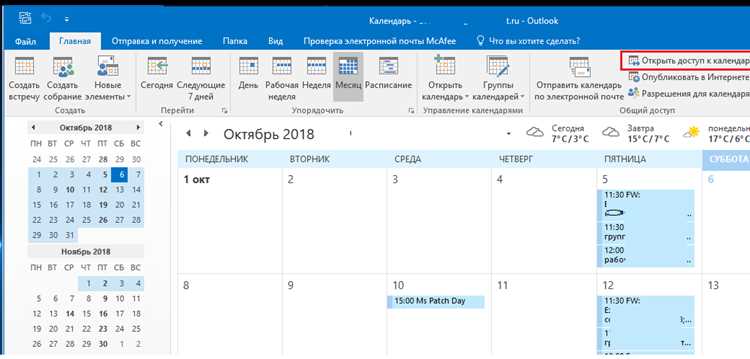
Подключение календаря коллеги или общего почтового ящика возможно только при наличии прав доступа, назначенных через Exchange или Microsoft 365. Без разрешений календарь не будет отображать события или появится с ограниченным набором данных.
Для добавления календаря коллеги откройте раздел Календарь, выберите пункт Добавить календарь и укажите вариант подключения из адресной книги. После выбора пользователя календарь автоматически появится в списке и станет доступен для наложения с личными календарями.
Общий почтовый ящик подключается аналогичным способом, но чаще используется при работе с расписаниями отделов, переговорных или сервисных аккаунтов. После добавления ящика его календарь отображается как отдельный элемент с собственными настройками доступа.
| Источник календаря | Необходимые права | Особенности отображения |
|---|---|---|
| Календарь коллеги | Просмотр или редактирование | Отображаются личные и служебные встречи |
| Общий почтовый ящик | Полный доступ или делегирование | Используется для командных и ресурсных событий |
После подключения рекомендуется сразу проверить корректность часового пояса и режим просмотра. Для одновременного анализа расписаний активируйте наложение календарей и задайте отдельный цвет для каждого источника.
Если события не отображаются, следует уточнить уровень предоставленных прав и убедиться, что учетная запись работает в среде Exchange без ограничений на совместное использование календарей.
Включение режима наложения календарей и настройка цветовой схемы
После добавления нескольких календарей Outlook по умолчанию отображает их в раздельном виде. Для перехода к совместному просмотру необходимо активировать режим наложения. Он позволяет видеть все события в одной временной сетке без переключения между вкладками.
Чтобы включить наложение, откройте раздел Календарь, убедитесь, что нужные календари отмечены галочками, затем нажмите кнопку Наложение на панели инструментов. Все выбранные календари объединятся в одном окне, при этом каждый сохранит собственный цвет.
Цветовая схема играет ключевую роль при плотном расписании. Outlook автоматически присваивает цвет каждому календарю, но его можно изменить вручную. Для этого щелкните правой кнопкой мыши по названию календаря в списке и выберите пункт изменения цвета.
Рекомендуется использовать контрастные оттенки для календарей с высокой загрузкой и более нейтральные – для справочных или редких событий. Это упрощает визуальное различие встреч и снижает риск неверной оценки занятости.
При работе с календарями коллег полезно сохранять постоянную цветовую схему. Outlook запоминает выбранные цвета и применяет их при повторном открытии, что обеспечивает стабильную навигацию в объединенном расписании.
Сохранение объединенного вида календарей для постоянного использования
После объединения нескольких календарей важно сохранить настройку для быстрого доступа в будущем. Outlook позволяет сохранять объединенный вид без необходимости повторного наложения и ручной настройки цветов.
Для этого выполните следующие шаги:
- Убедитесь, что все необходимые календари отмечены галочками в разделе Мои календари.
- Включите режим наложения, чтобы события отображались в одной сетке.
- Настройте индивидуальные цвета для каждого календаря через правый клик на названии календаря и выбор пункта Цвет.
- Закройте и сохраните вид календаря, чтобы Outlook запомнил комбинацию и отображение при следующем запуске.
Для корпоративных учетных записей Microsoft 365 или Exchange объединенный вид автоматически синхронизируется между настольной и веб-версией Outlook, а также с мобильными устройствами. Для локальных календарей рекомендуется периодически проверять настройки отображения после обновлений Outlook.
Если требуется временно скрыть отдельные календари без их удаления, просто снимите галочки в списке Мои календари. При повторной активации Outlook восстановит ранее установленный режим наложения и выбранные цвета.
- Сохраненный вид сокращает время на планирование встреч.
- Позволяет быстро оценивать занятость без переключения между вкладками.
- Снижает риск пропуска событий при плотном графике.
Устранение дубликатов событий и проблем с часовыми поясами
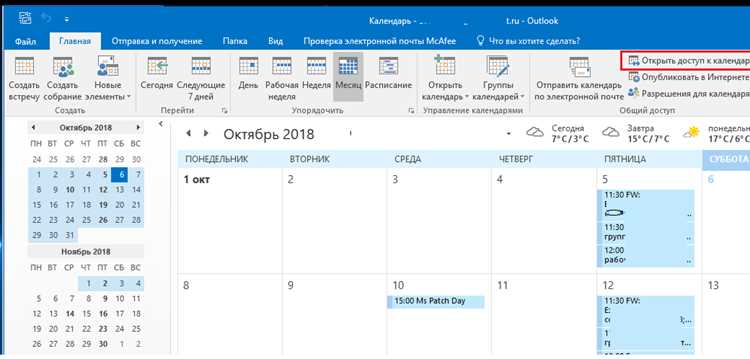
Если дубликаты возникают при синхронизации с мобильными устройствами или внешними календарями, убедитесь, что подключение выполнено через Exchange или Microsoft 365. Учетные записи IMAP не поддерживают автоматическое распознавание одинаковых событий, поэтому их придется объединять вручную.
Проблемы с часовыми поясами возникают при наложении календарей из разных регионов или при планировании повторяющихся встреч. Для корректного отображения:
- Перейдите в Файл → Параметры → Календарь → Часовые пояса и задайте основной часовой пояс для всех подключенных календарей.
- Для событий, созданных в другом часовом поясе, включите опцию Показать время в исходном часовом поясе при редактировании события.
- При повторяющихся встречах проверьте, что настройки часового пояса совпадают в исходном и объединенном календарях.
Регулярная проверка дубликатов и корректировка часовых поясов позволяет поддерживать объединенный календарь в актуальном состоянии, предотвращает пропуск встреч и ошибки планирования при совместной работе команды.
Вопрос-ответ:
Как объединить личный и рабочий календари в Outlook на одной учетной записи?
Чтобы объединить календари в одной учетной записи, откройте раздел Календарь в Outlook, отметьте галочками нужные календари в списке Мои календари и активируйте режим Наложение. Для удобства назначьте каждому календарю отдельный цвет, чтобы события визуально различались. Все изменения сохраняются автоматически, и объединенный вид будет доступен при следующем запуске программы.
Можно ли подключить календарь коллеги без его прямого разрешения?
Нет, Outlook требует, чтобы у учетной записи, к которой вы подключаетесь, были предоставлены права на просмотр или редактирование календаря. Без них события не будут отображаться корректно. В случае командного или общего почтового ящика администратор может назначить права, которые позволят подключать календарь для всех участников группы.
Что делать, если после объединения календарей появляются дубликаты событий?
Для удаления дубликатов можно использовать режим Список в календаре и вручную удалить повторяющиеся записи или воспользоваться фильтром Повторяющиеся элементы. При синхронизации с мобильными устройствами или внешними календарями важно проверить, через какой тип учетной записи выполняется подключение, так как IMAP не распознает дубликаты автоматически. Правильная настройка соединения и периодическая проверка помогают поддерживать точное расписание.
Как настроить отображение событий из разных часовых поясов?
Перейдите в Файл → Параметры → Календарь → Часовые пояса и установите основной часовой пояс для всех календарей. Для встреч, созданных в другом часовом поясе, включите опцию Показать время в исходном часовом поясе при редактировании события. Для повторяющихся встреч проверьте, чтобы часовые пояса совпадали в исходном и объединенном календарях, чтобы не возникало смещений.
Как сохранить объединенный вид календарей для будущей работы?
После наложения всех нужных календарей и назначения цветов изменения сохраняются автоматически для учетных записей Microsoft 365 и Exchange. Для локальных календарей рекомендуется закрывать Outlook после настройки, чтобы программа запомнила выбранные календари и режим наложения. Если некоторые календари временно скрыты, их повторная активация восстановит объединенный вид с сохранением цветов и наложения.
Можно ли объединить календарь Outlook с календарем Google или другого внешнего сервиса?
Да, но способ зависит от типа учетной записи. В настольной версии Outlook можно добавить внешний календарь через пункт Добавить календарь → Из Интернета, указав ссылку в формате iCal. После этого события из внешнего календаря будут отображаться вместе с Outlook-календарами. Изменения в таком календаре обычно сохраняются только в исходном сервисе, поэтому редактировать события нужно через Google Calendar или другой источник. Для постоянного совместного использования лучше проверять настройки синхронизации и обновления данных.
Что делать, если события из объединенного календаря отображаются с неправильным временем?
Проблема чаще всего связана с настройками часового пояса. Проверьте основной часовой пояс в Файл → Параметры → Календарь → Часовые пояса и убедитесь, что он совпадает с местоположением, где создаются события. Если календарь объединяет встречи из разных часовых поясов, при редактировании каждой встречи включите Показать время в исходном часовом поясе. Для повторяющихся встреч стоит проверить, что часовые пояса совпадают во всех экземплярах события, чтобы исключить смещение времени при отображении в объединенном виде.

 Загрузка...