Содержание статьи
Aura Creator – это отдельный модуль экосистемы Armoury Crate, предназначенный для покадровой настройки RGB-подсветки устройств ASUS. В отличие от стандартных режимов Aura Sync, он позволяет управлять подсветкой на уровне таймлайна: задавать точное время появления цветов, направление анимации и взаимодействие между зонами разных устройств. Программа поддерживает клавиатуры, материнские платы, видеокарты, ноутбуки и совместимые периферийные устройства с маркировкой Aura RGB.
Работа с Aura Creator начинается с проверки совместимости: не все устройства ASUS отображаются как редактируемые слои. Например, часть бюджетных материнских плат поддерживает только базовую синхронизацию, без доступа к отдельным световым зонам. В интерфейсе это сразу видно – устройство либо появляется на временной шкале, либо доступно только как синхронизированный элемент без детальной настройки.
Ключевая особенность Aura Creator – слоевая структура эффектов. Каждый эффект добавляется отдельным слоем, который можно растягивать по времени, копировать, накладывать и отключать. Это удобно при создании сложных сценариев: например, когда подсветка клавиатуры реагирует на запуск игры, а материнская плата продолжает работать в фоновом режиме с другим циклом цветов.
Aura Creator: настройка подсветки для устройств ASUS
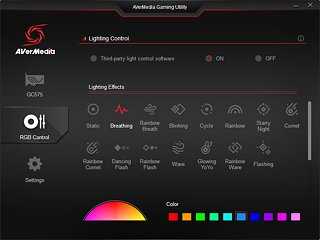
Aura Creator запускается как отдельный компонент внутри Armoury Crate и использует принцип временной шкалы для управления подсветкой. После открытия интерфейса пользователь видит список обнаруженных устройств ASUS с поддержкой Aura RGB и горизонтальный таймлайн, разбитый на секунды и миллисекунды. Это позволяет задавать точную последовательность смены цветов и анимаций, а не выбирать готовые пресеты.
Настройка начинается с добавления эффекта через панель Add Layer. Каждый слой отвечает за отдельную анимацию: статичный цвет, градиент, волновое движение или реакцию на события. Слои можно накладывать друг на друга, ограничивать по времени и назначать конкретным зонам устройства, например, только цифровому блоку клавиатуры или светодиодной полосе на материнской плате.
Для точного управления цветом используется ручной ввод RGB-значений или выбор оттенка на цветовом круге. Скорость анимации задаётся числовыми параметрами, что удобно при синхронизации нескольких устройств. Например, чтобы подсветка клавиатуры и корпуса менялась одновременно, необходимо установить одинаковую длительность слоя и совпадающие точки начала на таймлайне.
Готовые сценарии сохраняются в виде профилей и могут быть привязаны к конкретным приложениям или играм через Armoury Crate. Это позволяет автоматически переключать подсветку при запуске программы без ручного вмешательства. При возникновении сбоев рекомендуется проверить обновления Armoury Crate, так как устаревшие версии часто некорректно отображают зоны подсветки или не сохраняют изменения.
Установка Aura Creator и проверка совместимости устройств ASUS
Aura Creator не устанавливается как самостоятельное приложение и загружается исключительно через Armoury Crate. Для начала требуется версия Armoury Crate не ниже той, что поддерживает модуль Creator (обычно это актуальные сборки для Windows 10 и Windows 11). Установка выполняется через раздел Инструменты, где Aura Creator отображается как дополнительный компонент для загрузки.
Перед установкой необходимо убедиться, что в системе корректно работают службы ASUS: ASUS System Control Interface и ASUS Lighting Service. Их отсутствие или остановка приводит к тому, что Aura Creator запускается, но не отображает устройства на таймлайне. Проверка выполняется через список служб Windows или встроенную диагностику Armoury Crate.
После установки важно проверить совместимость оборудования. Поддержка Aura RGB не означает доступ к детальной настройке. Некоторые устройства отображаются только как единый элемент без разбивки на зоны, что ограничивает возможности сценариев. Информация о типе поддержки видна сразу после запуска Aura Creator.
| Тип устройства ASUS | Поддержка в Aura Creator | Особенности |
|---|---|---|
| Игровые клавиатуры ROG | Полная | Доступ к отдельным клавишам и группам |
| Материнские платы среднего уровня | Частичная | Ограниченное количество зон подсветки |
| Видеокарты ASUS | Зависит от модели | Часто доступен только логотип или контур |
Если устройство не отображается в Aura Creator, но поддерживает Aura Sync, рекомендуется обновить BIOS, драйверы чипсета и сам Armoury Crate. В ряде случаев помогает полный сброс компонентов ASUS через официальный деинсталлятор с последующей повторной установкой.
Первый запуск Aura Creator: выбор устройств и зон подсветки
При первом запуске Aura Creator выполняется автоматическое сканирование системы и формируется список доступных устройств ASUS с поддержкой Aura RGB. Они отображаются в левой части интерфейса и одновременно добавляются на временную шкалу. Если устройство не появилось в списке, необходимо закрыть Aura Creator и проверить, активна ли подсветка в настройках Armoury Crate и BIOS.
Каждое обнаруженное устройство имеет собственные зоны подсветки. Например, клавиатуры ROG позволяют работать с отдельными клавишами, группами клавиш или предустановленными областями, а материнские платы чаще всего разделены на зоны вокруг слотов и разъёмов. Выбор зоны выполняется кликом по визуальной схеме устройства, после чего изменения применяются только к выделенной области.
Для удобства настройки рекомендуется временно отключить глобальную синхронизацию Aura Sync. Это позволяет редактировать зоны по отдельности и сразу видеть результат без влияния других устройств. После завершения настройки зон синхронизацию можно включить повторно, сохранив индивидуальные параметры каждого элемента.
Если устройство поддерживает только одну зону подсветки, Aura Creator отобразит его как единый слой без возможности детализации. В этом случае стоит использовать простые сценарии с изменением цвета или плавными переходами, избегая сложных анимаций, которые не будут корректно воспроизводиться на ограниченном оборудовании.
Создание пользовательского сценария подсветки на таймлайне
При работе с таймлайном Aura Creator важно сразу определить логику сценария: последовательный, циклический или реагирующий на запуск приложения. Таймлайн начинается с нулевой отметки, и все эффекты воспроизводятся строго в заданном порядке. Для сценариев с повтором необходимо вручную выровнять длину всех задействованных слоёв, чтобы цикл не обрывался на середине анимации.
Добавление эффекта выполняется отдельно для каждой зоны подсветки. Например, можно задать задержку старта для корпуса, затем через 300–500 мс активировать клавиатуру и только после этого подсветку видеокарты. Такие смещения на таймлайне позволяют создавать визуально связные сценарии без одновременного включения всех элементов.
Aura Creator поддерживает точную настройку переходов между состояниями. Для этого в параметрах слоя указываются начальный и конечный цвет, а также тип изменения – линейный или с ускорением. При работе с несколькими цветами рекомендуется избегать резких переходов на коротких интервалах времени, так как они могут выглядеть как мерцание на устройствах с малым числом светодиодов.
Готовый сценарий проверяется через встроенный предпросмотр без сохранения профиля. Если анимация воспроизводится некорректно, стоит проверить перекрытие слоёв и порядок их размещения. После финальной проверки сценарий сохраняется и становится доступным для привязки к системе или отдельным приложениям через Armoury Crate.
Настройка цветов, слоёв и анимаций для клавиатуры и материнской платы
Клавиатуры и материнские платы ASUS обрабатываются в Aura Creator по разным принципам, поэтому настройка начинается с разделения устройств на отдельные группы. Для клавиатуры доступна работа с индивидуальными клавишами, тогда как материнская плата чаще ограничена фиксированными зонами подсветки. Это необходимо учитывать при создании слоёв, чтобы анимации не конфликтовали друг с другом.
При выборе цветов рекомендуется использовать ручной ввод RGB-значений вместо стандартных пресетов. Это позволяет добиться визуального совпадения оттенков между устройствами с разной плотностью светодиодов. Для стабильного результата стоит придерживаться одного диапазона яркости, особенно при одновременной работе клавиатуры и подсветки платы.
- создавать отдельные слои для каждой зоны клавиатуры, например WASD, цифрового блока и функциональных клавиш;
- располагать слои материнской платы ниже по приоритету, чтобы они не перекрывали сценарии ввода;
- использовать одинаковую длительность анимаций для синхронных эффектов;
- задавать паузы между слоями для визуального разделения этапов сценария.
Анимации для клавиатуры лучше строить на коротких интервалах времени с чётким направлением движения, так как высокая детализация светодиодов делает задержки заметными. Для материнской платы подходят более медленные переходы и плавные градиенты, которые не отвлекают от основного устройства ввода.
- выбрать зону или группу клавиш;
- добавить слой с нужным типом анимации;
- задать точные параметры цвета и времени;
- проверить наложение слоёв на таймлайне;
- откорректировать порядок воспроизведения.
Такой подход позволяет добиться предсказуемого поведения подсветки при любых сценариях использования, включая игровые профили и повседневную работу за системой.
Синхронизация эффектов Aura Creator с играми и приложениями
Синхронизация сценариев Aura Creator с программами настраивается через Armoury Crate в разделе привязки профилей. Для этого заранее созданный сценарий подсветки выбирается как активный для конкретного исполняемого файла. При запуске игры или приложения профиль загружается автоматически, без необходимости ручного переключения.
Для корректной работы важно, чтобы сценарий Aura Creator был сохранён и помечен как доступный для использования системой. Несохранённые проекты отображаются только внутри редактора и не участвуют в автоматической смене профилей. Также рекомендуется отключить глобальные эффекты Aura Sync, если они перекрывают пользовательские сценарии.
Некоторые игры с поддержкой Aura RGB могут передавать события напрямую, изменяя подсветку в реальном времени. В таких случаях приоритет получает встроенная интеграция, а сценарии Aura Creator временно приостанавливаются. Чтобы сохранить собственную анимацию, необходимо отключить игровую синхронизацию в настройках Armoury Crate.
При создании профилей для приложений, не связанных с играми, удобно использовать статичные или медленно изменяющиеся сценарии. Это снижает нагрузку на службу подсветки и исключает визуальные сбои при частом переключении окон. Для игр лучше подходят динамичные эффекты с коротким циклом, которые быстро адаптируются к запуску и завершению процесса.
Если профиль не активируется автоматически, следует проверить путь к исполняемому файлу и убедиться, что приложение запускается без лаунчера. В ряде случаев требуется привязка именно к основному процессу игры, а не к вспомогательному клиенту.
Сохранение профилей и устранение ошибок в работе подсветки
Если после сохранения подсветка не воспроизводится, стоит проверить, активен ли выбранный профиль в Armoury Crate. Частая причина – включённый стандартный режим Aura Sync, который перехватывает управление устройствами. В этом случае пользовательские сценарии Aura Creator временно игнорируются.
Ошибки отображения зон подсветки часто связаны с кэшированными данными. Для их устранения рекомендуется полностью закрыть Armoury Crate, перезапустить службы ASUS Lighting Service и снова открыть Aura Creator. Это обновляет список устройств и корректно загружает сохранённые профили.
При потере профилей после обновления системы полезно выполнить экспорт сценариев заранее. Aura Creator сохраняет проекты локально, и при переустановке Armoury Crate они могут быть удалены. Хранение резервных копий позволяет быстро восстановить сложные сценарии без повторной настройки.
Если подсветка работает нестабильно, следует проверить версию BIOS и драйверов чипсета. Несовместимость между компонентами управления подсветкой приводит к сбоям синхронизации и самопроизвольному возврату к базовым режимам, особенно на новых версиях Windows.
Вопрос-ответ:
Почему Aura Creator не показывает мою материнскую плату, хотя Aura Sync работает?
Такое поведение обычно связано с ограниченной поддержкой зон подсветки. Некоторые модели материнских плат ASUS поддерживают только базовые режимы Aura Sync и не передают данные о зонах в Aura Creator. Проверь версию BIOS и обнови Armoury Crate до последней сборки. Если плата отображается как единый элемент без зон, детальная настройка будет недоступна.
Можно ли настроить разные сценарии подсветки для работы и игр?
Да, Aura Creator позволяет сохранять несколько сценариев и использовать их как отдельные профили. Через Armoury Crate каждый профиль можно привязать к конкретному приложению или игре. При запуске программы подсветка переключается автоматически, если сценарий сохранён и выбран как активный.
Почему после перезагрузки компьютера пропадает настроенная подсветка?
Чаще всего причина в том, что активирован стандартный режим Aura Sync или профиль не был назначен системным. Убедись, что нужный сценарий выбран в Armoury Crate и службы ASUS Lighting Service запущены. Также стоит проверить автозапуск Armoury Crate в Windows.
Подходит ли Aura Creator для подсветки только клавиатуры без других устройств?
Aura Creator можно использовать и для одного устройства. Клавиатуры ROG с поддержкой Aura RGB позволяют настраивать отдельные клавиши, группы и временные сценарии без подключения материнской платы или корпуса. Остальные устройства в проект добавлять не требуется.
Что делать, если изменения на таймлайне применяются с задержкой или рывками?
Проблема часто связана с большим количеством слоёв или пересекающихся анимаций. Попробуй сократить число активных слоёв, увеличить длительность эффектов и закрыть фоновые программы. Также проверь, не запущены ли сторонние утилиты управления подсветкой, которые могут конфликтовать с Aura Creator.

 Загрузка...