Содержание статьи
Объединение нескольких файлов Word требуется при работе с отчётами, инструкциями, договорами и учебными материалами, когда отдельные части создавались разными людьми или в разное время. Неправильное склеивание документов часто приводит к сбитому форматированию, дублированию стилей, нарушению нумерации страниц и потере оглавления. Поэтому важно понимать, какие инструменты Word использовать и в какой последовательности действовать.
В Microsoft Word есть несколько способов объединения документов: от простого копирования до встроенных функций импорта содержимого. Каждый вариант подходит под разные задачи – например, сохранение исходных стилей, объединение файлов с разными версиями Word или работа с крупными документами на десятки страниц. Выбор метода напрямую влияет на итоговую структуру и читаемость файла.
Перед объединением документов важно проверить версии Word, типы файлов (.doc или .docx), наличие разрывов страниц и используемых стилей. Эти параметры определяют, будет ли итоговый документ выглядеть как единое целое или как набор несвязанных фрагментов. В статье разобраны практические шаги, которые позволяют собрать несколько файлов Word в один документ без ручной правки каждого раздела.
Как объединить несколько файлов Word в один документ
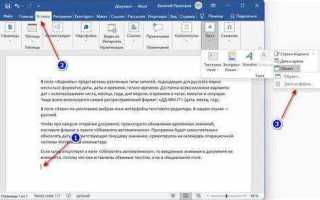
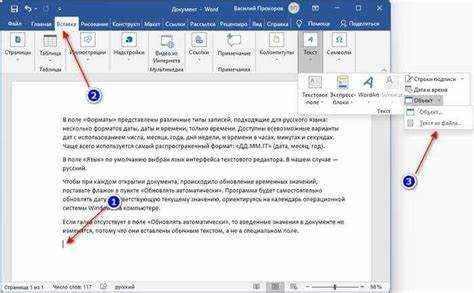
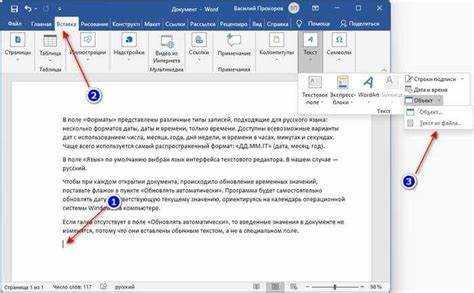
Для объединения файлов Word без ручного копирования используется встроенная функция вставки содержимого. Откройте основной документ, в который будут добавляться остальные файлы, установите курсор в точку вставки и перейдите в меню «Вставка» → «Объект» → «Текст из файла». В открывшемся окне выделите один или несколько документов Word и подтвердите вставку. Файлы будут добавлены последовательно, в том порядке, в котором они выбраны.
Если требуется строгая последовательность страниц, рекомендуется заранее переименовать файлы с числовым префиксом, например: 01_раздел.docx, 02_приложение.docx. Это исключает ошибки при массовом выборе документов и позволяет контролировать структуру итогового файла без последующей перестановки фрагментов.
При объединении документов с разным оформлением Word автоматически переносит стили, что может привести к появлению дубликатов с одинаковыми названиями. После объединения откройте панель стилей и проверьте, какие из них используются. Лишние стили можно удалить или заменить на единый набор, чтобы документ выглядел цельно.
Для корректной нумерации страниц важно проверить разрывы разделов. Если каждый исходный файл содержит собственные параметры колонтитулов, Word может начать новую нумерацию. В этом случае следует удалить лишние разрывы разделов или задать сквозную нумерацию через настройки колонтитулов.
После объединения сохраните документ в формате .docx и выполните проверку: пролистайте файл, убедитесь в сохранности таблиц, изображений, списков и внутренних ссылок. Это позволяет сразу выявить проблемы, которые проще исправить до дальнейшего редактирования или передачи файла другим пользователям.
Какие форматы файлов Word можно объединять без потери данных
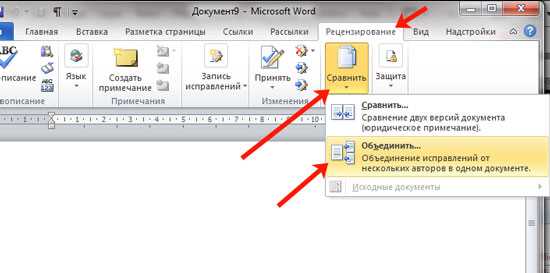
Корректность объединения документов напрямую зависит от исходного формата файлов. Microsoft Word по-разному обрабатывает структуру, стили и вложенные объекты при вставке содержимого, поэтому важно учитывать совместимость форматов до начала работы.
Без искажений структуры и оформления объединяются следующие форматы:
- .docx – основной формат Word с поддержкой стилей, таблиц, изображений, сносок, оглавлений и встроенных объектов;
- .docm – аналогичен .docx, но дополнительно сохраняет макросы при объединении в файл с поддержкой макросов;
- .doc – старый бинарный формат, который корректно вставляется, но может создавать дубликаты стилей;
- .rtf – подходит для текста, таблиц и базового оформления, но сложные элементы могут быть упрощены.
Форматы, при работе с которыми возможны ограничения:
- .pdf – не объединяется напрямую как документ Word, требуется предварительное преобразование;
- .txt – вставляется без форматирования, подходит только для чистого текста;
- .odt – может быть импортирован, но стили и разметка часто преобразуются некорректно.
Для сохранения таблиц, изображений, списков и внутренних ссылок рекомендуется придерживаться следующего порядка действий:
- Преобразовать все файлы в формат .docx;
- Открыть и пересохранить документы в одной версии Word;
- Проверить наличие нестандартных шрифтов и встроенных объектов;
- Только после этого выполнять объединение.
Использование одинакового формата и версии Word снижает риск смещения таблиц, потери изображений и нарушения структуры итогового документа.
Как подготовить несколько документов Word перед объединением
Подготовка файлов перед объединением снижает риск нарушения структуры итогового документа. Все документы следует открыть и проверить в одной версии Microsoft Word, так как разные версии по-разному обрабатывают стили, колонтитулы и разрывы разделов.
В каждом файле необходимо привести стили к единому виду. Названия стандартных стилей должны совпадать, а пользовательские стили – быть либо удалены, либо переименованы. Это позволяет избежать дублирования шрифтов, интервалов и отступов после объединения.
Особое внимание требуется разрывам страниц и разделов. Если каждый документ содержит собственные параметры колонтитулов, после объединения может появиться некорректная нумерация. Перед вставкой содержимого следует оставить только те разрывы, которые действительно нужны для логической структуры.
Для контроля порядка объединения рекомендуется задать одинаковую структуру заголовков и проверить вложенность уровней. Это важно, если в итоговом файле планируется автоматическое оглавление или навигация по разделам.
| Элемент проверки | Что необходимо сделать |
|---|---|
| Формат файла | Преобразовать все документы в .docx |
| Стили | Оставить единый набор и удалить лишние |
| Разрывы | Удалить дублирующиеся разрывы разделов |
| Колонтитулы | Проверить связь между разделами |
| Шрифты | Заменить нестандартные на поддерживаемые |
После подготовки файлов рекомендуется сохранить копии документов. Это позволяет вернуться к исходным версиям, если потребуется повторить объединение с другими настройками.
Как объединить файлы Word через встроенную функцию «Текст из файла»
Функция «Текст из файла» позволяет вставить содержимое одного или нескольких документов Word без промежуточного копирования. Для этого откройте основной файл, установите курсор в точку вставки и выберите пункт «Вставка», затем нажмите «Объект» и перейдите к команде «Текст из файла». В диалоговом окне можно выделить сразу несколько документов, удерживая клавишу Ctrl.
При одновременном выборе файлов Word вставляет их в том порядке, в котором они отображаются в окне проводника. Чтобы избежать случайной смены последовательности, рекомендуется заранее отсортировать файлы по имени или дате изменения. Для длинных документов удобнее использовать нумерацию в названиях файлов.
Содержимое вставляется с сохранением исходных стилей, таблиц, изображений и списков. Если в документах используются одинаковые имена стилей с разными параметрами, Word создаёт копии стилей с индексами. После объединения следует открыть список стилей и вручную назначить единые параметры оформления.
Функция автоматически вставляет разрывы страниц между документами. Если требуется непрерывный текст, лишние разрывы можно удалить вручную или заменить на разрывы разделов нужного типа. Это особенно важно при работе с колонтитулами и нумерацией страниц.
После завершения вставки рекомендуется сразу сохранить документ под новым именем и выполнить проверку: пролистать файл, убедиться в корректном отображении таблиц, изображений и переносов строк. Такой порядок действий позволяет быстро выявить проблемы, связанные с импортом содержимого.
Как объединить несколько документов Word с сохранением форматирования
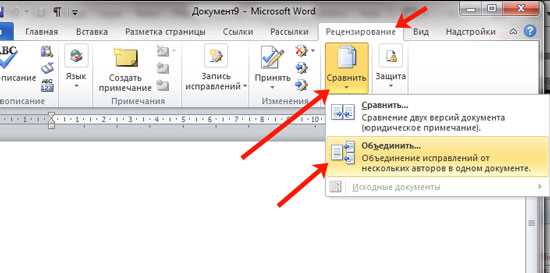
Сохранение форматирования при объединении документов Word зависит от способа вставки и настроек стилей. При использовании функции «Текст из файла» или обычной вставки необходимо выбирать вариант «Сохранить исходное форматирование». Это позволяет перенести шрифты, интервалы, таблицы, списки и выравнивание без преобразований.
Перед объединением важно проверить совпадение базовых стилей, таких как «Обычный», «Заголовок 1–3» и стили списков. Если параметры этих стилей различаются, Word создаёт их копии, что приводит к разнородному оформлению. Рекомендуется заранее задать единые параметры и сохранить их в каждом документе.
При работе с таблицами и изображениями следует убедиться, что они вставлены как встроенные элементы, а не как плавающие объекты. Плавающие элементы могут смещаться после объединения, особенно при наличии разрывов разделов и разных полей страниц.
Для сохранения структуры страниц необходимо проверить параметры полей, ориентацию листов и масштабирование. Если документы используют разные настройки, Word применяет параметры первого файла, а остальные вставляет с возможными искажениями. В таких случаях лучше заранее привести параметры страницы к одному виду.
После объединения рекомендуется открыть панель навигации и проверить иерархию заголовков. Это позволяет быстро выявить нарушения структуры и убедиться, что форматирование сохранилось не только визуально, но и на уровне стилей.
Как объединить файлы Word в нужном порядке страниц
Последовательность страниц в итоговом документе формируется в момент вставки файлов, поэтому контроль порядка начинается до объединения. Word добавляет документы строго по очереди выбора, без возможности автоматической перестановки. На практике порядок проще всего задать через имена файлов, а не в самом документе.
Рекомендуется использовать сквозную нумерацию в названиях файлов с ведущими нулями: 01_титул.docx, 02_основной_раздел.docx, 03_приложение.docx. Такой формат предотвращает ошибки сортировки в проводнике и гарантирует корректную последовательность при массовом выборе файлов. Это особенно важно при объединении более пяти документов.
Если порядок нужно изменить после объединения, удобнее всего работать через заголовки. При корректно настроенных стилях заголовков можно открыть область навигации и перемещать целые разделы, не затрагивая внутреннюю структуру страниц. Этот способ сохраняет связанные элементы, включая таблицы и списки.
При отсутствии заголовков изменение порядка требует ручного переноса фрагментов текста. В этом случае необходимо выделять блоки вместе с разрывами страниц или разделов. Пропуск разрывов приводит к смешиванию параметров страницы и нарушению нумерации.
После выстраивания нужной последовательности следует обновить оглавление, проверить сквозную нумерацию страниц и корректность ссылок. Эти элементы зависят от порядка разделов и должны соответствовать финальной структуре документа.
Как объединить документы Word с разными стилями и шрифтами
При объединении документов с разными стилями Word переносит все используемые оформления в итоговый файл. Это приводит к появлению десятков однотипных стилей и визуальной разрозненности текста. Чтобы сохранить читаемость, работу со стилями следует выполнять после вставки всех документов.
Первый шаг – анализ списка стилей в итоговом документе. В области стилей необходимо определить дублирующиеся варианты с одинаковыми названиями и разными параметрами. Далее рекомендуется выбрать базовый набор стилей, который будет использоваться во всём документе.
- оставить стандартные стили Word для основного текста и заголовков;
- удалить пользовательские стили, которые применяются к единичным фрагментам;
- заменить локальное форматирование на стили;
- привести интервалы и отступы к единым значениям.
Работа со шрифтами требует отдельной проверки. Если в документах использовались нестандартные шрифты, при объединении они могут быть заменены автоматически. Для предотвращения этого следует заранее определить один основной шрифт и применить его ко всем ключевым стилям.
- Открыть параметры стиля «Обычный» и задать основной шрифт;
- Проверить стили заголовков и списков;
- Заменить прямое форматирование через очистку стилей;
- Обновить оформление всего документа.
После приведения стилей и шрифтов к единому виду рекомендуется сохранить документ как шаблон. Это упрощает дальнейшее редактирование и повторное объединение файлов с аналогичной структурой.
Как сохранить и проверить итоговый объединённый документ Word
После объединения нескольких файлов Word важно сохранить документ в формате .docx для полной поддержки стилей, таблиц, изображений и колонтитулов. Если исходные файлы содержали макросы, следует использовать формат .docm. Рекомендуется сохранять итоговый файл под новым именем, чтобы сохранить исходные документы без изменений.
Первичная проверка документа включает просмотр всей структуры: пролистайте страницы, убедитесь, что таблицы, списки, изображения и разрывы отображаются корректно. Особое внимание следует уделить колонтитулам и нумерации страниц – их настройки могут нарушиться при объединении файлов с разными параметрами разделов.
Для проверки целостности структуры используйте панель навигации. Она позволяет быстро определить неправильный порядок заголовков, несоответствие уровней и пропущенные разделы. Если обнаружены несоответствия, исправьте их через корректировку стилей и перемещение разделов.
Дополнительно проверьте внутренние ссылки, перекрёстные ссылки и оглавление. После объединения они могут не обновляться автоматически. Используйте команду «Обновить поле» для всех элементов, чтобы нумерация страниц и ссылки соответствовали новой структуре.
Наконец, сохраните документ ещё раз и создайте резервную копию. Это позволит вернуться к проверенной версии, если в процессе дальнейшего редактирования появятся ошибки или потребуется повторное объединение других файлов.
Вопрос-ответ:
Можно ли объединять документы Word с разными версиями программы без потери форматирования?
Да, можно, но нужно учитывать ограничения старых форматов. Файлы .docx и .docm объединяются корректно, сохраняя таблицы, списки и изображения. Файлы .doc старой версии могут создавать дубликаты стилей и менять форматирование. Перед объединением лучше открыть все документы в одной версии Word и при необходимости пересохранить их в формате .docx.
Как объединять несколько файлов, чтобы они вставились в определённом порядке?
Для сохранения нужной последовательности рекомендуется переименовать файлы с числовыми префиксами, например: 01_Введение.docx, 02_Основная часть.docx, 03_Приложения.docx. При вставке через функцию «Текст из файла» Word добавит документы в том порядке, в котором они выделены. Если порядок требуется изменить после объединения, можно использовать панель навигации и перемещать разделы с заголовками, сохраняя структуру и разрывы страниц.
Что делать, если после объединения появляются дублирующиеся стили и шрифты?
После объединения документов Word создаёт копии стилей с одинаковыми названиями, если их параметры различаются. Чтобы исправить это, откройте панель стилей, выберите основной набор, удалите лишние или объедините с существующими. Локальное форматирование текста рекомендуется заменить на стили, чтобы шрифты, интервалы и отступы были одинаковыми во всём документе.
Как проверить правильность нумерации страниц и оглавления после объединения файлов?
После объединения проверьте колонтитулы и разрывы разделов, так как Word может начинать нумерацию заново в каждом разделе. Для оглавления нужно использовать команду «Обновить поле», чтобы номера страниц и ссылки соответствовали новой структуре. Также рекомендуется пролистать весь документ, чтобы убедиться, что таблицы, списки и изображения не смещены.
Можно ли объединять документы с таблицами и изображениями без искажений?
Да, если элементы вставлены как встроенные объекты. Плавающие таблицы и изображения могут смещаться после объединения, особенно при разрывах разделов. Для корректного объединения убедитесь, что все таблицы и картинки встроены, проверьте поля страницы и выравнивание, а после вставки пролистайте документ и убедитесь, что элементы отображаются правильно.
Можно ли объединять файлы Word с разными настройками полей и ориентации страниц?
Да, файлы с различными параметрами страниц можно объединять, но Word применяет настройки первого документа ко всем вставленным. Чтобы сохранить правильное отображение, перед объединением рекомендуется привести поля и ориентацию всех документов к единому виду или использовать разрывы разделов для каждого документа. После вставки нужно проверить нумерацию страниц и положение объектов, чтобы убедиться, что таблицы и изображения не смещены.
Как избежать потери ссылок и перекрёстных ссылок при объединении нескольких документов Word?
Перекрёстные ссылки и внутренние гиперссылки в отдельных документах могут перестать работать после объединения. Чтобы сохранить их, следует объединять файлы с включёнными полями, а после вставки выбрать команду «Обновить поле» для всех ссылок и оглавления. Также стоит проверить, что заголовки и нумерация разделов остались корректными, так как ссылки привязаны к этим элементам. При необходимости нужно исправить адреса ссылок вручную.

 Загрузка...