Содержание статьи
Ошибка 0x80070643 появляется при установке обновлений Windows или компонентов .NET Framework и указывает на сбой в процессе установки. Наиболее частые причины включают повреждённые системные файлы, конфликты с антивирусным ПО и некорректные записи в реестре. Игнорирование ошибки может привести к накоплению необновлённых патчей, что повышает риск уязвимостей и сбоев приложений.
Для точного выявления источника проблемы важно проверять журналы обновлений в разделе Просмотр журнала обновлений и фиксировать код конкретного пакета, который не устанавливается. Если ошибка связана с .NET Framework, следует проверить текущую версию через команду winver и убедиться, что установлены все требуемые исправления для конкретной версии Windows 10.
Практический подход к исправлению ошибки включает последовательную проверку служб Windows Update, очистку кэша обновлений, восстановление системных файлов и, при необходимости, ручную установку пакета обновлений. Каждый шаг снижает риск повторного появления ошибки и позволяет безопасно завершить процесс обновления без потери данных и настроек системы.
Проверка и перезапуск службы Центра обновлений Windows
Служба Центра обновлений Windows управляет загрузкой и установкой обновлений. Ошибка 0x80070643 часто возникает, если служба остановлена или работает с ошибками. Чтобы проверить состояние службы, откройте Панель управления → Администрирование → Службы и найдите службу Windows Update. Статус должен быть «Работает». Если он «Остановлена», это необходимо исправить.
Для перезапуска службы нажмите правой кнопкой на Windows Update и выберите Перезапустить. При этом также рекомендуется перезапустить связанные службы: Background Intelligent Transfer Service (BITS) и Cryptographic Services. Их сбой может блокировать установку обновлений и вызывать код ошибки 0x80070643.
После перезапуска служб рекомендуется вручную проверить обновления через Настройки → Обновление и безопасность → Центр обновления Windows → Проверить наличие обновлений. Если ошибка повторяется, следующий шаг – очистка кэша обновлений в папке SoftwareDistribution, чтобы исключить повреждённые файлы.
Очистка папки SoftwareDistribution для устранения повреждённых обновлений
Папка SoftwareDistribution хранит временные файлы обновлений Windows. Повреждённые или неполные файлы в этой папке часто становятся причиной ошибки 0x80070643. Перед очисткой необходимо остановить службу Windows Update через services.msc и убедиться, что статус Windows Update изменился на «Остановлена».
Для очистки откройте проводник и перейдите по пути C:\Windows\SoftwareDistribution\Download. Удалите все содержимое папки Download. Это не повлияет на установленные обновления, но удалит временные файлы, которые могут блокировать процесс установки новых пакетов.
После удаления файлов запустите снова службу Windows Update и выполните проверку обновлений через Настройки → Обновление и безопасность. Этот метод устраняет большинство сбоев, связанных с повреждёнными пакетами, и позволяет корректно применить обновления без возникновения кода 0x80070643.
Использование средства устранения неполадок Windows Update
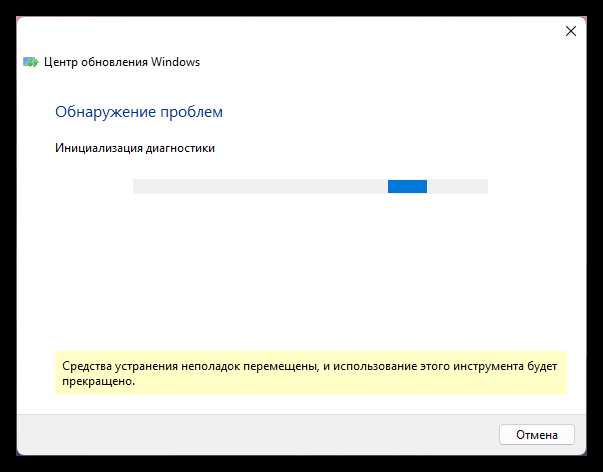
Средство устранения неполадок Windows Update автоматически проверяет и исправляет ошибки, препятствующие установке обновлений, включая код 0x80070643. Чтобы запустить инструмент, откройте Настройки → Обновление и безопасность → Устранение неполадок → Дополнительные средства устранения неполадок → Центр обновления Windows и нажмите Запустить средство устранения неполадок.
Процесс включает несколько проверок:
| Проверка состояния служб | Средство убеждается, что службы Windows Update и BITS работают корректно. |
| Очистка кэша обновлений | Инструмент удаляет повреждённые временные файлы в папке SoftwareDistribution. |
| Исправление реестра | Средство восстанавливает ключи, связанные с установкой обновлений. |
| Сброс компонентов обновлений | Инструмент перезапускает процессы, отвечающие за загрузку и установку обновлений. |
После завершения проверки средство предоставит отчет с указанием устранённых ошибок. Рекомендуется сразу повторно проверить наличие обновлений через Настройки → Центр обновления Windows, чтобы убедиться в успешной установке всех пакетов.
Ручная установка проблемного обновления через каталог Microsoft
Если стандартная установка обновлений через Windows Update завершилась с ошибкой 0x80070643, можно выполнить ручную установку через официальный каталог Microsoft Update. Этот метод особенно полезен для отдельных пакетов с кодами KB, которые не устанавливаются автоматически.
Пошаговая инструкция:
- Откройте каталог Microsoft Update по адресу https://www.catalog.update.microsoft.com.
- Введите код проблемного обновления (например, KB5006670) в поле поиска и нажмите Поиск.
- Выберите пакет, соответствующий вашей версии Windows 10 (x64 или x86), и нажмите Скачать.
- Сохраните файл на диск, затем запустите его двойным кликом для установки.
- После завершения перезагрузите систему и проверьте статус обновления через Настройки → Обновление и безопасность → Центр обновления Windows.
Ручная установка позволяет обойти сбои автоматического обновления и гарантирует установку критических исправлений, снижая вероятность повторного появления ошибки 0x80070643.
Проверка и восстановление системных файлов с помощью SFC и DISM
Ошибка 0x80070643 часто связана с повреждёнными системными файлами, которые препятствуют установке обновлений. Для их проверки и восстановления используется встроенный инструмент SFC (System File Checker) и утилита DISM (Deployment Image Servicing and Management).
Для запуска SFC откройте Командную строку с правами администратора и выполните команду: sfc /scannow. Утилита просканирует системные файлы и автоматически восстановит повреждённые экземпляры. Процесс занимает 5–15 минут в зависимости от объёма данных.
Если ошибка сохраняется после SFC, используйте DISM для восстановления компонентов Windows. В командной строке с правами администратора выполните: DISM /Online /Cleanup-Image /RestoreHealth. Утилита проверит образ системы и скачает отсутствующие или повреждённые файлы с сервера Microsoft. После завершения рекомендуется повторно запустить SFC для окончательной проверки целостности файлов.
Эти инструменты устраняют внутренние повреждения системы, которые могут вызывать сбои обновлений и код 0x80070643, и повышают стабильность установки новых пакетов.
Удаление и повторная установка .NET Framework
Ошибка 0x80070643 часто возникает при сбое установки обновлений, связанных с компонентом .NET Framework. Повреждённые файлы или некорректные настройки этой платформы блокируют установку патчей. Решение заключается в её удалении и повторной установке.
Пошаговая инструкция:
- Откройте Панель управления → Программы и компоненты → Включение или отключение компонентов Windows.
- Найдите строки, содержащие .NET Framework, и снимите все галочки, затем нажмите ОК для удаления.
- Перезагрузите компьютер, чтобы завершить удаление всех компонентов.
- Скачайте последнюю версию .NET Framework с официального сайта Microsoft и установите её, следуя инструкциям установщика.
- После установки выполните проверку обновлений через Центр обновления Windows для применения критических патчей.
Этот метод восстанавливает корректные файлы и настройки .NET Framework, устраняя блокировки обновлений и снижая вероятность повторного возникновения ошибки 0x80070643.
Проверка антивируса и брандмауэра на блокировку обновлений
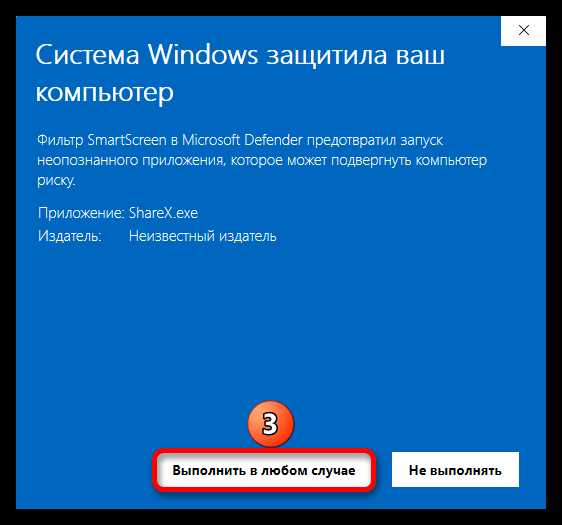
Ошибка 0x80070643 может возникать, если антивирусное ПО или встроенный брандмауэр блокируют процессы загрузки и установки обновлений. Для проверки временно отключите сторонние антивирусы и выполните повторную проверку обновлений через Настройки → Обновление и безопасность → Центр обновления Windows.
Если обновления устанавливаются после отключения антивируса, добавьте следующие исключения в программу безопасности:
- Папку C:\Windows\SoftwareDistribution, где хранятся временные файлы обновлений.
- Процесс svchost.exe, управляющий службами Windows Update.
- Каталог установки Windows (C:\Windows) для предотвращения блокировки системных компонентов.
Также проверьте настройки встроенного брандмауэра: откройте Панель управления → Брандмауэр Windows Defender → Разрешение взаимодействия приложения через брандмауэр и убедитесь, что службы обновлений имеют доступ к сети. После внесения изменений перезагрузите систему и повторно выполните установку обновлений.
Вопрос-ответ:
Почему появляется ошибка 0x80070643 при установке обновлений Windows 10?
Ошибка 0x80070643 возникает чаще всего из-за повреждённых системных файлов или конфликтов с компонентом .NET Framework. Также её могут вызывать сбои в работе служб Windows Update, блокировка обновлений антивирусом или брандмауэром, а также повреждённые временные файлы в папке SoftwareDistribution.
Как проверить, что служба Windows Update работает правильно?
Для проверки откройте Панель управления → Администрирование → Службы и найдите службу Windows Update. Статус должен быть «Работает». Если служба остановлена, её нужно запустить или перезапустить. Также рекомендуется убедиться, что работают связанные службы BITS и Cryptographic Services, так как они участвуют в загрузке и установке обновлений.
Можно ли исправить ошибку 0x80070643 без переустановки Windows?
Да, проблему можно устранить без полной переустановки системы. Для этого используют несколько шагов: очистку кэша обновлений в папке SoftwareDistribution, проверку системных файлов с помощью SFC и DISM, ручную установку проблемного пакета через каталог Microsoft, а также восстановление или переустановку .NET Framework. Эти действия обычно решают большинство случаев появления ошибки.
Что делать, если ошибка появляется при установке обновлений .NET Framework?
Если ошибка возникает именно при обновлениях .NET Framework, рекомендуется сначала удалить текущую версию через Панель управления → Программы и компоненты → Включение или отключение компонентов Windows. После перезагрузки системы скачайте последнюю версию .NET Framework с официального сайта Microsoft и установите её заново. После этого обновления через Windows Update должны проходить без ошибок.
Как проверить, что антивирус или брандмауэр не блокируют обновления?
Для проверки временно отключите сторонний антивирус и встроенный брандмауэр Windows. После этого попробуйте установить обновления. Если установка проходит успешно, добавьте в исключения антивируса папку C:\Windows\SoftwareDistribution и процессы, связанные с обновлениями, включая svchost.exe. Также убедитесь, что брандмауэр разрешает взаимодействие служб обновлений с сетью.

 Загрузка...