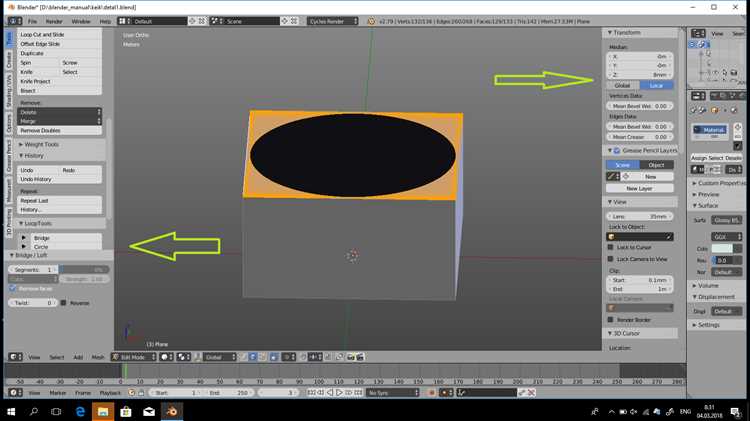
Объединение объектов в Blender – это ключевая операция при работе с 3D-сценами, которая позволяет ускорить процесс моделирования и управления объектами. Основной задачей является уменьшение количества объектов, с которыми нужно работать, при этом сохраняя функциональность сцены. Однако стоит помнить, что неправильное объединение может привести к потере отдельных свойств объектов, таких как материалы, текстуры или анимации.
Процесс объединения можно выполнить разными способами, в зависимости от нужд проекта. Один из самых популярных методов – использование сочетания клавиш Ctrl + J, которое позволяет объединить выбранные объекты в один. Этот метод подходит для большинства ситуаций, но он имеет свои ограничения, например, при работе с объектами, имеющими разные материалы, текстуры или различные настройки трансформаций.
Перед объединением объектов важно понимать, какие именно параметры вы хотите сохранить. Например, при объединении объектов с разными материалами Blender автоматически назначает материал последнего объекта в списке. Если требуется сохранить уникальные материалы для каждого объекта, важно использовать дополнительные инструменты или настройки. В этом руководстве мы шаг за шагом рассмотрим, как правильно объединить объекты в Blender, избежать распространённых ошибок и сохранить все необходимые элементы для качественной работы с 3D-моделями.
Объединение объектов в Blender: пошаговое руководство
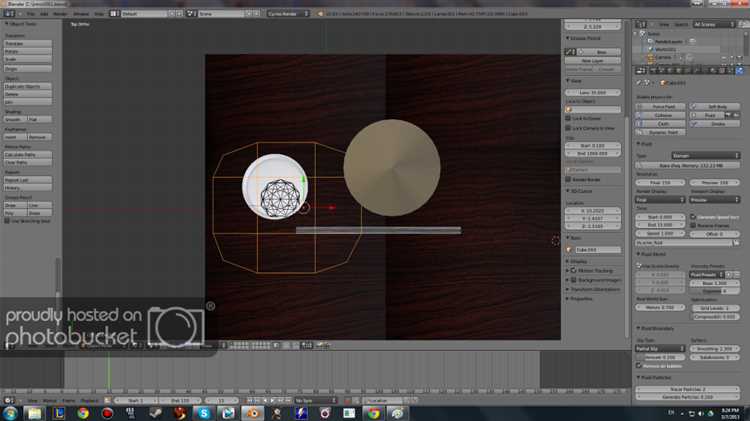
Для объединения объектов в Blender необходимо следовать определённой последовательности действий, чтобы избежать ошибок и сохранить все важные параметры объектов. Рассмотрим процесс шаг за шагом.
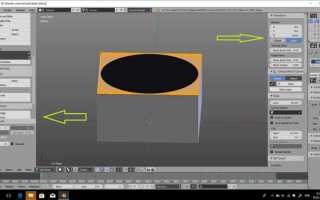
1. Выбор объектов. Для начала нужно выбрать все объекты, которые вы хотите объединить. Для этого удерживайте клавишу Shift и кликайте по каждому объекту, либо используйте рамку выделения с помощью правой кнопки мыши. Все выбранные объекты будут отображаться оранжевым цветом. Если объект уже выделен, и вы хотите его исключить, удерживайте Shift и кликните по нему снова.
2. Использование горячих клавиш. После того как объекты выбраны, нажмите Ctrl + J для их объединения. Это стандартная команда в Blender, которая сливает все выбранные объекты в один. Однако стоит помнить, что объекты при этом сохраняют все свои оригинальные материалы, но могут измениться их трансформации (положение, масштаб, вращение), если они были различными до объединения.
3. Проверка материалов. При объединении объектов с разными материалами Blender назначит последний материал на новый объединённый объект. Чтобы сохранить оригинальные материалы для каждого элемента, необходимо заранее убедиться, что материалы объектов не перекрывают друг друга. В случае необходимости вручную назначьте материалы каждому объекту перед объединением.
4. Исправление трансформаций. После объединения объектов, если они имели различные трансформации, стоит провести несколько корректировок. Чтобы сохранить все трансформации, используйте команду Ctrl + A и выберите «Применить все трансформации». Это обеспечит правильное положение объекта в пространстве, масштабы и ориентацию после объединения.
5. Проверка и исправление топологии. После объединения объектов, особенно если они были различной формы или сложности, важно проверить топологию. Это особенно актуально для сложных моделей. В режиме редактирования (Tab) вы можете видеть все вершины и ребра объекта. В случае необходимости используйте инструменты для исправления геометрии, такие как Merge или Remove Doubles, чтобы устранить излишние вершины и нестыковки.
Объединение объектов в Blender – это полезный инструмент для оптимизации работы с 3D-сценами. Знание последовательности действий и учёт особенностей работы с материалами и трансформациями помогут избежать распространённых ошибок и повысить качество вашего проекта.
Как выбрать несколько объектов для объединения в Blender
1. Выбор объектов с помощью мыши. Для того чтобы выбрать несколько объектов, удерживайте клавишу Shift и кликайте по каждому объекту левой кнопкой мыши. Все выбранные объекты будут отображаться оранжевым цветом. Этот способ подходит для выбора нескольких объектов в сцене, когда их расположение позволяет легко кликать по ним.
2. Выбор через рамку. Если объекты расположены рядом и вам нужно выбрать сразу несколько, используйте инструмент рамки. Для этого нажмите правую кнопку мыши и, удерживая её, создайте прямоугольную область, которая охватывает все объекты. После этого все объекты внутри рамки будут выбраны.
3. Выбор с помощью слоя. Когда в сцене много объектов, и вам нужно выбрать только те, которые находятся на одном слое, можно воспользоваться системой слоёв. Активируйте нужный слой и выберите объекты с помощью Shift + правый клик, чтобы быстро выбрать все элементы на этом слое.
4. Выбор всех объектов на сцене. Чтобы выбрать все объекты в сцене, используйте сочетание клавиш A. Это выделит все элементы, но вам нужно будет вручную исключить объекты, которые не должны быть объединены. Для этого используйте Shift + правый клик для снятия выделения с лишних объектов.
5. Выбор объектов по типу. В Blender можно выбирать объекты по их типу, что особенно полезно при работе с крупными сценами. Для этого откройте меню Выбор > Выбрать объекты по типу и выберите нужную категорию, например, только меши, только камеры или только светильники.
| Метод выбора | Описание | Когда использовать |
|---|---|---|
| Shift + клик | Выбор объектов по одному, удерживая Shift | Когда объекты расположены рядом и легко доступны |
| Рамка | Выбор объектов в определённой области | Когда объекты расположены близко друг к другу |
| Выбор слоя | Выбор объектов по слою | Когда нужно работать только с объектами одного слоя |
| Выбор всех (A) | Выбор всех объектов на сцене | Когда нужно быстро выделить всю сцену |
| Выбор по типу | Выбор объектов определённого типа | Когда нужно работать с объектами одного типа (например, только меши) |
Каждый из этих методов имеет свои особенности и лучше всего подходит для различных задач. Выбирайте тот, который наиболее подходит для вашего проекта и облегчит процесс объединения объектов в Blender.
Какие методы объединения объектов существуют в Blender?

В Blender существует несколько методов объединения объектов, каждый из которых имеет свои особенности и применяется в зависимости от требований проекта. Рассмотрим самые популярные из них.
- Объединение объектов с помощью горячих клавиш. Один из самых простых и быстрых методов. Для этого нужно выбрать объекты, которые вы хотите объединить, и нажать Ctrl + J. Этот метод объединяет все выбранные объекты в один, сохраняя их геометрию, но может изменить трансформации.
- Объединение через меню. Также можно объединить объекты через верхнее меню: Object > Join. Этот способ аналогичен использованию горячих клавиш и подходит для тех, кто предпочитает работать через интерфейс.
- Объединение с сохранением материалов. Когда объекты имеют разные материалы, Blender объединяет их в один, но назначает последний материал на все объединённые элементы. Чтобы избежать этого и сохранить индивидуальные материалы, можно использовать опцию Join by Materials, доступную в расширенных настройках объединения.
- Объединение объектов с использованием модификаторов. В некоторых случаях полезно объединить объекты с сохранением их модификаторов (например, модификатора зеркальности или субдивизионной поверхности). Для этого можно использовать инструмент Apply перед объединением, чтобы «применить» модификатор к объекту перед объединением.
- Объединение объектов в отдельные группы. Если вы хотите объединить объекты, но оставить их отдельными группами, используйте инструмент Ctrl + G для создания группы объектов. Это позволяет работать с группой как с единым объектом, но без полного слияния их геометрии.
- Объединение с сохранением анимаций. В случае, если объекты имеют анимацию, можно использовать метод объединения, при котором анимации сохраняются. Для этого нужно использовать опцию Animation Join, которая объединяет объекты, не влияя на анимацию каждого из них.
Каждый из этих методов объединения объектов в Blender имеет свои особенности, и выбор метода зависит от того, какие параметры и свойства объектов необходимо сохранить после слияния. Важно понимать, какие именно данные вы хотите сохранить, чтобы выбрать наилучший способ объединения.
Как использовать сочетания клавиш для объединения объектов
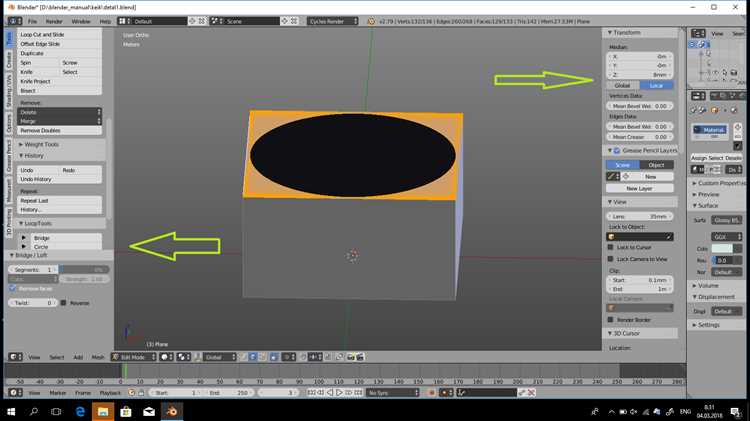
Использование сочетаний клавиш для объединения объектов в Blender значительно ускоряет процесс работы. С помощью горячих клавиш можно быстро объединить несколько объектов в один, не отвлекаясь на меню и интерфейс. Рассмотрим основные сочетания, которые полезны при объединении объектов.
1. Ctrl + J – это основной метод объединения объектов в Blender. После того как вы выбрали несколько объектов, просто нажмите Ctrl + J, и все выбранные элементы будут объединены в один. Этот метод применим для большинства случаев и является наиболее быстрым способом слияния объектов. Однако следует учитывать, что трансформации (положение, масштаб, ориентация) могут измениться, если объекты имели разные настройки.
2. Shift + Ctrl + Alt + C – это комбинация, которая позволяет переместить все объекты в один из объектов, который был выбран первым. Таким образом, объект-основа сохраняет своё местоположение, а другие объекты перемещаются и объединяются с ним.
3. A – нажмите эту клавишу, чтобы выделить все объекты на сцене, а затем используйте Ctrl + J для их объединения. Это особенно полезно, когда нужно объединить сразу все объекты в сцене, не выбирая их вручную.
4. Alt + J – эта комбинация используется для превращения нескольких объектов в отдельные элементы внутри одного объекта. В отличие от обычного объединения, Alt + J позволяет сохранить каждый элемент как часть общей геометрии, но с независимыми материалами и трансформациями.
5. Ctrl + Shift + N – эта комбинация позволяет применить «новое» трансформированное состояние ко всем выбранным объектам после их объединения. Это полезно, если объекты имеют разные масштабы или положения, и вы хотите привести их к одинаковым трансформациям после объединения.
Использование сочетаний клавиш позволяет значительно ускорить работу и минимизировать количество действий при объединении объектов в Blender. Важно выбирать соответствующие горячие клавиши в зависимости от того, какой результат вы хотите получить, и учитывать особенности сцены, с которой работаете.
Объединение объектов с сохранением их индивидуальных материалов

Когда объекты в Blender имеют разные материалы, важно сохранить эти материалы после их объединения. По умолчанию, при объединении объектов с разными материалами, Blender назначает последний выбранный материал на весь объединённый объект. Чтобы избежать потери материалов, можно использовать несколько методов, которые обеспечат сохранение индивидуальных материалов каждого объекта.
1. Предварительная настройка материалов. Перед объединением объектов убедитесь, что все материалы правильно назначены каждому объекту. Если нужно, отредактируйте материалы, чтобы они не конфликтовали между собой. Это позволит избежать случайного замещения материалов при объединении. Если материалы одинаковые, можно оставить их как есть, и Blender сохранит их при объединении.
2. Использование модификатора «Join by Materials». Этот метод полезен, когда объекты имеют несколько материалов. Чтобы объединить объекты, сохраняя их материалы, выберите все нужные объекты и используйте функцию Join by Materials. Blender обработает каждый материал отдельно и сохранит их на соответствующих частях объединённого объекта. Однако этот метод требует внимательности при работе с объектами, чтобы не потерять текстуры или другие свойства материала.
3. Использование «Make Single User» для материалов. Если объекты используют одинаковые материалы, Blender по умолчанию объединит их в один. Чтобы избежать этого и сохранить материалы уникальными для каждого объекта, используйте опцию Make Single User перед объединением. Это создаст уникальную копию материала для каждого объекта, что предотвратит слияние материалов при объединении.
4. Ручное разделение материалов после объединения. Если вы не использовали Join by Materials, и после объединения все материалы оказались заменены, можно вручную разделить их обратно. В режиме редактирования выделите нужные полигоны, назначьте им соответствующий материал, а затем верните их в исходные объекты. Это требует дополнительной работы, но позволяет полностью контролировать процесс назначения материалов.
Сохранение индивидуальных материалов при объединении объектов в Blender требует внимания к деталям, но использование этих методов позволяет избежать потери важных свойств объектов и сохранить правильную визуализацию сцены.
Как объединить объекты и сохранить их оригинальные трансформации
При объединении объектов в Blender важно сохранить их оригинальные трансформации, такие как позиция, масштаб и вращение. Если объекты имеют разные трансформации, их объединение без учёта этих параметров может привести к нежелательным результатам. Чтобы сохранить оригинальные трансформации объектов, используйте следующие методы.
- Применение трансформаций перед объединением. Если объекты имеют разные трансформации (например, различные масштабы, положения или повороты), прежде чем объединить их, примените трансформации к каждому объекту. Для этого выберите объект и нажмите Ctrl + A, затем выберите «Применить все трансформации». Это гарантирует, что объекты будут объединяться с правильными масштабами и ориентацией.
- Использование сочетания клавиш для объединения. После того как все трансформации применены, можно объединить объекты с помощью горячих клавиш Ctrl + J. Этот метод объединяет объекты в один, сохраняя их отдельные трансформации, но итоговый объект получит трансформацию последнего выбранного объекта. Чтобы избежать этого, примените все трансформации заранее.
- Использование модификаторов. Модификаторы, такие как Mirror или Array, могут изменять трансформации объектов. Прежде чем объединять объекты, убедитесь, что все модификаторы применены (используйте Ctrl + A для применения). Это поможет сохранить корректные трансформации после объединения, особенно если объекты используют одинаковые модификаторы.
- Ручная корректировка трансформаций после объединения. Если вы не применяли трансформации перед объединением, после слияния объектов откройте режим редактирования и вручную отрегулируйте позицию, масштаб и ориентацию отдельных частей объекта. Используйте инструменты Shift + S для точного выравнивания объектов и корректировки их трансформаций.
- Группировка объектов перед объединением. Если необходимо сохранить уникальные трансформации для разных объектов после их объединения, создайте группы объектов. Выделите все объекты, нажмите Ctrl + G, чтобы создать группу, а затем используйте горячие клавиши для их объединения. Это сохранит их самостоятельность, позволяя контролировать трансформации каждого объекта в группе.
Сохранение оригинальных трансформаций объектов при их объединении в Blender требует внимательности к деталям. Использование этих методов помогает избежать нежелательных изменений в геометрии и позиции объектов, улучшая итоговый результат работы с 3D-сценой.
Как отменить объединение объектов в Blender
1. Использование команды Undo (Отмена). Самый быстрый способ отменить объединение – это воспользоваться стандартной командой отмены. Для этого нажмите Ctrl + Z. Эта команда отменяет последние действия, включая объединение объектов. Если вы только что объединили объекты, это вернёт их в исходное состояние. Однако если вы выполнили другие действия после объединения, можно несколько раз использовать команду Undo, чтобы вернуться к нужной точке.
2. Разделение объектов в режиме редактирования. Если вы не использовали команду Undo или если прошло много времени с момента объединения, можно вручную разделить объекты в режиме редактирования. Для этого выберите объект и перейдите в режим редактирования (Tab). Затем выберите части объекта, которые хотите разделить, и используйте команду P для разделения по выбранным частям. Выберите вариант Separate by Selection, чтобы выделенные элементы стали отдельными объектами.
3. Использование функции «Split» для более точного разделения. В случае, если объекты были объединены с сохранением отдельных частей (например, через Alt + J), можно использовать инструмент Split в режиме редактирования для отделения отдельных элементов. Выделите нужные полигоны и используйте команду Y, чтобы разделить объект. Этот метод подходит для точного разделения частей объекта после его объединения.
4. Использование модификаторов для восстановления исходных объектов. Если объекты были объединены с применением модификаторов, попробуйте отключить модификаторы перед объединением. В некоторых случаях, при использовании модификаторов типа Boolean, можно восстановить исходные объекты, временно скрыв модификатор и отменив его действие. Это не всегда возможно, если модификатор был применён.
5. Ручная корректировка геометрии после отмены объединения. В некоторых случаях объекты после отмены объединения могут иметь небольшие проблемы с геометрией (например, лишние вершины или ребра). В этом случае вам может понадобиться вручную очистить геометрию с помощью инструмента Merge (слияние вершин) или Delete (удаление лишних элементов), чтобы вернуть объект в нормальное состояние.
Каждый из этих методов имеет свои особенности, и выбор зависит от того, как именно были объединены объекты и что именно вы хотите восстановить. Главное – понимать, что объединение объектов в Blender не всегда легко отменить, особенно если прошло много времени или были применены модификаторы. Но с помощью этих инструментов и подходов можно добиться нужного результата и восстановить исходное состояние сцены.
Что делать, если объединённые объекты не работают как один?
Иногда после объединения объектов в Blender они не ведут себя как единое целое, что может быть проблемой, особенно при анимации или при манипуляциях с трансформациями. Это может происходить по нескольким причинам, и для решения этой проблемы следует применить определённые методы.
1. Проверьте, применены ли трансформации. Если объекты имели различные масштабы, позиции или ориентации до объединения, их трансформации могут повлиять на итоговый результат. Примените все трансформации перед объединением, выбрав объекты и нажав Ctrl + A, затем выберите «Применить все трансформации». Это приведет объекты к одинаковому состоянию перед объединением, что помогает избежать неожиданных изменений после слияния.
2. Проверьте наличие разных Origin Points (точек происхождения). При объединении объектов их Origin Points могут остаться разными. Точка происхождения влияет на положение объекта в пространстве, а также на его трансформации. Чтобы привести все объекты к одинаковой точке происхождения, выберите объект, перейдите в Object > Set Origin и выберите Origin to Geometry. Это установит точку происхождения в центр геометрии объекта.
3. Проверьте использование модификаторов. Иногда объединение объектов с различными модификаторами (например, Mirror или Subdivision Surface) может привести к тому, что объекты не будут вести себя как единое целое. Примените модификаторы ко всем объектам до объединения, используя Ctrl + A и выбрав «Применить модификаторы». Это поможет гарантировать, что модификаторы не будут мешать правильной работе объединённых объектов.
4. Использование parent-объекта. Если после объединения объектов они не ведут себя как одно целое при трансформациях, создайте родительский объект (parent). Для этого выберите все объекты, кроме того, который должен быть родительским, и нажмите Ctrl + P, затем выберите «Object». Это создаст родительскую связь, и теперь все трансформации будут применяться к родительскому объекту, а остальные объекты будут следовать за ним.
5. Проверка материалов и текстур. Если объекты используют разные материалы и текстуры, их объединение может вызвать визуальные проблемы, так как Blender может неправильно интерпретировать назначенные материалы. Проверьте, что все материалы правильно назначены, и используйте Join by Materials, если необходимо сохранить материалы для каждой части объединённого объекта.
6. Использование опции «Join as Loose Parts». Если при объединении объекты не «сливаются» должным образом и остаются независимыми, используйте команду Ctrl + J с включенной опцией Loose Parts. Эта опция объединяет объекты, но сохраняет их в виде отдельных частей, что позволяет избежать нежелательных изменений в геометрии при объединении.
7. Проверка топологии. Иногда проблемы с поведением объединённых объектов могут быть вызваны неправильной топологией. Используйте инструмент Merge by Distance для удаления лишних вершин и упрощения топологии. Это поможет улучшить взаимодействие между частями объекта после объединения.
Каждый из этих методов может помочь решить проблемы, связанные с объединением объектов в Blender. Важно точно определять, какие именно параметры объектов нужно сохранить, и выбирать правильные инструменты для корректного объединения, чтобы они работали как единое целое.
Вопрос-ответ:
Как объединить объекты в Blender, чтобы сохранить все материалы?
При объединении объектов в Blender, по умолчанию, объединяются и их материалы, но последний материал в списке может заменить остальные. Чтобы этого избежать и сохранить все материалы, нужно использовать метод Join by Materials. Выберите все объекты, затем используйте сочетание клавиш Ctrl + J. Это объединит объекты, но материалы останутся на своих местах, если они правильно настроены для каждого объекта.
Почему после объединения объектов в Blender их трансформации меняются?
Когда объекты имеют разные трансформации (позиция, масштаб, вращение) перед объединением, Blender может привести их к единому виду, что может изменить их поведение после слияния. Чтобы этого избежать, перед объединением примените трансформации каждого объекта с помощью Ctrl + A, выбрав «Применить все трансформации». Это гарантирует, что объекты сохранят свои первоначальные параметры.
Как вернуть объекты в исходное состояние после объединения в Blender?
Если вы объединили объекты и хотите вернуть их в исходное состояние, первым делом попробуйте использовать команду Undo (Ctrl + Z). Это отменит последние изменения, включая объединение. Если команда отмены не помогла, можно разделить объект вручную в режиме редактирования с помощью команды P и выбрав «Separate by Selection».
Как объединить объекты в Blender и при этом сохранить их оригинальные точки происхождения?
При объединении объектов в Blender их точки происхождения могут стать одинаковыми, что может вызвать проблемы при трансформации. Чтобы сохранить индивидуальные точки происхождения, перед объединением установите точку происхождения каждого объекта с помощью Object > Set Origin > Origin to Geometry. После этого вы можете объединить объекты с помощью Ctrl + J, и они сохранят свои исходные точки происхождения.
Что делать, если объекты после объединения в Blender не ведут себя как единое целое?
Если после объединения объекты не работают как одно целое, убедитесь, что перед объединением были применены все трансформации (Ctrl + A). Также проверьте, не остались ли разные точки происхождения у объектов. Использование родительской связи между объектами (через Ctrl + P) также поможет объединить их в единое целое, при этом все трансформации будут применяться к родительскому объекту.
Как объединить несколько объектов в Blender, чтобы они оставались с разными материалами?
Когда вы объединяете объекты, имеющие различные материалы, Blender автоматически присваивает всем объектам материал последнего выбранного объекта. Чтобы сохранить уникальные материалы для каждого объекта, перед объединением вам нужно убедиться, что все материалы правильно назначены. Используйте команду Join by Materials для объединения объектов с сохранением их материалов. Это позволяет каждому объекту сохранить свой материал, даже если они стали частью одного объекта. Просто выберите все объекты, которые хотите объединить, и нажмите Ctrl + J.
Что делать, если после объединения объектов они ведут себя не так, как ожидалось?
Если после объединения объекты не ведут себя как единое целое, причина может быть в том, что трансформации (положение, масштаб, поворот) у объектов были разные. Чтобы исправить это, перед объединением примените трансформации для каждого объекта. Для этого выберите объект и нажмите Ctrl + A, затем выберите «Применить все трансформации». Это приведет объекты к одинаковому состоянию перед их объединением. Также проверьте, что точки происхождения объектов одинаковы, и используйте Set Origin, чтобы они стали едиными по этой характеристике.

 Загрузка...