Содержание статьи

Зумирование в AutoCAD позволяет управлять масштабом отображения чертежа с высокой точностью, что особенно важно при работе с деталями размером от 0,1 мм до сотен метров. Команда Zoom поддерживает несколько режимов: Window для выделения конкретной области, Extents для отображения всего чертежа и Scale для точного масштабирования по коэффициенту. Выбор правильного режима ускоряет навигацию и снижает риск ошибок при редактировании сложных элементов.
Для ускоренного перехода между масштабами рекомендуется использовать горячие клавиши: Z + Enter активирует команду Zoom, Shift + колесо мыши изменяет масштаб плавно, а двойной клик средней кнопкой возвращает к предыдущему виду. Эти комбинации сокращают время на поиск нужного участка чертежа, что особенно важно при работе с многослойными проектами с более чем 50 слоями.
При проектировании инженерных систем или архитектурных объектов стоит комбинировать зумирование с панорамированием (Pan), чтобы сохранять контекст работы. Применение Zoom Window позволяет точно приблизить область длиной до 500 мм без потери качества линии, а Zoom Extents помогает быстро ориентироваться в крупных чертежах с общей площадью до 10 000 м². Использование этих функций снижает вероятность ошибок при чертежах, где точность до 0,01 мм критична.
Зумирование в Автокад: функции и применение
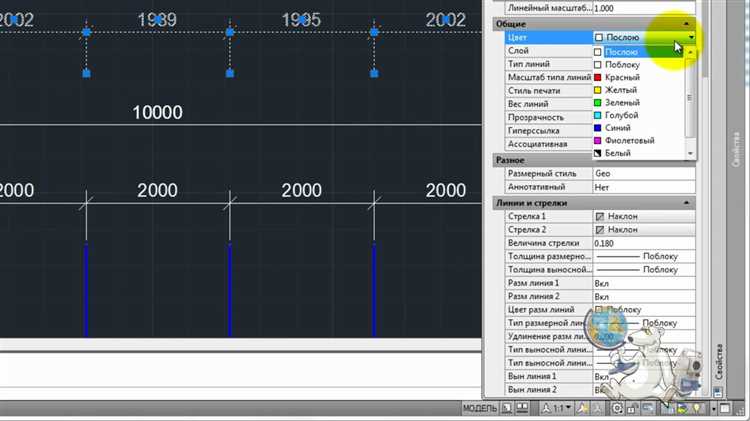
В AutoCAD зумирование выполняется через команду Zoom, которая поддерживает несколько режимов. Zoom Window позволяет выделить прямоугольную область для точного приближения, Zoom Extents масштабирует чертеж так, чтобы все объекты поместились в видимую область, а Zoom Scale задает конкретный коэффициент увеличения, например 1:50 или 1:200. Эти функции критичны при работе с чертежами инженерных систем, где точность расположения элементов до 0,01 мм влияет на проектирование трубопроводов и электрических схем.
Для ускорения работы рекомендуется использовать горячие клавиши: Z + Enter активирует команду Zoom, колесо мыши управляет плавным масштабированием, а Shift + колесо мыши корректирует масштаб быстрее. В крупных проектах с площадью до 10 000 м² комбинирование Zoom Extents и Pan помогает быстро ориентироваться между зонами с плотной детализацией и открытыми участками.
Применение зумирования позволяет оптимизировать проверку коллизий, редактирование мелких деталей и контроль за масштабом аннотаций. Например, при проектировании планировки помещений с размерами 5–50 м использование Zoom Window для отдельных комнат ускоряет внесение изменений, а Zoom Previous возвращает к предыдущему виду для сравнения исправлений. Эти функции снижают вероятность ошибок и сокращают время подготовки документации для строительных и инженерных проектов.
Настройка масштаба просмотра чертежа

Масштаб просмотра в AutoCAD настраивается через команду Zoom Scale или строку состояния, где можно выбрать коэффициент увеличения вручную. Для инженерных чертежей рекомендуются масштабы 1:10, 1:50 и 1:100 в зависимости от размера объектов: например, элементы длиной до 500 мм удобнее рассматривать при 1:10, а план здания площадью 500 м² – при 1:100. Неправильный масштаб может скрывать пересечения элементов и ошибки в аннотациях.
При работе с листами и видами рекомендуется фиксировать масштаб через панель Viewport, задавая точное значение, например 1:200 для генерального плана. Использование Zoom Window совместно с конкретным масштабом ускоряет проверку размеров отдельных деталей и позволяет одновременно контролировать общую структуру чертежа.
Для постоянной точности в крупных проектах следует активировать функцию Dynamic Zoom, которая автоматически подстраивает вид при изменении размера окна просмотра. Это особенно важно при многослойных чертежах с более чем 50 слоями, где визуальная проверка без корректного масштаба может приводить к пропуску коллизий или неправильному позиционированию аннотаций.
Использование команды Zoom для точного приближения объектов
Команда Zoom в AutoCAD позволяет изменять масштаб отображения конкретных объектов для точного редактирования. Режим Zoom Window используется для выделения прямоугольной области, что особенно удобно при работе с деталями размером 5–200 мм, например при проектировании электрических схем или мелких конструктивных элементов. Выделение зоны через окно гарантирует, что все выбранные объекты будут отображены максимально крупно без искажений пропорций.
Для точного приближения по конкретному коэффициенту применяется Zoom Scale, где можно задать значения, например 2×, 5× или 10×, что позволяет контролировать размеры линий и текстовых аннотаций при подготовке к печати. Использование Zoom Previous возвращает к предыдущему виду, что облегчает сравнение изменений и ускоряет проверку исправлений без потери контекста.
Рекомендуется сочетать Zoom с панорамированием (Pan) для удержания центра внимания на области редактирования. Это снижает риск случайного смещения объектов и ускоряет работу при проверке чертежей с плотным расположением элементов, например при проектировании трубопроводных систем с диаметром труб 50–300 мм на общей длине до 200 м.
Горячие клавиши для ускоренного зумирования

Для быстрого изменения масштаба в AutoCAD используются комбинации клавиш, которые сокращают время навигации по чертежу. Z + Enter активирует команду Zoom, после чего можно выбрать режим приближения: Window, Extents или Previous. Эти сочетания позволяют мгновенно переключаться между различными масштабами без необходимости открытия панели инструментов.
Колесо мыши управляет плавным масштабированием: прокрутка вперед увеличивает, назад уменьшает масштаб. Shift + колесо мыши усиливает скорость изменения масштаба, что удобно при работе с крупными чертежами площадью до 10 000 м². Двойной клик средней кнопкой возвращает предыдущий вид, позволяя быстро сравнивать изменения между соседними зонами.
Использование этих горячих клавиш особенно важно при проектировании многослойных объектов: комбинируя Zoom и Pan, можно одновременно контролировать детали и общую структуру чертежа. Рекомендуется настраивать собственные комбинации для часто используемых режимов, например Zoom Window с фиксированным коэффициентом, чтобы ускорить работу с мелкими элементами длиной 10–200 мм.
Применение Zoom Window для выделения конкретной области
Команда Zoom Window позволяет точно приблизить выбранную область чертежа, задав противоположные углы прямоугольника. Этот режим удобен при работе с деталями размером 5–300 мм, например при проектировании электрических схем, механических узлов или элементов интерьера. Выделение конкретной зоны обеспечивает полное заполнение экрана нужными объектами без потери масштаба и пропорций.
Для точности рекомендуется использовать привязки (Object Snap) при определении углов окна, чтобы гарантировать, что ключевые точки объектов попадают в область приближения. При работе с многослойными чертежами можно сочетать Zoom Window с режимом Layer Freeze/Thaw, чтобы временно скрывать ненужные слои и сосредоточиться на активной области.
Использование Zoom Window ускоряет проверку коллизий и редактирование мелких деталей: при проектировании трубопроводов с диаметром 50–200 мм можно приблизить только выбранный участок длиной до 10 м, сохраняя общий контекст чертежа. Этот подход снижает риск ошибок и позволяет точнее контролировать размеры, линии и аннотации без постоянного переключения между масштабами.
Команда Zoom Extents для отображения всего чертежа

Команда Zoom Extents масштабирует чертеж так, чтобы все объекты поместились в видимую область. Это особенно полезно при работе с крупными проектами, где размеры чертежа превышают 1000×1000 мм, или когда отдельные элементы расположены далеко друг от друга.
Рекомендации по использованию:
- Активируйте Zoom Extents с помощью команды Z + E + Enter для быстрого отображения всех объектов.
- Используйте после редактирования отдельных деталей, чтобы проверить их расположение относительно остальных элементов.
- Комбинируйте с Pan для уточнения видимой области при проверке плотности объектов на чертеже.
- Применяйте при подготовке к печати или экспорту, чтобы убедиться, что все элементы попадут в область листа.
Для больших проектов площадью до 10 000 м² Zoom Extents позволяет быстро выявить ошибки, скрытые пересечения и пропущенные элементы. Использование этой команды сокращает время на ориентирование в чертеже и минимизирует риск упущения деталей при проверке документации.
Сравнение масштабов при работе с несколькими видами

При проектировании в AutoCAD часто используется несколько видов одного чертежа для одновременного отображения разных деталей и общей структуры. Сравнение масштабов между видами помогает выявлять несоответствия размеров, положение элементов и ошибки в аннотациях.
Рекомендуется фиксировать масштаб для каждого вида через свойства Viewport и использовать команды Zoom и Pan для синхронизации области отображения. Для удобства проверки размеров можно использовать следующую таблицу масштабов для разных типов объектов:
| Тип объекта | Рекомендуемый масштаб | Применение |
|---|---|---|
| Мелкие детали (5–50 мм) | 1:5 – 1:10 | Точная прорисовка элементов и контроль линий |
| Средние узлы (50–500 мм) | 1:10 – 1:50 | Сравнение размеров и проверка коллизий |
| Общие планы (500–5000 мм) | 1:50 – 1:200 | Контроль расположения объектов и проверка аннотаций |
Использование таблицы помогает согласовать масштабы между видами и ускоряет контроль чертежа. Рекомендуется дополнительно применять Zoom Extents для каждого вида после внесения изменений, чтобы убедиться, что все объекты корректно отображаются и не скрыты за пределами видимой области.
Проблемы и ошибки при зумировании и их исправление

При работе с командой Zoom в AutoCAD могут возникать ошибки, связанные с некорректным отображением объектов, потерей масштаба или невозможностью найти мелкие детали. Наиболее распространенные проблемы и методы их устранения:
- Чертеж исчезает при Zoom Extents: возможно, объекты находятся за пределами координатной области. Решение: используйте Zoom All или проверьте границы чертежа через команду Limit.
- Некорректный масштаб при печати: часто возникает при различии между модельным пространством и листом. Решение: зафиксируйте масштаб в Viewport и проверьте коэффициенты масштаба перед печатью.
- Трудно найти мелкие детали: при общем масштабе элементы до 0,1–1 мм могут быть невидимы. Решение: используйте Zoom Window для выделения конкретной области и увеличения выбранного объекта.
- Замедленная работа при масштабировании больших чертежей: возникает при наличии более 50 слоев или 10 000 объектов. Решение: временно скрывайте ненужные слои через Layer Freeze и используйте Dynamic Zoom для плавного масштабирования.
Регулярное использование сочетаний Zoom Previous и Pan помогает сохранять контекст работы и быстро возвращаться к предыдущему виду. Проверка масштабов с помощью привязок (Object Snap) минимизирует ошибки при точном редактировании элементов длиной 5–500 мм.
Вопрос-ответ:
Как правильно использовать Zoom Window для мелких деталей в сложных чертежах?
Команда Zoom Window позволяет выделить прямоугольную область для приближения выбранного участка чертежа. Для точного выбора мелких объектов рекомендуется включать привязки Object Snap, чтобы углы выделяемой области совпадали с точками объектов. Если чертеж многослойный, временно скрывайте ненужные слои через Layer Freeze, чтобы сосредоточиться на активной зоне без визуального шума.
В чем отличие Zoom Extents от Zoom Previous и когда использовать каждую команду?
Zoom Extents масштабирует чертеж так, чтобы все объекты помещались в видимую область, что удобно при работе с большими проектами или после внесения изменений. Zoom Previous возвращает к последнему масштабу, что позволяет сравнивать изменения или быстро корректировать детали после приближения. Рекомендуется сочетать эти команды: Extents для общей ориентации, Previous для точного контроля отдельных участков.
Какие горячие клавиши ускоряют работу с зумированием в AutoCAD?
Для ускоренного изменения масштаба удобно использовать следующие сочетания: Z + Enter активирует команду Zoom, Shift + колесо мыши увеличивает скорость прокрутки, а двойной клик средней кнопкой возвращает предыдущий вид. Эти комбинации помогают переключаться между общим планом и отдельными зонами без лишних действий через панели инструментов.
Как избежать проблем с исчезновением объектов при масштабировании?
Исчезновение объектов часто связано с тем, что они находятся за пределами координатной области или скрыты слоями. Для исправления используйте Zoom All или проверьте границы через команду Limit. Также рекомендуется проверять видимые слои и временно включать скрытые, чтобы убедиться, что все элементы отображаются корректно.
Можно ли сравнивать масштабы нескольких видов одновременно, чтобы контролировать расположение элементов?
Да, для этого фиксируйте масштаб каждого вида через свойства Viewport и используйте команды Zoom и Pan для синхронизации. Это позволяет контролировать размеры элементов и аннотаций в разных частях чертежа. Например, для мелких деталей выбирайте масштаб 1:5–1:10, а для общего плана — 1:50–1:200, чтобы видеть и крупные объекты, и мелкие узлы без постоянного переключения между видами.
Как правильно сочетать Zoom и Pan при работе с чертежами большой площади?
При работе с крупными чертежами удобно комбинировать Zoom для изменения масштаба и Pan для перемещения по выбранной области. Например, сначала используйте Zoom Window, чтобы приблизить участок длиной до 10 метров, затем Pan, чтобы перемещаться вдоль элементов без изменения масштаба. Такой подход позволяет отслеживать расположение деталей и контролировать пересечения линий, особенно если чертеж содержит более 50 слоев.
Почему мелкие объекты иногда не видны при зумировании и как это исправить?
Мелкие объекты могут быть скрыты при общем масштабе, если их размеры меньше 0,5 мм или находятся на скрытых слоях. Решение — использовать Zoom Window для приближения конкретного участка и включать привязки Object Snap для точного выделения объектов. Также временно активируйте слои, на которых находятся элементы, чтобы убедиться, что они отображаются на экране и не пропускаются при редактировании.

 Загрузка...