Содержание статьи

При работе с документами в Microsoft Word пользователи регулярно сталкиваются с задачами, где стандартного набора клавиатуры недостаточно: знаки валют, математические операторы, стрелки, кавычки нужного формата, технические и типографские символы. В Word встроено несколько инструментов для их вставки, но они разбросаны по интерфейсу и часто остаются незамеченными.
Например, символы ©, ®, ™, знаки градусов, неразрывные пробелы или редкие математические обозначения находятся не в одном списке, а распределены по шрифтам и кодировкам. Без понимания, где именно искать нужный знак, пользователь тратит время на перебор вкладок или копирование из сторонних источников.
Word поддерживает вставку символов через диалоговое окно, ввод Unicode-кодов, автозамену и сочетания клавиш. Каждый способ подходит под свою задачу: единичная вставка редкого знака, регулярная работа с формулами или набор текстов с особыми требованиями к верстке. Знание различий между этими методами позволяет выбрать подходящий вариант без лишних действий.
В статье разобраны практические способы поиска и вставки символов в Microsoft Word с учетом версии программы и сценариев использования: от быстрого добавления одного знака до настройки постоянного доступа к нужным символам.
Где находится команда «Символ» в интерфейсе Microsoft Word
Команда «Символ» размещена в стандартной ленте Microsoft Word и доступна во всех актуальных версиях программы, включая Word 2016, 2019, 2021 и Microsoft 365. Она используется для вставки знаков, отсутствующих на клавиатуре, и открывает доступ к полной таблице символов выбранного шрифта.
Путь к команде всегда одинаковый:
- перейдите на вкладку «Вставка»;
- найдите группу команд «Символы» в правой части ленты;
- нажмите кнопку «Символ».
После нажатия отображается выпадающий список с недавно использованными символами. Этот список обновляется автоматически и удобен при регулярной работе с одними и теми же знаками.
Для доступа к полному набору необходимо выбрать пункт «Другие символы…». Откроется диалоговое окно, в котором доступны:
- переключение между шрифтами, включая системные и специальные;
- выбор набора символов (латиница, кириллица, математические знаки, пунктуация);
- просмотр кода символа для дальнейшего ввода с клавиатуры.
В классическом интерфейсе Word для macOS команда «Символ» также находится во вкладке «Вставка», но диалог может открываться отдельным окном системы. При свернутой ленте кнопку можно найти через меню «Вставка → Дополнительные символы».
Если кнопка не отображается на ленте, это обычно связано с уменьшенной шириной окна программы. В таком случае группа «Символы» скрывается под иконкой с тремя точками, где команда «Символ» остается доступной без изменения настроек.
Как вставить специальные символы через встроенную таблицу
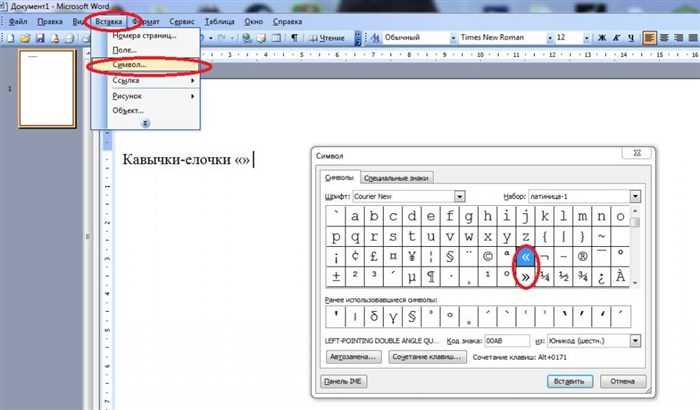
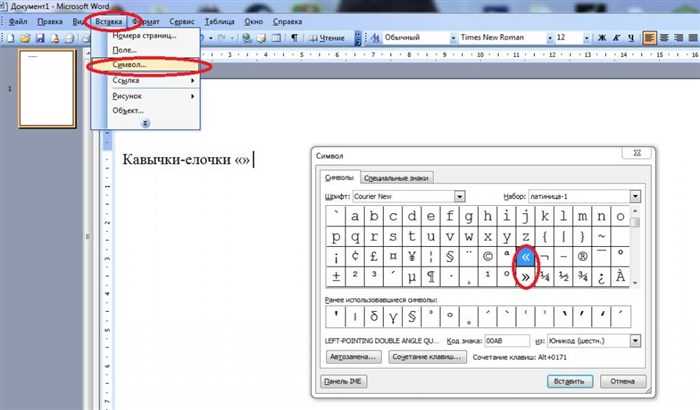
Встроенная таблица символов Microsoft Word открывается через диалог «Другие символы» и позволяет выбрать знак из полного набора выбранного шрифта. Этот способ подходит для вставки математических операторов, типографских кавычек, технических обозначений и редких знаков, отсутствующих в стандартной раскладке.
Для доступа к таблице выполните последовательность действий:
Вставка → Символ → Другие символы…
После открытия диалогового окна на экране появляется таблица, где каждый элемент представляет отдельный символ. Навигация выполняется с учетом текущего шрифта и набора символов.
| Элемент окна | Назначение |
|---|---|
| Поле «Шрифт» | Определяет доступный набор символов, включая специальные и служебные знаки |
| Поле «Набор» | Фильтрует символы по категориям: базовая латиница, кириллица, дополнительные знаки |
| Таблица символов | Отображает все доступные символы выбранного шрифта |
| Поле «Код знака» | Показывает Unicode или символьный код выбранного элемента |
Чтобы вставить символ, достаточно выделить его в таблице и нажать кнопку «Вставить». Символ будет добавлен в документ в позиции курсора и унаследует форматирование текущего текста.
При работе с математическими и техническими символами рекомендуется выбирать шрифты Segoe UI Symbol, Cambria Math или Arial Unicode MS, так как они содержат расширенные таблицы знаков и корректно отображаются при экспорте документа.
Если нужный символ используется регулярно, его стоит вставить несколько раз через таблицу, чтобы он появился в списке последних символов и стал доступен без повторного открытия диалогового окна.
Поиск нужного символа по шрифту и набору знаков

В Microsoft Word каждый символ привязан к конкретному шрифту, поэтому корректный выбор шрифта напрямую влияет на доступность нужного знака. Один и тот же символ может отсутствовать в одном шрифте и присутствовать в другом, даже если визуально они выглядят похоже.
Поиск выполняется через окно «Другие символы», где доступны параметры фильтрации:
- список «Шрифт» – определяет полный набор доступных знаков;
- список «Набор» – группирует символы по диапазонам Unicode;
- визуальная таблица – позволяет просматривать символы без знания кодов.
Для разных задач рекомендуется использовать определённые шрифты:
- Segoe UI Symbol – стрелки, пиктограммы, служебные обозначения;
- Cambria Math – математические операторы, формулы, логические знаки;
- Arial Unicode MS – расширенные наборы символов разных письменностей;
- Times New Roman – типографские кавычки, знаки валют, спецпунктуация.
Параметр «Набор» упрощает навигацию при большом количестве символов. Наиболее востребованные диапазоны:
- «Основная латиница» – стандартные знаки и диакритика;
- «Кириллица» и «Кириллица расширенная» – редкие буквенные формы;
- «Математические операторы» – символы сложения, логики, сравнений;
- «Общая пунктуация» – длинные тире, неразрывные пробелы, кавычки.
При выборе символа Word отображает его Unicode-код в нижней части окна. Это позволяет запомнить расположение знака в таблице и быстрее находить его при повторной работе, даже при смене шрифта.
Если символ не отображается корректно после вставки, необходимо проверить, поддерживает ли текущий шрифт этот знак. В таких случаях целесообразно заменить шрифт только для символа, не меняя оформление остального текста.
Использование кодов Unicode для вставки символов
Microsoft Word поддерживает прямую вставку символов по Unicode-коду без открытия таблицы символов. Этот способ удобен при работе с редкими знаками, когда известен их код или требуется точное соответствие стандарту Unicode.
Алгоритм ввода всегда одинаков:
введите шестнадцатеричный Unicode-код → нажмите Alt + X
После нажатия сочетания клавиш код автоматически преобразуется в соответствующий символ. Например, ввод 00A9 и нажатие Alt + X вставляет знак ©, а код 2192 превращается в стрелку →.
Word распознаёт Unicode-коды в диапазоне от 0000 до 10FFFF, однако корректное отображение зависит от выбранного шрифта. При отсутствии поддержки символ будет заменён пустым квадратом или знаком вопроса.
Для стабильного результата рекомендуется использовать шрифты с широкой Unicode-поддержкой: Segoe UI Symbol, Arial Unicode MS, Cambria Math. Шрифт можно сменить до или после вставки символа.
Unicode-ввод работает и в обратном направлении. Если выделить уже вставленный символ и нажать Alt + X, Word заменит его на соответствующий код. Это упрощает определение идентификатора символа для повторного использования.
Метод ввода по Unicode особенно удобен при наборе технической документации, математических обозначений и текстов с жесткими требованиями к символам, где визуальный поиск по таблице занимает больше времени.
Добавление часто используемых символов в автозамену
Функция автозамены в Microsoft Word позволяет вставлять специальные символы автоматически при вводе заданной комбинации символов. Это удобно при регулярной работе с одними и теми же знаками, когда использование таблицы или Unicode-кодов замедляет набор текста.
Чтобы добавить символ в автозамену, сначала вставьте его в документ любым доступным способом и выделите мышью. Затем откройте настройки по пути:
Файл → Параметры → Правописание → Параметры автозамены…
В открывшемся окне символ автоматически появится в поле «На». В поле «Заменить» введите уникальную текстовую последовательность, которая не используется в обычных словах, например @@deg для знака градуса или ->> для стрелки.
После нажатия кнопки «Добавить» Word начнет заменять введённую комбинацию на выбранный символ сразу после ввода пробела или знака пунктуации.
Автозамена учитывает форматирование. Если символ был добавлен с определённым шрифтом, размером или начертанием, Word будет воспроизводить эти параметры при вставке. Для универсального использования рекомендуется сохранять символ в стандартном шрифте документа.
Список автозамены хранится в профиле пользователя и доступен во всех новых документах. При переносе настроек на другой компьютер требуется экспорт пользовательских шаблонов Word, иначе созданные правила автозамены будут недоступны.
Вставка символов с помощью сочетаний клавиш

Microsoft Word поддерживает ввод символов через сочетания клавиш, что позволяет добавлять знаки без открытия меню и диалоговых окон. Этот способ особенно удобен при наборе текстов с повторяющимися техническими или типографскими элементами.
Наиболее распространённый метод основан на использовании цифрового кода и клавиши Alt. Для вставки символа необходимо:
удерживать клавишу Alt → ввести десятичный код на цифровом блоке клавиатуры → отпустить Alt
Например, комбинация Alt + 0169 вставляет знак ©, а Alt + 0176 – знак градуса °. Ввод работает только с правой цифровой клавиатурой, включённой клавишей Num Lock.
В Word также доступны предустановленные сочетания для отдельных символов. Например, длинное тире вставляется комбинацией Ctrl + Alt + — (минус на цифровом блоке), а неразрывный пробел – Ctrl + Shift + Space.
Часть сочетаний зависит от языка интерфейса и версии Word, поэтому их список не является универсальным. Актуальные комбинации можно посмотреть в настройках через раздел назначения клавиш или при наведении курсора на команду в меню.
Для часто используемых знаков рекомендуется создать собственные сочетания клавиш через параметры Word. Это позволяет привязать любой символ к удобной комбинации и использовать её во всех документах без дополнительных действий.
Вопрос-ответ:
Почему некоторые символы отображаются квадратами после вставки в Word?
Такое поведение связано с отсутствием поддержки выбранного символа текущим шрифтом. Word вставляет знак корректно, но шрифт не содержит нужного глифа. Решение — выделить символ и сменить шрифт на Segoe UI Symbol, Arial Unicode MS или Cambria Math. Эти шрифты содержат расширенные наборы Unicode и корректно отображаются при печати и экспорте.
Как быстро вставить знак, если известен его Unicode-код?
Введите шестнадцатеричный код символа в месте курсора, затем нажмите Alt + X. Word сразу преобразует код в знак. Обратное действие тоже работает: выделенный символ после Alt + X превращается в свой код, что удобно для повторного использования.
Почему комбинации Alt с цифрами не работают на ноутбуке?
Ввод через Alt-коды требует цифрового блока клавиатуры. На ноутбуках без отдельного NumPad он может быть скрыт за дополнительной клавишей Fn или вовсе отсутствовать. В таких случаях лучше использовать Unicode-ввод или таблицу символов.
Можно ли закрепить нужный символ, чтобы не искать его каждый раз?
Да, Word запоминает последние вставленные символы и показывает их в выпадающем списке команды «Символ». Для более быстрого ввода можно добавить знак в автозамену или назначить собственное сочетание клавиш через параметры программы.
Чем отличается вставка символов через таблицу от режима формул?
Таблица символов вставляет знак как обычный текст и он подчиняется форматированию абзаца. Режим формул предназначен для математических выражений и использует отдельный объект с собственными правилами отображения. Для одиночных знаков в тексте удобнее таблица символов.
Почему один и тот же символ выглядит по-разному в разных документах Word?
Внешний вид символа зависит от шрифта, в котором он отображается. Если документ был создан с использованием одного шрифта, а открыт на другом компьютере без него, Word подставляет замену. В результате форма знака, толщина линий или расстояние между элементами меняются. Чтобы избежать этого, стоит использовать системные шрифты с широкой поддержкой Unicode или встраивать шрифты при сохранении файла.
Как вставить символ так, чтобы он не менялся при копировании текста в другой документ?
Перед копированием нужно убедиться, что символ использует шрифт, доступный в целевом документе. Если знак вставлен из редкого шрифта, при переносе он может быть заменён или искажён. Надёжный вариант — сменить шрифт символа на Segoe UI Symbol или Arial Unicode MS, а затем копировать текст. Для формул лучше использовать режим формул, так как он сохраняет структуру независимо от оформления документа.

 Загрузка...