Содержание статьи
При работе с результатами тестов, экзаменов или оценочных листов в Excel часто возникает задача определить минимальную сумму баллов среди набора данных. Это может быть таблица с результатами учеников, отчёт по KPI сотрудников или сводка баллов по нескольким критериям. Ошибка на этом этапе приводит к искажению итогов анализа, поэтому важно понимать, какие инструменты Excel подходят для конкретной структуры данных.
Минимальная сумма баллов – это не всегда просто наименьшее число в таблице. В реальных файлах данные распределены по строкам и столбцам, содержат пустые ячейки, нули или дополнительные условия: группа, период, категория. В таких случаях стандартный поиск минимального значения не даёт корректного результата без дополнительной обработки.
Excel предлагает несколько практических подходов: сочетание функций СУММ и МИН, использование формул с условиями, а также анализ через сводные таблицы. Выбор метода зависит от объёма данных и логики подсчёта баллов. Понимание этих различий позволяет получить точное минимальное значение без ручных пересчётов и ошибок.
В статье разобраны прикладные способы нахождения минимальной суммы баллов в Excel с учётом структуры таблицы, наличия условий и типовых проблем в исходных данных. Каждый подход ориентирован на практическое применение в рабочих файлах.
Поиск минимального значения в одном столбце с баллами
Если баллы размещены в одном столбце, например в диапазоне B2:B51, для определения минимального значения используется встроенная функция МИН. Она анализирует только числовые данные и игнорирует текстовые ячейки, что важно при работе с таблицами, где встречаются подписи или комментарии.
Базовая формула для расчёта выглядит так:
=МИН(B2:B51)
При наличии пустых ячеек функция вернёт корректный результат, однако нулевые значения будут учтены. Если ноль не является допустимым баллом, данные требуется предварительно отфильтровать или использовать формулу с условием.
- Проверь, что в столбце нет текстовых значений, замаскированных под числа.
- Убедись, что диапазон не включает итоговые строки с формулами.
- Используй фиксированный диапазон, если данные не будут расширяться.
Для столбцов с динамическим количеством строк рекомендуется применять структурированные ссылки в таблицах Excel. В этом случае формула принимает вид:
=МИН(Таблица1[Баллы])
Такой подход сохраняет корректность расчёта при добавлении новых значений. Если в столбце присутствуют отрицательные числа, функция вернёт наименьшее из них, что следует учитывать при анализе результатов.
Для визуальной проверки минимального балла можно дополнительно включить условное форматирование с правилом «Наименьшее значение», чтобы сразу увидеть критическое значение в столбце.
Определение минимальной суммы баллов по строкам таблицы
Если баллы распределены по нескольким столбцам, а каждая строка отражает итог по отдельному объекту (ученик, сотрудник, период), сначала требуется рассчитать сумму баллов в каждой строке. Для этого в соседнем столбце применяется функция СУММ, например для диапазона B2:E2 используется формула =СУММ(B2:E2).
После копирования формулы вниз формируется столбец с итоговыми значениями по всем строкам. Минимальная сумма определяется с помощью функции МИН, применённой к этому диапазону, например =МИН(F2:F30). Такой подход позволяет разделить расчёт и анализ, снижая риск ошибок в формулах.
Если в строках присутствуют пустые ячейки, они не влияют на итоговую сумму, однако нулевые значения учитываются как полноценные баллы. При необходимости исключить нули данные корректируются до расчёта или используются вспомогательные формулы для замены нулей на пустые значения.
Для таблиц с регулярно обновляемыми данными удобнее преобразовать диапазон в объект «Таблица» Excel. В этом случае формулы автоматически распространяются на новые строки, а расчёт минимальной суммы остаётся актуальным без ручного изменения диапазонов.
Важно проверять, чтобы в диапазон суммирования не попадали служебные столбцы или текстовые значения. Даже одна ошибочная ячейка в строке может привести к некорректному результату и скрыть фактический минимум среди строк.
Расчёт минимальной суммы баллов с помощью функции СУММ и МИН
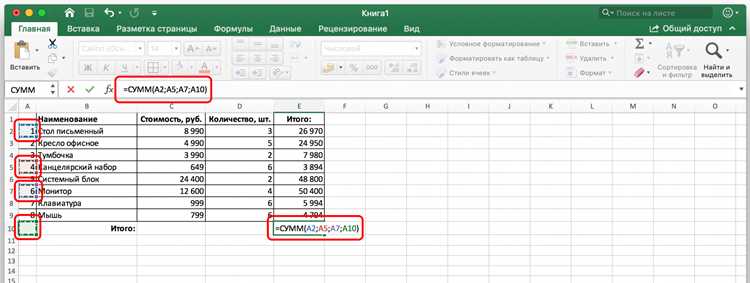
Для одновременного расчёта суммы баллов и определения минимального результата применяется связка функций СУММ и МИН. Такой вариант удобен, когда не требуется создавать вспомогательный столбец с промежуточными итогами.
Если баллы находятся в диапазоне B2:E10, где каждая строка содержит набор значений, используется формула массива:
=МИН(СУММ(B2:E2);СУММ(B3:E3);СУММ(B4:E4);СУММ(B5:E5);СУММ(B6:E6);СУММ(B7:E7);СУММ(B8:E8);СУММ(B9:E9);СУММ(B10:E10))
В версиях Excel с поддержкой динамических массивов формулу можно упростить, применив вычисление по строкам через СУММ с массивом значений, что сокращает риск ошибок при изменении диапазона.
- Диапазоны суммирования должны быть одинаковой ширины.
- Текстовые ячейки в пределах строки игнорируются при расчёте.
- Наличие формул с ошибками (#ЗНАЧ!, #ДЕЛ/0!) приводит к некорректному результату.
При работе с большими таблицами такой подход менее нагляден, чем использование отдельного столбца, однако он позволяет быстро получить минимальную сумму в компактных отчётах или проверочных расчётах.
Перед применением формулы рекомендуется зафиксировать диапазоны и проверить несколько строк вручную, чтобы убедиться в корректности итоговых значений.
Нахождение минимальной суммы баллов с учётом условий (по группе или категории)
Когда требуется определить минимальную сумму баллов только для определённой группы или категории, стандартных функций МИН и СУММ недостаточно. В этом случае расчёт строится на основе условий, заданных в отдельном столбце, например «Группа», «Класс» или «Категория».
| Фамилия | Группа | Баллы |
|---|---|---|
| Иванов | A | 78 |
| Петров | B | 64 |
| Сидоров | A | 59 |
Если баллы уже представлены одной суммой в строке, для поиска минимального значения по группе используется формула массива на основе ЕСЛИ и МИН, например: =МИН(ЕСЛИ(B2:B10=»A»;C2:C10)). В классических версиях Excel такая формула подтверждается сочетанием клавиш Ctrl+Shift+Enter.
В актуальных версиях Excel с динамическими массивами формула вводится обычным способом и автоматически возвращает корректный результат. Важно, чтобы диапазоны условия и значений имели одинаковую длину, иначе расчёт будет некорректным.
Если сумма баллов формируется из нескольких столбцов, сначала рассчитывается итог по строке, после чего применяется условный поиск минимума по полученному столбцу. Это упрощает контроль данных и позволяет быстро менять условие без переписывания формул.
Перед расчётом рекомендуется проверить однородность значений в столбце условий: лишние пробелы, различия в регистре или опечатки приводят к исключению строк из анализа и искажению минимального значения.
Использование сводной таблицы для поиска минимальной суммы баллов
Сводная таблица подходит для анализа минимальной суммы баллов в массивах данных, где результаты сгруппированы по участникам, периодам или категориям. Исходный диапазон должен содержать столбец с идентификатором строки и отдельный столбец с баллами, без объединённых ячеек и пустых заголовков.
После создания сводной таблицы поле с идентификатором перетаскивается в область строк, а поле с баллами – в область значений. По умолчанию Excel применяет операцию СУММА, формируя итог по каждой строке. Это позволяет получить агрегированные значения без дополнительных формул.
Для определения минимальной суммы используется поле значений: через настройки выбирается Минимум либо анализ проводится визуально, сортировкой по возрастанию. При необходимости можно добавить фильтр по группе или категории, ограничив расчёт только нужными записями.
Если баллы распределены по нескольким столбцам, данные предварительно приводятся к «плоскому» виду: один столбец – одно значение. Такой формат обеспечивает корректную агрегацию и исключает искажения при подсчёте суммы.
Преимущество сводной таблицы заключается в том, что при обновлении исходных данных достаточно выполнить команду обновления, и минимальная сумма баллов пересчитывается автоматически без изменения структуры отчёта.
Поиск минимальной суммы баллов без учёта пустых и нулевых ячеек
В таблицах с результатами часто встречаются пустые и нулевые значения, которые искажают расчёт минимальной суммы баллов. Пустые ячейки функция СУММ игнорирует, а нули учитывает как полноценные значения, поэтому при анализе требуется дополнительная логика.
Если итоговая сумма рассчитывается по строкам, сначала важно исключить строки, где сумма равна нулю. Для этого применяется формула с условием, например: =МИН(ЕСЛИ(F2:F30>0;F2:F30)), где столбец F содержит рассчитанные суммы. В классических версиях Excel формула подтверждается через Ctrl+Shift+Enter.
При расчёте суммы напрямую из диапазона можно использовать условную агрегацию, проверяя каждую ячейку на значение больше нуля. Такой подход предотвращает попадание строк с отсутствующими данными в итоговый минимум.
В версиях Excel с динамическими массивами допустимо применять фильтрацию массива перед поиском минимума, что упрощает формулу и делает её нагляднее. При этом диапазон автоматически адаптируется к добавлению новых строк.
Перед вычислениями рекомендуется заменить формулы, возвращающие пустую строку, на реальные пустые ячейки. Визуально они выглядят одинаково, но по-разному обрабатываются в расчётах, что напрямую влияет на корректность минимального значения.
Вопрос-ответ:
Почему функция МИН возвращает 0, хотя в таблице есть баллы больше нуля?
Такой результат появляется, если в диапазоне присутствуют нулевые значения. Функция МИН считает 0 наименьшим числом и не различает, является ли он реальным баллом или техническим значением. Чтобы получить корректный результат, нужно либо удалить нули из данных, либо использовать формулу с условием, например через ЕСЛИ, где отбираются значения больше нуля.
Как найти минимальную сумму баллов по строкам без добавления вспомогательного столбца?
Это можно сделать, объединив функции СУММ и МИН в одной формуле. Для каждой строки рассчитывается сумма баллов, а затем из полученного набора выбирается минимальное значение. Подход подходит для небольших таблиц, где количество строк заранее известно и редко меняется.
Почему формула с ЕСЛИ и МИН не работает и возвращает ошибку?
Чаще всего причина связана с вводом формулы массива. В версиях Excel без поддержки динамических массивов такую формулу нужно подтверждать сочетанием Ctrl+Shift+Enter. Также ошибка появляется, если диапазоны условия и значений имеют разную длину или содержат ячейки с ошибками.
Можно ли найти минимальную сумму баллов только для одной группы?
Да, если в таблице есть столбец с группой или категорией. Сначала рассчитывается сумма баллов по строкам, затем применяется формула, которая отбирает только строки с нужным значением в столбце группы. Альтернативный вариант — использовать сводную таблицу с фильтром по группе.
Как избежать искажения минимума из-за пустых ячеек с формулами?
Формулы, возвращающие пустую строку, Excel воспринимает не как пустые ячейки, а как текст. Это может повлиять на расчёты. Лучше заменить такие формулы на реальные пустые ячейки или использовать проверку значений в расчётных формулах, исключая строки без фактических баллов.

 Загрузка...