Содержание статьи
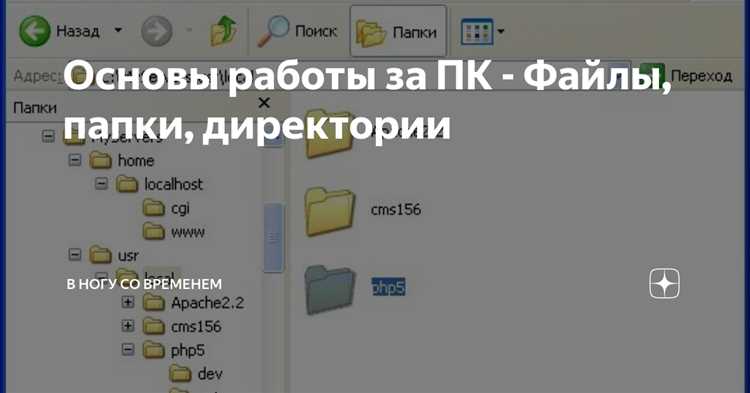
Директория – это специализированная структура на жестком диске, которая хранит ссылки на файлы и другие директории. На Windows директория обычно отображается как папка, а на Linux и macOS – как каталог. Каждая директория имеет уникальное имя и может содержать любое количество вложенных объектов, что позволяет упорядочивать данные и ускорять их поиск.
Создавая директорию, важно соблюдать правила именования: не использовать запрещенные символы, такие как \ / : * ? » < > |, и избегать слишком длинных имен, превышающих 255 символов. Структура директорий напрямую влияет на навигацию: логично группировать файлы по типу, дате или проекту, чтобы минимизировать время доступа и риск ошибок при перемещении данных.
Директории имеют метаданные: дату создания, дату последнего изменения и права доступа. Управление этими параметрами позволяет ограничивать действия пользователей, предотвращать случайное удаление и контролировать совместный доступ к файлам. Для просмотра и изменения содержимого можно использовать проводник, терминал или специализированные утилиты.
Понимание принципа работы директорий критично для резервного копирования и восстановления данных. Копирование или перемещение директорий требует учета вложенных структур, чтобы избежать потери файлов. Рекомендовано использовать последовательную иерархию, минимизировать количество лишних вложений и документировать логику хранения информации.
Как создать и назвать директорию на разных операционных системах
На Windows новую директорию можно создать через проводник: щелкнуть правой кнопкой мыши в нужной папке, выбрать «Создать» → «Папку» и присвоить имя. Через командную строку используется команда mkdir имя_директории. Имена не должны содержать символы \ / : * ? » < > | и ограничены 255 символами.
В Linux и macOS создание директории в терминале выполняется командой mkdir имя_директории. Для создания нескольких вложенных директорий сразу применяется mkdir -p путь/к/директории. Имена чувствительны к регистру, поэтому Документы и документы будут разными каталогами.
Рекомендуется использовать короткие, информативные имена, отражающие содержание папки, избегать пробелов и специальных символов, чтобы упрощать автоматизацию и скриптовое управление файлами. Для систем, поддерживающих Unicode, допустимо использовать кириллицу, но латиница снижает риск проблем при переносе на другие платформы.
При массовом создании директорий полезно планировать структуру заранее: разделять рабочие, архивные и системные данные по отдельным веткам, чтобы минимизировать количество вложенных уровней и упростить навигацию.
Разница между папками и файлами: зачем нужна директория
Директории необходимы для организации хранения, упрощения поиска и управления большим количеством файлов. Без каталогов все файлы находились бы в одном месте, что увеличивает риск ошибок, затрудняет резервное копирование и замедляет доступ к нужной информации.
Пример разницы и структуры можно представить в виде таблицы:
| Объект | Хранит данные | Может содержать | Пример |
|---|---|---|---|
| Файл | Да | Нет | отчет.docx, фото.jpg |
| Директория | Нет | Файлы и другие директории | Документы, Проекты/2026 |
Использование директорий позволяет создавать вложенные структуры, где каждая поддиректория группирует файлы по проекту, типу или дате. Это снижает вероятность потери информации и упрощает автоматизацию процессов, таких как резервное копирование и синхронизация.
Структура директорий: корневые, вложенные и пользовательские
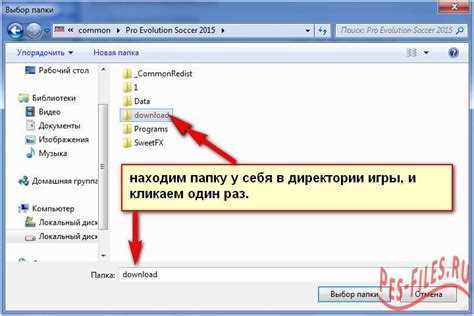
Вложенные директории создаются внутри других директорий и формируют иерархию. Например, путь C:\Проекты\2026\Отчеты показывает три уровня: Проекты → 2026 → Отчеты. Такой подход позволяет разделять файлы по тематике, дате или типу, облегчая навигацию и поиск.
Пользовательские директории создаются для личного хранения данных и не относятся к системным папкам. Примеры: Документы, Загрузки, Рабочий стол. Рекомендуется использовать их для рабочих и личных файлов, чтобы не мешать системной структуре и минимизировать риск случайного удаления критичных данных.
При проектировании структуры директорий важно ограничивать глубину вложений до 3–5 уровней, чтобы упростить доступ к файлам и снизить вероятность ошибок при резервном копировании или перемещении каталогов.
Как просматривать содержимое директории через проводник и командную строку
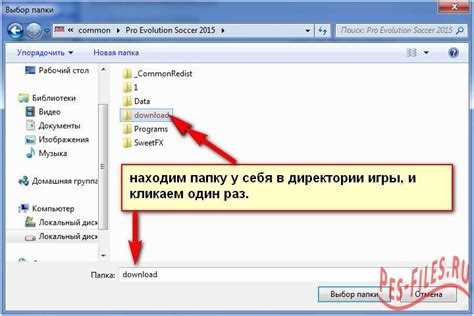
В Windows проводник позволяет просматривать файлы и папки графически. Откройте директорию двойным щелчком мыши, используйте панель навигации для перехода между уровнями и сортировку по имени, типу или дате изменения. Правая кнопка мыши открывает контекстное меню с быстрым доступом к копированию, перемещению и созданию новых директорий.
При работе с большим количеством файлов рекомендуется использовать фильтры и шаблоны, например dir *.txt или ls *.jpg, чтобы отображать только нужные форматы и ускорить поиск информации.
Перемещение, копирование и удаление директорий без потери данных
В Windows перемещение и копирование директорий через проводник выполняется простым перетаскиванием с зажатой клавишей Ctrl для копирования или без нее для перемещения. В командной строке используются команды move источник назначение и xcopy источник назначение /E /I для копирования всей структуры, включая вложенные папки.
На Linux и macOS перемещение выполняется командой mv источник назначение, копирование – cp -R источник назначение. Ключ -R гарантирует копирование всех вложенных файлов и директорий, сохраняя структуру. Для предотвращения перезаписи используйте ключ -n, который пропускает существующие файлы.
Удаление директорий должно быть осторожным. В Windows команда rmdir /S имя_директории удаляет папку с вложениями, а в Linux/macOS – rm -r имя_директории. Рекомендуется проверять содержимое перед удалением и при необходимости создавать резервные копии, чтобы избежать потери данных.
Для крупных проектов полезно использовать промежуточные копии и проверять целостность после перемещения или копирования. Это позволяет минимизировать риск ошибок при переносе больших структур файлов и обеспечивает сохранность критичной информации.
Разрешения и права доступа к директориям для пользователей
Каждая директория имеет набор прав доступа, которые определяют, какие действия пользователи могут выполнять с файлами и вложенными папками. В Windows эти права настраиваются через свойства папки в разделе «Безопасность», в Linux и macOS – через команду chmod и атрибуты владельца и группы.
Основные права доступа включают:
- Чтение – пользователь может просматривать содержимое директории и открывать файлы.
- Запись – возможность создавать новые файлы и папки или изменять существующие.
- Исполнение – доступ к выполнению файлов и переходу в поддиректории.
Для упрощения управления правами рекомендуется:
- Разделять директории по типу пользователей: системные, рабочие и общие.
- Назначать минимально необходимые права: если пользователю нужен только просмотр, не давать права на запись.
- Использовать группы пользователей для массового присвоения одинаковых прав.
- Регулярно проверять наследуемые права, чтобы избежать случайного предоставления полного доступа.
Контроль прав доступа предотвращает случайное удаление или изменение критичных файлов и упрощает организацию совместной работы в средах с несколькими пользователями.
Вопрос-ответ:
В чем разница между файлом и директорией на компьютере?
Файл содержит конкретные данные: текст, изображение, видео или программу. Директория не хранит данные напрямую, а выступает контейнером для файлов и других директорий. Это позволяет создавать структурированные и логичные хранилища, где файлы группируются по темам, проектам или типу, что облегчает поиск и управление информацией.
Как правильно назвать директорию, чтобы не возникло проблем при работе на разных системах?
Имена директорий должны быть короткими и понятными, без запрещенных символов: \ / : * ? » < > |. Рекомендуется использовать латинские буквы и цифры, вместо пробелов — подчеркивания или дефисы. В системах, поддерживающих Unicode, допустимо использовать кириллицу, но перенос каталогов между разными платформами может вызвать ошибки, поэтому латиница снижает риск несовместимости.
Как просмотреть все файлы внутри вложенной директории через терминал?
В Linux и macOS команда ls -R выводит список всех файлов и поддиректорий внутри выбранной папки. Если добавить ключи -l -a, можно увидеть подробные сведения о каждом объекте, включая скрытые файлы, права доступа, владельца, размер и дату последнего изменения. В Windows для командной строки используется dir /s, который показывает файлы всех вложенных директорий.
Что происходит с файлами при удалении директории?
Удаление директории удаляет все файлы и поддиректории внутри нее. В Windows команда rmdir /S и в Linux/macOS rm -r удаляют структуру полностью. Чтобы избежать потери данных, перед удалением рекомендуется проверить содержимое и при необходимости создать резервные копии, особенно для рабочих или критичных файлов.
Как ограничить доступ к директории для других пользователей?
На Windows через свойства папки можно назначать права чтения, записи и исполнения для отдельных пользователей или групп. В Linux и macOS используется команда chmod и настройка владельца и группы. Для безопасного хранения важно назначать минимально необходимые права, разделять системные и рабочие директории и регулярно проверять наследуемые права, чтобы предотвратить случайное изменение или удаление файлов.

 Загрузка...