Содержание статьи
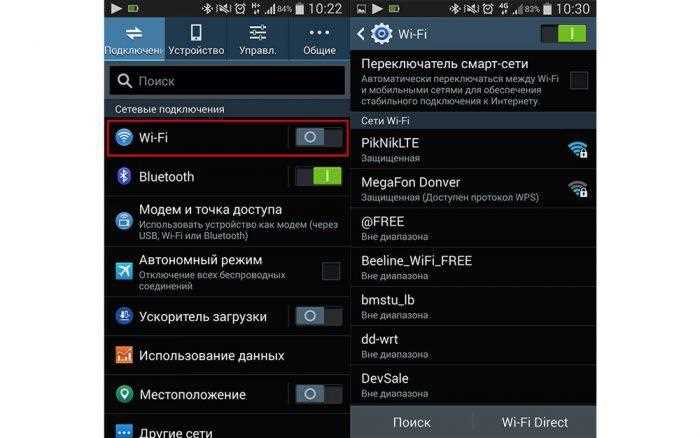
Авторизация Wi-Fi на мобильном телефоне – это процесс подключения устройства к беспроводной сети с использованием пароля, сертификатов или других методов аутентификации. Основной задачей является проверка, имеет ли мобильное устройство доступ к сети, и если да, то предоставление ему возможности передавать и получать данные.
Первым шагом в процессе авторизации является поиск доступных Wi-Fi сетей. Телефон сканирует эфир на наличие сетей, которые могут быть доступны для подключения. После того как нужная сеть выбрана, устройство пытается установить соединение с точкой доступа. В большинстве случаев это требует ввода пароля, если сеть защищена.
Типы защиты сетей могут варьироваться от простых паролей (WEP, WPA, WPA2) до более сложных механизмов, таких как сертификаты и методы двухфакторной аутентификации. Например, в общественных сетях часто используется авторизация через браузер, когда после подключения к сети необходимо ввести дополнительные данные, такие как логин и пароль или согласие с условиями использования.
Для удобства, устройства могут запомнить введённые данные о сети и автоматически подключаться в будущем без повторного ввода пароля. Однако если в сети происходят изменения – например, обновление пароля или изменение настроек безопасности – может потребоваться повторная авторизация.
Если устройство не может подключиться, причиной может быть неправильный пароль, несовместимость используемых протоколов безопасности или сбой в работе сети. В таких случаях рекомендуется проверить настройки роутера или сети, а также обновить прошивку устройства, чтобы исключить возможные ошибки программного обеспечения.
Подключение к Wi-Fi сети через настройки телефона
После того как телефон отобразит доступные сети, выберите нужную. Если сеть защищена паролем, система попросит вас ввести его. Важно помнить, что пароль должен точно совпадать с тем, который был задан на маршрутизаторе, учитывая регистр букв и символов.
Если для подключения к сети используется метод авторизации через браузер (например, в общественных Wi-Fi точках), телефон автоматически перенаправит вас на страницу входа после выбора сети. На этой странице потребуется ввести логин и пароль или принять условия использования сети.
Обратите внимание, что в случае неправильного ввода пароля, устройство не сможет подключиться к сети. Если подключение не удаётся, рекомендуется перепроверить правильность введённых данных, а также убедиться, что сеть не перегружена или не имеет технических проблем.
Мобильные операционные системы, такие как Android или iOS, предлагают возможность запомнить введённый пароль, чтобы в будущем подключаться к сети автоматически без необходимости повторного ввода данных. Эта функция полезна, если вы часто используете одну и ту же сеть.
Если вы хотите подключиться к скрытой сети, необходимо вручную ввести её имя (SSID) и пароль. Это можно сделать через дополнительные параметры подключения, которые также доступны в разделе Wi-Fi настроек вашего телефона.
Роль Wi-Fi пароля при авторизации устройства
Типы паролей, используемые для защиты Wi-Fi, могут варьироваться в зависимости от протокола безопасности. Наиболее распространёнными являются WEP, WPA и WPA2. Пароль в этих протоколах выполняет функцию криптографической защиты, которая предотвращает подслушивание данных и их перехват при передаче между устройством и роутером.
При подключении устройство передаёт введённый пароль на точку доступа. Если пароль совпадает с тем, который хранится в настройках роутера, соединение устанавливается. В противном случае подключение не состоится. Важно помнить, что неправильный ввод пароля приведёт к ошибке подключения, и система запросит повторный ввод данных.
Сложность пароля имеет прямое влияние на безопасность сети. Простые пароли, состоящие только из цифр или общих слов, легко поддаются взлому с использованием методов подбора. Для повышения уровня безопасности рекомендуется использовать длинные пароли, состоящие из случайных букв, цифр и символов. Это значительно снижает вероятность успешной атаки на сеть.
Wi-Fi пароль также защищает от вмешательства сторонних лиц в личные данные, которые могут передаваться через сеть. Это особенно важно в общественных местах, где часто используются открытые или слабозащищённые сети.
Рекомендация: для повышения безопасности сети регулярно меняйте пароль и используйте протоколы WPA2 или WPA3, так как они обеспечивают наибольший уровень защиты данных.
Как работает автоматическое подключение к известным сетям
Когда телефон подключается к Wi-Fi сети и успешно вводит пароль, операционная система сохраняет эту информацию в списке известных сетей. Включённая опция автоматического подключения позволяет устройству в будущем, при обнаружении этой сети, подключаться к ней без участия пользователя. Этот процесс происходит за счёт сохранённого пароля и идентификатора сети (SSID), который используется для установления связи.
Телефон постоянно сканирует окружающее пространство на наличие знакомых сетей. Как только устройство обнаруживает одну из таких сетей в зоне действия, оно пытается подключиться, используя заранее сохранённые данные. Это удобно в случаях, когда устройство регулярно посещает места с одинаковыми Wi-Fi сетями, например, дома или на работе.
Если в сети происходит изменение пароля или других настроек безопасности, автоматическое подключение не будет работать, и телефон потребует повторного ввода данных. В таком случае потребуется обновить сохранённую информацию о сети через настройки устройства.
Рекомендация: для улучшения управления известными сетями время от времени проверяйте список сохранённых сетей. Вы можете удалить те, к которым не планируете подключаться, или обновить их настройки, чтобы избежать проблем с автоматическим подключением.
Кроме того, на большинстве устройств есть возможность выключить автоматическое подключение к незащищённым или открытым сетям. Это повышает безопасность, поскольку телефон не будет подключаться к ненадёжным или общественным точкам доступа без вашего ведома.
Использование QR-кодов для быстрой авторизации
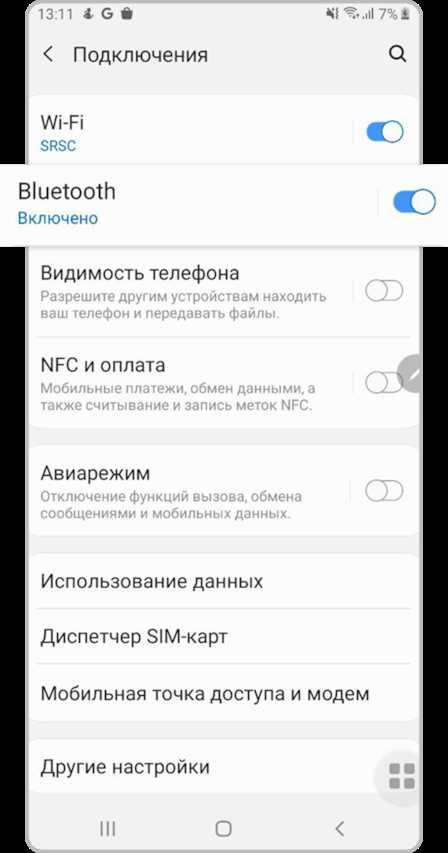
QR-коды становятся всё более популярным методом авторизации в Wi-Fi сетях, особенно в общественных местах, кафе и отелях. Этот способ позволяет быстро подключить мобильное устройство без необходимости вручную вводить пароль, что значительно упрощает процесс для пользователей и снижает вероятность ошибок при наборе длинных и сложных паролей.
Для использования QR-кода для авторизации достаточно отсканировать код с помощью камеры телефона. QR-код обычно генерируется на странице входа или на специальном плакате в заведении, где содержатся все данные для подключения – SSID сети и пароль. После сканирования устройства, телефон автоматически распознает информацию и предложит подключиться к сети.
QR-коды применяют стандарты безопасности, такие как WPA или WPA2, для защиты данных, что делает этот способ авторизации не только удобным, но и безопасным. В отличие от пароля, который можно случайно передать третьим лицам, QR-код обеспечивает защищённый и одноразовый способ подключения, исключая возможность подбора пароля.
Важное преимущество QR-кодов заключается в том, что они исключают необходимость вводить данные вручную, что особенно актуально для пользователей с длинными или сложными паролями. Этот метод также минимизирует риск ошибок при вводе пароля, таких как пропущенные символы или неверный регистр букв.
Рекомендация: для использования QR-кода на телефоне достаточно открыть приложение камеры и навести её на код. После этого устройство предложит подключение к сети. Для создания собственного QR-кода для Wi-Fi, можно использовать специализированные онлайн-сервисы, которые генерируют код на основе SSID и пароля сети.
Этот метод авторизации также идеально подходит для публичных точек доступа, так как позволяет избежать необходимости вводить пароль вручную и ускоряет процесс подключения для пользователей.
Типы протоколов безопасности в Wi-Fi сетях
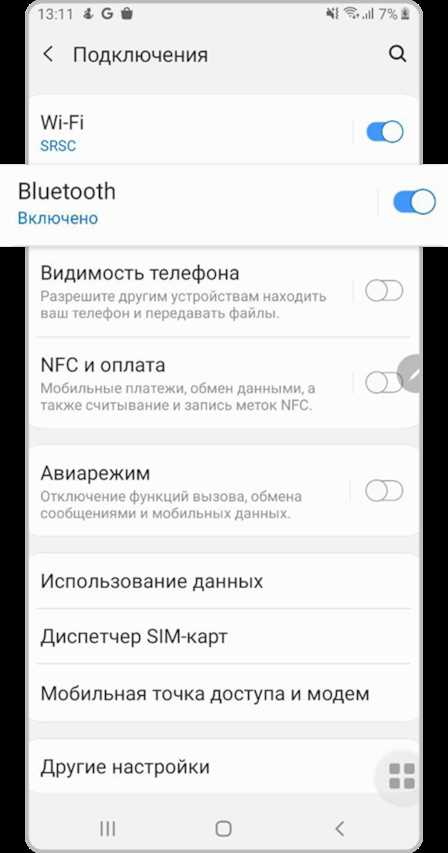
WEP (Wired Equivalent Privacy) – это старый протокол безопасности, который был разработан ещё в 1997 году. Его основная цель – обеспечить уровень безопасности, эквивалентный проводным сетям. Однако WEP имеет множество уязвимостей, включая слабое шифрование, что делает его легко уязвимым для атак, таких как перехват трафика и дешифровка паролей. Использование WEP в современных сетях не рекомендуется.
WPA (Wi-Fi Protected Access) был разработан в качестве улучшенной версии WEP и использует более сложные методы шифрования, такие как TKIP (Temporal Key Integrity Protocol). WPA решает основные проблемы WEP, но, несмотря на это, также имеет уязвимости, которые были выявлены со временем. Этот протокол также устарел и используется реже, так как был заменён более надёжным WPA2.
WPA2 является наиболее популярным и надёжным протоколом безопасности для Wi-Fi сетей. Он использует более сильное шифрование, основанное на алгоритме AES (Advanced Encryption Standard). WPA2 обеспечивает высокий уровень защиты и является стандартом для большинства современных Wi-Fi сетей. Он защищает как данные, так и доступ к сети, используя длинные ключи шифрования, которые невозможно быстро подобрать.
WPA3 – это новейший протокол, который был представлен в 2018 году. Он ещё более защищён, чем WPA2, и предлагает улучшенное шифрование и защиту от атак. WPA3 использует более стойкие методы аутентификации и улучшает безопасность при подключении к сети через открытые каналы, например, в публичных местах. Однако на данный момент WPA3 поддерживается не всеми устройствами, и для его использования требуется обновление оборудования и программного обеспечения.
Рекомендация: для обеспечения максимальной безопасности своей Wi-Fi сети следует использовать WPA2 или WPA3, если оно поддерживается вашим роутером и устройствами. WPA2 с алгоритмом AES является оптимальным вариантом для большинства пользователей, так как этот протокол сочетает высокий уровень защиты и широкую совместимость.
Как изменяется процесс авторизации в общественных сетях Wi-Fi
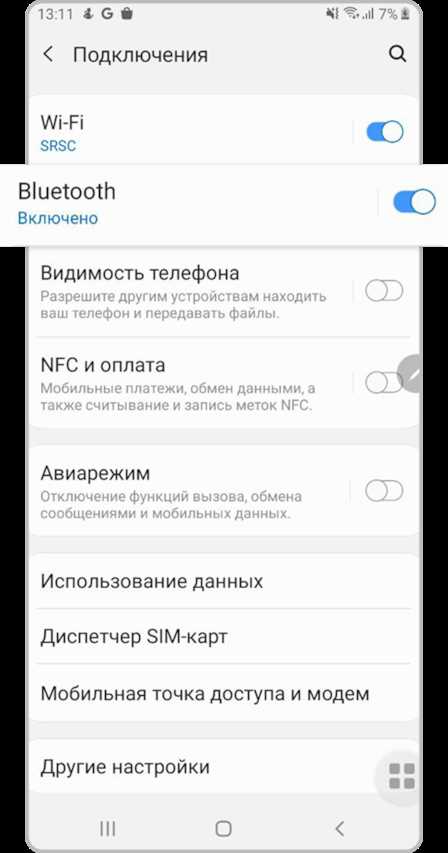
Процесс авторизации в общественных Wi-Fi сетях отличается от подключения к домашним или корпоративным сетям. В таких сетях обычно не используется стандартный пароль для подключения, а вместо этого применяется метод аутентификации через браузер, известный как «портальная» авторизация. Это значит, что после подключения устройство перенаправляется на страницу входа, где пользователю нужно ввести дополнительные данные или согласиться с условиями использования.
После подключения к открытой Wi-Fi сети телефон автоматически перенаправляет пользователя в браузер на специальную страницу, где может быть запрашиваемая информация. Это может быть логин, пароль, номер телефона, или просто подтверждение согласия с условиями пользования сетью. Для безопасного использования таких сетей рекомендуется избегать ввода конфиденциальных данных, таких как пароли от банковских аккаунтов или личных сервисов.
Кроме того, общественные сети часто имеют ограничение по времени подключения. Через определённый промежуток времени может потребоваться повторная авторизация, например, ввод того же логина и пароля или повторное согласие с условиями. Это также помогает ограничить несанкционированное использование сети другими пользователями.
Одной из особенностей таких сетей является отсутствие шифрования передаваемых данных, что делает их уязвимыми для атак, таких как перехват трафика. Для повышения безопасности рекомендуется использовать VPN-сервис при подключении к общественным Wi-Fi сетям, чтобы защитить личные данные от постороннего доступа.
Рекомендация: при подключении к общественным сетям Wi-Fi всегда обращайте внимание на безопасность. Используйте только защищённые каналы связи, такие как HTTPS для веб-сайтов, и избегайте работы с чувствительной информацией, если нет дополнительных мер защиты, например, VPN.
Что делать, если телефон не может подключиться к сети
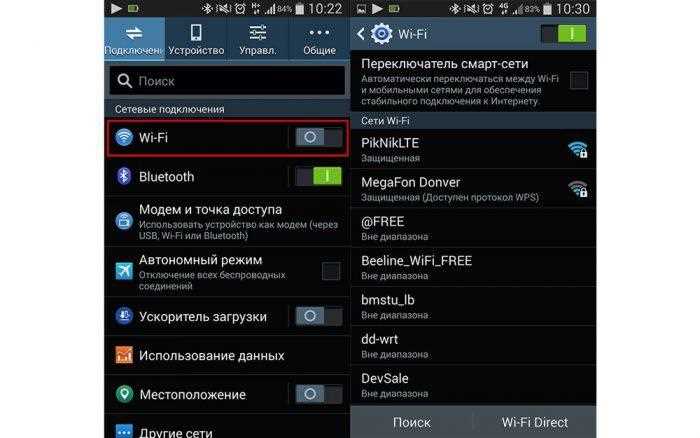
Если ваш телефон не может подключиться к Wi-Fi сети, следует проверить несколько ключевых факторов, которые могут быть причиной проблемы. Проблемы могут быть как на стороне устройства, так и на стороне роутера или точки доступа. Вот несколько шагов, которые помогут устранить проблему:
- Проверьте правильность пароля: убедитесь, что введённый пароль для сети Wi-Fi корректен. Часто проблемы возникают из-за ошибочного ввода, например, неправильный регистр букв или лишние пробелы.
- Перезагрузите устройство: иногда простая перезагрузка телефона помогает устранить временные сбои в работе сети.
- Перезагрузите роутер: если проблема сохраняется, попробуйте перезагрузить роутер. Возможно, он потерял связь с интернетом или возникли сбои в работе его программного обеспечения.
- Проверьте настройки безопасности: убедитесь, что используемый протокол безопасности (например, WPA2) на роутере совместим с вашим устройством. Если роутер настроен на более новый протокол (например, WPA3), возможно, ваше устройство не поддерживает его.
- Удалите старые сети: если ваш телефон сохраняет старые или забытые сети, это может мешать подключению к новым. Перейдите в настройки Wi-Fi и удалите старые сети, чтобы избежать конфликтов.
- Проверьте настройки IP: если ваш телефон использует статический IP-адрес, убедитесь, что он настроен правильно. Для большинства пользователей предпочтительнее использовать динамическое назначение IP через DHCP.
- Проверьте помехи на канале: если проблема возникает в многолюдных местах, таких как офис или кафе, возможно, роутер работает на перегруженном канале. Попробуйте изменить канал Wi-Fi на роутере, чтобы уменьшить помехи.
- Проверьте наличие обновлений: иногда проблемы с подключением возникают из-за устаревшей версии операционной системы на телефоне. Проверьте, есть ли доступные обновления для вашего устройства и установите их.
- Используйте другие устройства: если возможно, попробуйте подключиться к сети с другого устройства. Если другие устройства также не могут подключиться, проблема может быть на стороне роутера.
Рекомендация: если вышеописанные шаги не помогли, обратитесь к своему интернет-провайдеру или специалисту, который может проверить оборудование и настройки роутера для устранения проблемы.
Как настроить повторную авторизацию Wi-Fi на телефоне
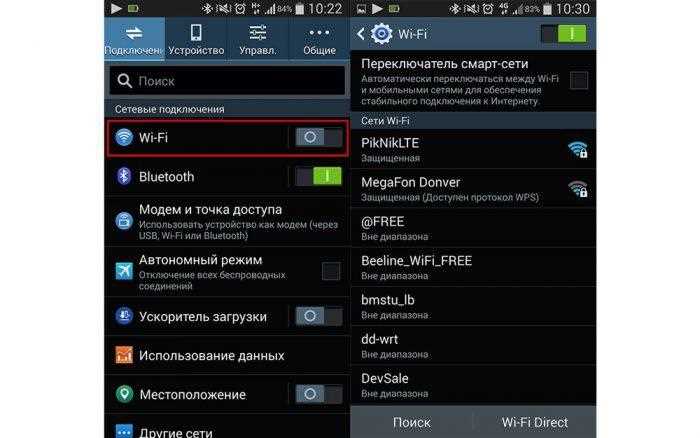
Для настройки повторной авторизации следует выполнить несколько шагов:
- Отключите и снова подключитесь к сети: на большинстве устройств повторная авторизация автоматически происходит при отключении от сети и подключении к ней снова. Для этого откройте настройки Wi-Fi, выберите нужную сеть и нажмите «Забыть». После этого подключитесь к ней заново, введя пароль, если это требуется.
- Включите функцию автоматического подключения: если устройство не подключается автоматически после сбоя сети, убедитесь, что в настройках Wi-Fi активирован параметр «Автоматически подключаться». Это позволит устройству подключаться к знакомым сетям при каждом их обнаружении.
- Настройка на мобильных точках доступа: если вы используете мобильный телефон как точку доступа (т.е. раздаёте Wi-Fi с телефона на другие устройства), можно настроить периодическое обновление пароля или смену сети для повышения безопасности и контроля подключения.
- Использование профилей Wi-Fi: в некоторых случаях устройства могут поддерживать создание профилей для разных сетей. Это позволяет вручную настроить параметры повторного подключения к сети, включая параметры безопасности и автоматический выбор нужной сети.
- Использование повторной авторизации через браузер: в общественных сетях, где используется веб-авторизация, телефон может требовать ввода данных каждый раз, когда вы пытаетесь подключиться. Для автоматической повторной авторизации на таких сетях некоторые приложения предлагают функционал автозаполнения логина и пароля, что упрощает процесс подключения.
Рекомендация: если повторная авторизация возникает регулярно, особенно в общественных местах, установите соответствующие настройки для того, чтобы подключение происходило автоматически, без необходимости повторного ввода пароля.
Вопрос-ответ:
Почему мой телефон не подключается к Wi-Fi, хотя пароль правильный?
Причины могут быть разные. Во-первых, проверьте, не изменились ли настройки безопасности сети (например, протокол WPA2 был заменён на WPA3, который не поддерживается старым устройством). Во-вторых, перезагрузите роутер и телефон, чтобы устранить временные сбои. Иногда помогает удаление старых, ненужных сетей из списка сохранённых и повторное подключение к текущей сети. Если после этого проблема остаётся, попробуйте обновить прошивку телефона или роутера.
Как настроить автоматическое подключение к Wi-Fi на мобильном телефоне?
Для автоматического подключения к сети откройте настройки Wi-Fi на своём телефоне и убедитесь, что опция «Автоматически подключаться» активирована для каждой сети, к которой вы хотите подключаться. Также убедитесь, что телефон не находится в режиме «Режим в самолёте», а роутер правильно настроен и работает без перебоев. Если устройство уже подключалось к этой сети раньше, оно должно автоматически подключиться при следующем её обнаружении.
Можно ли подключиться к Wi-Fi сети без ввода пароля, используя QR-код?
Да, можно. Если владельцы сети предоставляют QR-код, который содержит информацию о сети (SSID и пароль), вы можете отсканировать его с помощью камеры телефона. После этого устройство автоматически подключится к сети, без необходимости вводить пароль вручную. Это удобно, когда пароль сложный или трудно запоминаемый. Однако этот метод доступен только для сетей, которые используют данный способ авторизации.
Почему Wi-Fi пароль не сохраняется на моём телефоне?
Если телефон не сохраняет пароль Wi-Fi, возможно, это связано с ошибкой в настройках устройства или с сбоями в операционной системе. Иногда помогает перезагрузка телефона или сброс настроек сети. Также проверьте, не включена ли на устройстве функция, которая автоматически очищает данные при отключении от сети или после перезагрузки. Если проблема сохраняется, попробуйте обновить прошивку телефона или сбросить настройки сети до заводских.
Как работает авторизация через браузер в общественных сетях Wi-Fi?
В общественных сетях Wi-Fi, например, в кафе или отелях, часто используется метод авторизации через браузер. Когда вы подключаетесь к такой сети, ваше устройство перенаправляется на специальную страницу, где вам нужно ввести логин и пароль или принять условия использования. Это делается для контроля доступа и обеспечения безопасности сети. Иногда при первой авторизации на странице будет предложено ввести дополнительные данные, такие как номер телефона или электронную почту. Если при подключении возникает ошибка, попробуйте перезагрузить роутер или проверить, нет ли сбоев в сети.

 Загрузка...