Содержание статьи
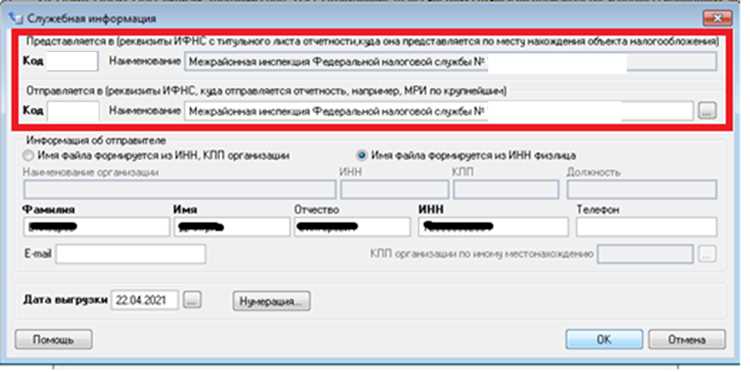
Сервис «Налогоплательщик ЮЛ» используется для подготовки, отправки и хранения отчетности юридических лиц и индивидуальных предпринимателей. В процессе работы накапливается большое количество файлов: декларации, расчеты, ответы налоговых органов, квитанции о приеме и уведомления об ошибках. Поиск конкретного документа становится отдельной задачей, особенно при проверке отчетных периодов или подготовке к камеральной проверке.
Интерфейс программы ориентирован на учет нескольких организаций и отчетных форм, поэтому документы группируются по различным признакам: ИНН, типу отчета, периоду, статусу обработки. Без понимания этой структуры пользователь часто сталкивается с ситуацией, когда нужный файл «пропадает» из общего списка. На практике документ может находиться в другом разделе или отображаться только при корректных настройках фильтрации.
Для точного поиска важно учитывать не только название формы, но и дату создания, отчетный год, а также этап обработки в налоговом органе. Отдельного внимания требуют квитанции и протоколы, которые хранятся не всегда рядом с исходным отчетом. В статье разобраны прикладные шаги, позволяющие быстро находить нужные документы и проверять их состояние без повторной отправки отчетности.
Как найти документ в сервисе «Налогоплательщик ЮЛ»
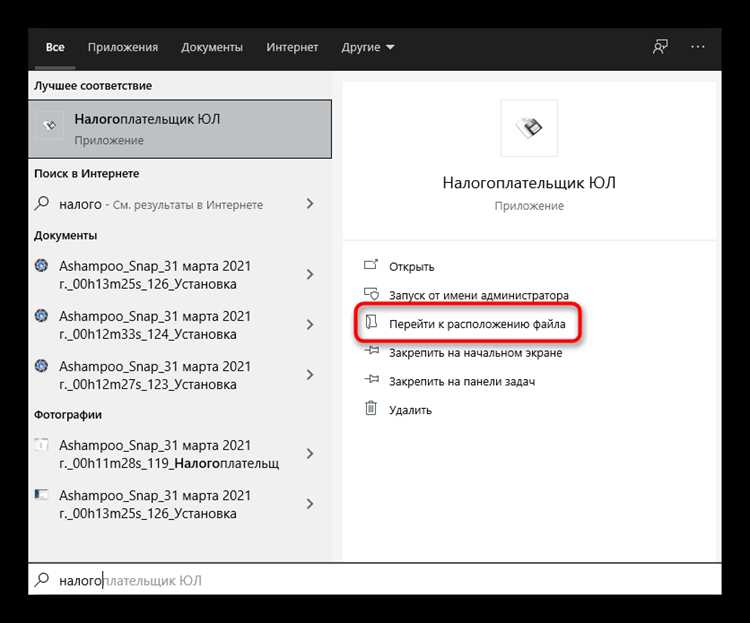
Поиск документа в сервисе «Налогоплательщик ЮЛ» выполняется внутри установленной программы и зависит от выбранной организации и раздела учета. Все файлы хранятся локально в базе пользователя и отображаются через единый журнал документов.
Для начала поиска необходимо:
- запустить программу «Налогоплательщик ЮЛ» под нужным пользователем;
- в верхнем меню выбрать организацию, по которой формировался отчет, проверив ИНН и КПП;
- перейти в раздел «Документы» или «Отчетность» в зависимости от версии программы.
После открытия списка документов рекомендуется сузить отображаемые данные с помощью встроенных параметров:
- указать отчетный год или конкретный период;
- выбрать тип формы (декларация, расчет, сообщение, пояснение);
- отфильтровать документы по статусу (создан, отправлен, принят, отклонен).
Если известны точные реквизиты отчета, используется сортировка по колонкам списка:
- отсортировать по дате формирования для поиска последних файлов;
- отсортировать по номеру корректировки при работе с уточненными декларациями;
- проверить связанные документы, открыв карточку отчета двойным щелчком.
Квитанции, извещения и протоколы проверки отображаются не отдельным файлом, а во вкладках выбранного документа. Для их просмотра необходимо открыть отчет и перейти в раздел «Результаты обработки» или «Ответы из ИФНС». Если документ отсутствует в списке, следует проверить, не была ли выбрана другая организация или очищен локальный архив программы.
Где в интерфейсе «Налогоплательщик ЮЛ» отображается список документов
Список всех созданных и загруженных документов отображается в центральной рабочей области программы после выбора нужной организации. Активная организация определяется по ИНН и наименованию, которые показываются в верхней части окна. При смене организации список документов обновляется автоматически.
Основной журнал открывается через пункт верхнего меню «Документы». В ряде версий программы он доступен также через раздел «Отчетность», где документы сгруппированы по видам форм. Центральная таблица содержит строки с отчетами и служебными файлами, связанными с выбранной организацией.
В таблице журнала отображаются ключевые параметры каждого документа: тип формы, отчетный период, дата создания, номер корректировки и текущий статус обработки. Колонки можно использовать для визуальной навигации и сортировки без перехода в дополнительные окна.
При выделении строки с документом в нижней части интерфейса или в отдельной панели появляются сведения о связанных файлах: квитанциях, протоколах контроля и уведомлениях налогового органа. Эти данные не отображаются в общем списке отдельными строками и доступны только через выбранный отчет.
Если журнал документов не отображается, следует проверить активность рабочего раздела и режим отображения окон. В некоторых случаях список скрывается при открытии карточки отчета или вспомогательных форм и возвращается после закрытия дополнительных вкладок.
Как выбрать нужную организацию или ИНН перед поиском документа

Поиск документа в «Налогоплательщик ЮЛ» возможен только в рамках активной организации. Если в базе программы заведено несколько юридических лиц или ИП, документы отображаются раздельно и не показываются при выборе другого ИНН.
Для корректного выбора организации выполните следующие действия:
- обратите внимание на верхнюю часть основного окна, где отображается текущее наименование организации;
- откройте список организаций через меню «Справочники» → «Организации»;
- выделите нужную строку и проверьте ИНН, КПП и краткое наименование;
- подтвердите выбор, после чего программа автоматически загрузит связанные документы.
При наличии организаций с одинаковым названием рекомендуется ориентироваться именно на ИНН, так как отчеты привязываются к нему на уровне базы данных. Ошибка в одной цифре приводит к пустому списку документов.
Если документы были созданы ранее, но не отображаются после выбора организации, следует проверить, не используется ли другая учетная запись или отдельная база данных. В разных базах один и тот же ИНН может иметь собственный набор отчетов.
Перед началом поиска также стоит убедиться, что выбранный ИНН соответствует периоду отчетности, так как при смене организации фильтры по году и форме могут сбрасываться и скрывать часть документов.
Как использовать фильтры по типу документа и отчетному периоду
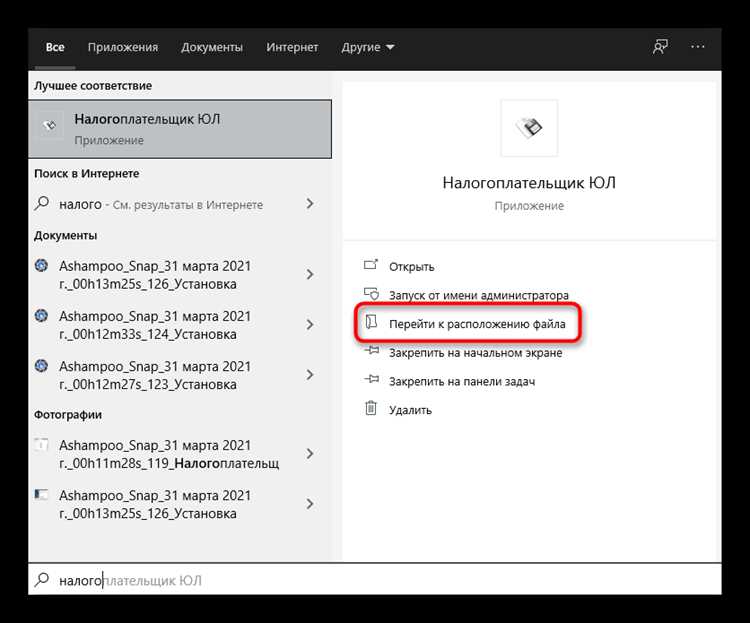
Фильтры в «Налогоплательщик ЮЛ» позволяют ограничить список документов и быстро найти нужный отчет среди большого объема данных. Панель фильтрации отображается над журналом документов или вызывается через контекстное меню в зависимости от версии программы.
Для начала рекомендуется задать отчетный период. При выборе года программа скрывает документы за другие периоды, включая черновики и уточненные формы. Это особенно важно при поиске отчетов за прошлые налоговые периоды.
После указания периода применяется фильтр по типу документа. Он ограничивает список конкретными формами отчетности и служебными файлами.
| Параметр фильтра | Назначение |
|---|---|
| Отчетный год | Показывает документы, относящиеся к выбранному налоговому периоду |
| Тип документа | Отображает только декларации, расчеты, сообщения или пояснения |
| Статус | Ограничивает список документами с заданным этапом обработки |
При поиске уточненных деклараций следует дополнительно учитывать номер корректировки. Если фильтр настроен только на первичные формы, уточнения не будут показаны в списке.
После изменения параметров фильтра необходимо обновить журнал документов. Если список остался пустым, рекомендуется поочередно отключать фильтры, начиная с отчетного периода, чтобы определить параметр, скрывающий нужный документ.
Как найти отправленный отчет по дате формирования или номеру

Отправленные отчеты в «Налогоплательщик ЮЛ» фиксируются в журнале документов с указанием даты создания и уникального номера формы. Эти параметры используются для точного поиска при большом количестве отчетов за один период.
Для поиска по дате формирования необходимо отсортировать список документов по колонке с датой. После сортировки отчеты выстраиваются в хронологическом порядке, что позволяет быстро найти файл, созданный в конкретный день перед отправкой в налоговый орган.
Если известен регистрационный номер или номер корректировки, следует обратить внимание на соответствующую колонку в журнале. Первичные отчеты отображаются с нулевой корректировкой, уточненные – с возрастающим номером, что упрощает идентификацию нужной версии документа.
При большом количестве форм одного типа рекомендуется предварительно применить фильтр по виду документа и отчетному периоду. Это сокращает список и снижает риск открытия отчета с аналогичным названием, но другим номером.
После нахождения отчета необходимо открыть его карточку и проверить статус отправки. Только документы со статусом передачи в налоговый орган содержат связанные квитанции и подтверждения приема.
Как проверить статус документа и наличие квитанций

Статус документа в «Налогоплательщик ЮЛ» отображается непосредственно в журнале отчетов и отражает текущий этап его обработки. Для проверки необходимо выделить нужную строку в списке документов и обратить внимание на колонку со статусом.
После отправки отчет может иметь несколько состояний: сформирован, передан, принят или отклонен. Отчеты без статуса передачи считаются не отправленными и не содержат подтверждающих файлов.
Для просмотра квитанций и протоколов требуется открыть карточку документа двойным щелчком. Внутри карточки отображаются вкладки с результатами обработки, где размещаются уведомления о приеме, сообщения об ошибках и протоколы форматно-логического контроля.
Если квитанции отсутствуют, следует проверить дату последнего обмена с налоговым органом. Документы, отправленные без установленного соединения или с ошибкой передачи, остаются без ответов и требуют повторной отправки.
При наличии нескольких квитанций важно сверять их тип и дату получения. Подтверждением сдачи отчетности считается только квитанция о приеме, а не уведомление о доставке или промежуточный протокол проверки.
Как открыть, сохранить или распечатать найденный документ
Для работы с найденным документом в «Налогоплательщик ЮЛ» необходимо открыть его карточку двойным щелчком по строке в журнале. В открывшемся окне отображается форма отчета с заполненными данными и доступом к связанным файлам.
Открытый документ можно просмотреть в режиме редактирования или только для чтения, в зависимости от его статуса. Отправленные и принятые отчеты, как правило, доступны без возможности изменения, что исключает случайное искажение данных.
Сохранение документа выполняется через меню «Файл» с выбором формата выгрузки. Программа позволяет сохранить отчет в виде файла для передачи, архивного хранения или последующей загрузки в другую базу. Путь сохранения задается пользователем вручную.
Если требуется сохранить или распечатать квитанции и протоколы, их необходимо открывать отдельно из карточки документа. Каждый файл обрабатывается как самостоятельный элемент и не добавляется в печать основного отчета без явного выбора.
Что делать, если документ не отображается в списке
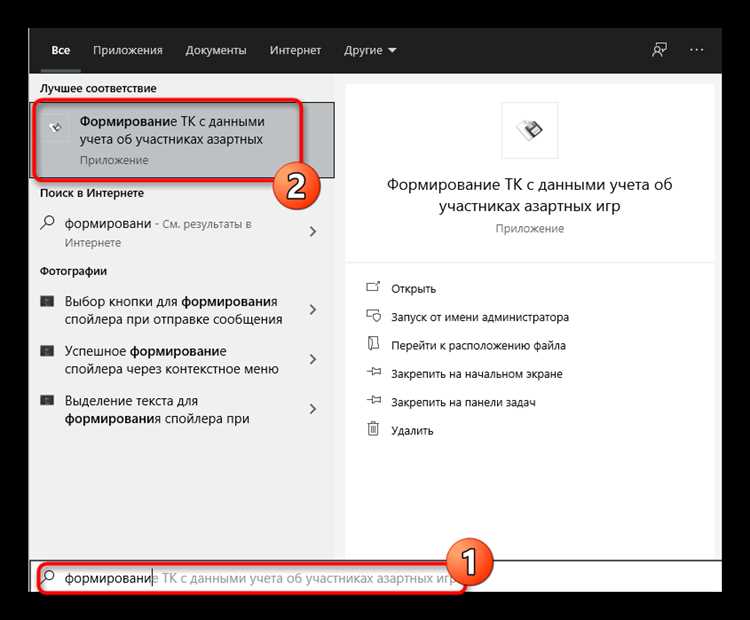
Отсутствие документа в журнале «Налогоплательщик ЮЛ» чаще всего связано с неверно выбранной организацией или активными фильтрами. В первую очередь следует проверить ИНН и КПП текущей организации и убедиться, что поиск выполняется в нужной базе данных.
Следующий шаг – проверка параметров фильтрации. Установленный отчетный год, тип формы или статус могут полностью скрывать документ из списка. Рекомендуется временно отключить все фильтры и обновить журнал.
Если документ был создан или отправлен ранее, необходимо проверить сортировку по дате. При сортировке в обратном порядке старые отчеты могут находиться в конце списка и не попадать в поле зрения.
При отсутствии документа стоит открыть справочник организаций и убедиться, что отчет не был сформирован под другим ИНН с похожим наименованием. В многоорганизационных базах это одна из самых частых причин потери доступа к файлам.
Если документ не отображается даже после проверки настроек, следует проверить целостность базы и наличие резервных копий. Отчеты хранятся локально, и при работе с другой копией программы они могут быть недоступны до загрузки архива.
Вопрос-ответ:
Почему я не вижу отчет, который точно отправлял через «Налогоплательщик ЮЛ»?
Чаще всего причина связана с выбором другой организации в программе. Отчеты привязываются к конкретному ИНН, и при переключении на другую компанию журнал будет пустым. Также проверьте фильтры по отчетному году и типу формы: при активных ограничениях документ может не отображаться в общем списке.
Где искать квитанцию о приеме, если она не отображается отдельным файлом?
Квитанции не выводятся в журнале документов как самостоятельные строки. Их можно увидеть только внутри карточки отчета. Откройте нужный документ двойным щелчком и перейдите во вкладку с результатами обработки или ответами из ИФНС, где размещаются все полученные уведомления.
Можно ли найти отчет, если известна только дата его отправки?
Да, для этого используется сортировка по дате формирования. В журнале документов нажмите на заголовок колонки с датой, после чего отчеты выстроятся по времени создания. Для сокращения списка рекомендуется дополнительно выбрать нужный отчетный период.
Почему в списке отображается несколько одинаковых деклараций за один период?
Это связано с наличием уточненных форм. Каждая версия декларации имеет свой номер корректировки и хранится отдельно. Первичный отчет отмечается нулевой корректировкой, последующие исправления отображаются с возрастающими номерами.
Что делать, если документ пропал после переустановки программы?
Отчеты хранятся в локальной базе данных. После переустановки они доступны только при подключении старой базы или загрузке резервной копии. Проверьте, используется ли прежний каталог данных, и при необходимости восстановите архив вручную.

 Загрузка...