Содержание статьи
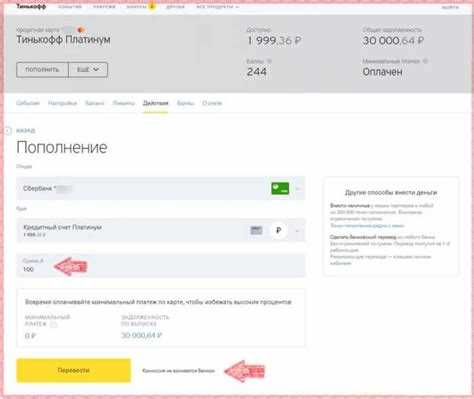
Оплата по УИН (Уникальному идентификатору начисления) через Тинькофф позволяет быстро переводить средства в бюджетные и коммунальные организации без посещения отделений. Каждый платеж формируется на основе 20-значного кода УИН, который содержит информацию о получателе и назначении платежа. Неверный ввод даже одной цифры УИН приведет к отклонению транзакции, поэтому важно сверять код с официальным документом или квитанцией.
Для операций через Тинькофф достаточно мобильного приложения или интернет-банка. В приложении можно хранить шаблоны для повторяющихся платежей и проверять реквизиты в режиме онлайн. Система автоматически подсказывает организацию по УИН, но пользователь должен подтвердить все данные перед переводом средств.
Тинькофф поддерживает оплату картами MasterCard, Visa и Мир, комиссия при этом отсутствует для большинства госуслуг. Срок зачисления платежа обычно составляет от нескольких минут до одного рабочего дня в зависимости от получателя. При планировании регулярных платежей по УИН важно учитывать рабочие часы банка и сроки обработки транзакций получателем.
В этой инструкции подробно разберем, как найти УИН, правильно ввести реквизиты, выбрать карту и получить подтверждение платежа. Пошаговое выполнение всех действий снижает риск ошибок и обеспечивает корректное зачисление средств.
Оплата по УИН через Тинькофф: пошаговая инструкция
Для оплаты по УИН через Тинькофф необходимо использовать мобильное приложение или интернет-банк. Процесс состоит из точных шагов, которые гарантируют правильное зачисление средств.
- Вход в приложение или интернет-банк. Используйте логин и пароль, либо биометрическую авторизацию. Убедитесь, что приложение обновлено до последней версии.
- Выбор раздела «Платежи по УИН». В мобильном меню перейдите в «Платежи», затем выберите пункт «Госуслуги и налоги» или «УИН». Приложение автоматически подсказывает получателя по введенному коду.
- Ввод УИН и проверка данных. Введите 20-значный код УИН строго по документу. Система отобразит название организации и назначение платежа. Сверьте сумму и реквизиты, чтобы исключить ошибки.
- Выбор карты и подтверждение платежа. Укажите карту Тинькофф, с которой будет списана сумма. Для подтверждения операции используйте одноразовый код из СМС или push-уведомление. Максимальная сумма перевода для большинства госуслуг – 100 000 ₽.
- Сохранение квитанции. После успешного перевода приложение предложит сохранить чек в PDF или отправить на email. Рекомендуется хранить копию до подтверждения получения платежа получателем.
- Действия при ошибках. Если приложение выдает сообщение об ошибке или платеж не прошел, проверьте правильность УИН, баланс карты и срок действия карты. При необходимости свяжитесь с поддержкой Тинькофф через чат или звонок 8-800-555-777-8.
Следуя этой инструкции, платежи по УИН через Тинькофф проходят без задержек, и средства поступают получателю в срок. Точное соблюдение шагов исключает ошибки, связанные с некорректными реквизитами и случайными цифрами в коде УИН.
Где найти УИН для оплаты через Тинькофф
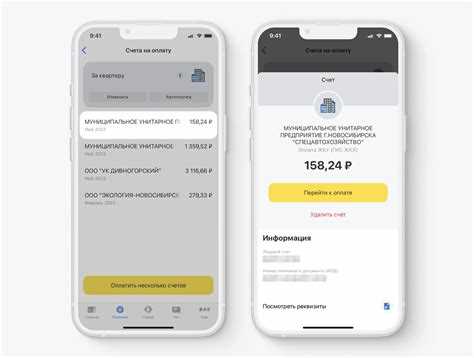
Основные источники для получения УИН:
- Квитанции на оплату услуг: коммунальные платежи, налоги, штрафы ГИБДД. Код обычно расположен в верхней части документа или отдельной графе «УИН».
- Личный кабинет госуслуг: портал gosuslugi.ru или сайты муниципальных служб формируют УИН при формировании счета онлайн. После генерации квитанции код можно скопировать для оплаты через Тинькофф.
- Письма и уведомления от организации: налоговая, судебные приставы, государственные фонды присылают уведомления с УИН для перевода средств.
- Электронные счета и PDF-документы: многие сервисы формируют счет с УИН в формате PDF. При оплате через приложение Тинькофф достаточно точно перенести код в соответствующее поле.
Важно проверять точность УИН перед вводом, так как ошибка даже в одной цифре приведет к отклонению платежа. Для регулярных платежей рекомендуется сохранять квитанции и создавать шаблоны в приложении Тинькофф, чтобы повторно использовать правильный код.
Как войти в приложение Тинькофф для платежа по УИН
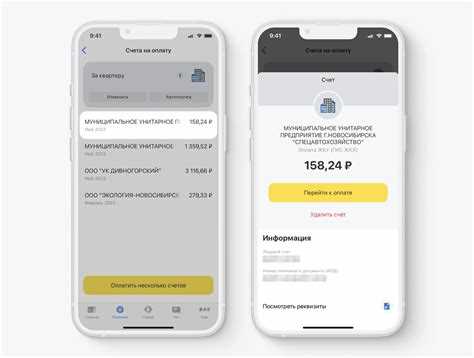
Для доступа к функциям оплаты по УИН необходимо установить актуальную версию мобильного приложения Тинькофф с официального магазина App Store или Google Play. Использование устаревшей версии может блокировать некоторые функции, включая ввод УИН и создание шаблонов платежей.
После установки откройте приложение и авторизуйтесь. Доступны три метода входа:
- Логин и пароль: стандартная авторизация через номер телефона, привязанный к карте, и пароль, созданный при регистрации.
- Биометрия: отпечаток пальца или Face ID. Требует предварительной настройки в настройках приложения и поддерживается большинством современных смартфонов.
- Одноразовый код через СМС: используется при входе с нового устройства или при смене пароля. Код вводится на экране подтверждения для завершения авторизации.
После успешного входа убедитесь, что на главной странице отображается текущий баланс карт и доступ к разделу «Платежи». Без правильной авторизации невозможно перейти к вводу УИН и завершению транзакции, поэтому рекомендуется проверить подключение к интернету и корректность данных перед началом операции.
Ввод реквизитов платежа и проверка данных
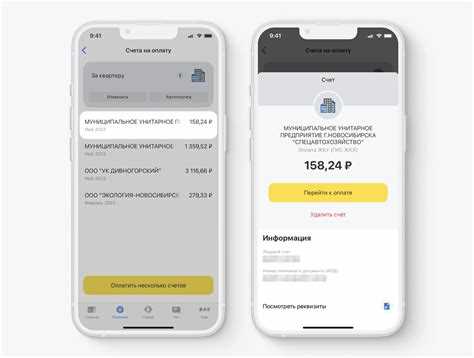
После выбора раздела «Платежи по УИН» необходимо корректно ввести 20-значный код. Каждая цифра УИН влияет на идентификацию получателя и назначение платежа. Неправильный ввод даже одной цифры приведет к отклонению транзакции.
В приложении Тинькофф реквизиты вводятся в отдельные поля:
- Код УИН: скопируйте или введите вручную с официальной квитанции или счета.
- Сумма платежа: сверяйте с указанием в документе; приложение автоматически проверяет корректность по установленным лимитам.
- Назначение платежа: система подставляет данные на основе УИН, проверьте, чтобы название организации и описание услуги совпадали с квитанцией.
- Контактные данные: при необходимости укажите email или телефон для уведомлений о зачислении платежа.
Перед подтверждением операции тщательно проверьте все реквизиты. Обратите внимание на совпадение суммы, кода УИН и названия получателя, особенно при повторных платежах или использовании шаблонов. Любая расхождение может привести к возврату средств или задержке зачисления.
Выбор карты и подтверждение операции
После ввода реквизитов платежа приложение Тинькофф предлагает выбрать карту для списания средств. Доступны все активные карты, привязанные к счету, включая MasterCard, Visa и Мир. Выбор карты влияет на скорость зачисления и возможные комиссии, поэтому для государственных платежей рекомендуется использовать карты без дополнительной комиссии.
Для подтверждения операции требуется авторизация:
- Одноразовый код из СМС: вводится в приложении для подтверждения перевода. Код действителен 2–5 минут.
- Push-уведомление: при включенной функции уведомлений можно подтвердить платеж одним нажатием.
- Биометрия: отпечаток пальца или Face ID ускоряет процесс и защищает от случайного списания средств.
После подтверждения приложение отобразит статус операции и предложит сохранить квитанцию. Сохраняйте чек или создавайте PDF-копию платежа, чтобы иметь доказательство зачисления средств и при необходимости предъявить его в организации-получателе.
Как сохранить квитанцию или чек об оплате
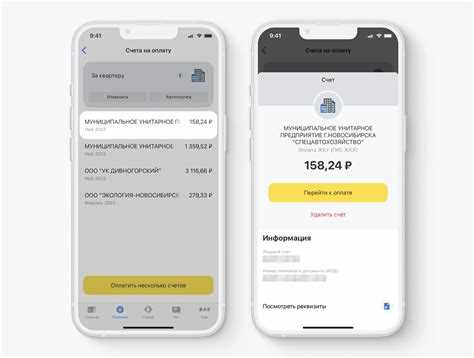
После успешного перевода по УИН приложение Тинькофф формирует электронный чек, который можно сохранить для подтверждения платежа. Чек содержит дату и время операции, сумму, номер карты, УИН и получателя.
Доступные варианты сохранения квитанции:
| Метод | Описание |
|---|---|
| Сохранение в PDF | Приложение позволяет экспортировать квитанцию в формате PDF, который можно хранить на телефоне или компьютере. |
| Отправка на email | После операции можно отправить чек на электронную почту для архивации и последующего использования при необходимости подтверждения оплаты. |
| Скриншот приложения | Можно сделать снимок экрана с чеком, но рекомендуется использовать этот метод только как временное решение, так как PDF или email обеспечивают юридически значимое подтверждение. |
| Шаблон в приложении | Для повторных платежей по тому же УИН можно создать шаблон, который сохраняет реквизиты и автоматически формирует чек при следующей оплате. |
Важно хранить квитанцию до подтверждения зачисления средств получателем. Это гарантирует, что при задержках или ошибках платежа вы сможете быстро предоставить доказательство операции.
Что делать при ошибке или неправильном УИН
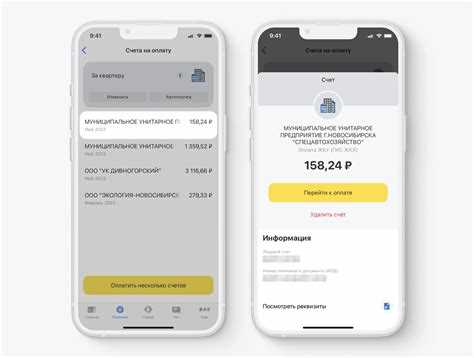
Если при вводе УИН приложение Тинькофф сообщает об ошибке или платеж не проходит, первым шагом необходимо проверить правильность 20-значного кода. Любая неверная цифра делает платеж недействительным.
Рекомендации по исправлению ошибки:
- Сверьте УИН с официальной квитанцией, уведомлением или электронным счетом. Обратите внимание на нули в начале и возможные пробелы.
- Перепроверьте сумму платежа и название получателя, чтобы они совпадали с данными в документе.
- Если код введен верно, но операция не проходит, проверьте баланс карты и срок её действия. Ограничения по сумме платежа могут блокировать транзакцию.
- При повторной неудаче используйте поддержку Тинькофф через чат приложения или звонок на 8-800-555-777-8. Подготовьте скан или фото квитанции с УИН для ускорения проверки.
- При ошибке зачисления средств банк обычно возвращает сумму на карту в течение 1–3 рабочих дней. Храните подтверждения попыток оплаты для доказательства и корректного возврата.
Соблюдение этих действий минимизирует риск задержек и гарантирует, что платеж будет корректно обработан даже при первоначальной ошибке в коде УИН.
Вопрос-ответ:
Где я могу найти УИН для оплаты налога через Тинькофф?
УИН для налогового платежа указан в уведомлении, которое приходит от налоговой службы на бумажном носителе или в личный кабинет на сайте ФНС. Он состоит из 20 цифр и уникален для каждого начисления. Если налог сформирован через личный кабинет, код также можно скачать вместе с электронным счетом в формате PDF. Перед вводом убедитесь, что все цифры совпадают с документом, иначе платеж будет отклонён.
Можно ли оплатить штраф ГИБДД через Тинькофф с помощью УИН и сколько времени идёт зачисление?
Да, штрафы ГИБДД можно оплатить через Тинькофф по УИН, который указывается в постановлении. Срок зачисления зависит от организации: обычно средства поступают в течение нескольких минут, но иногда обработка может занимать до одного рабочего дня. Рекомендуется сохранить чек после оплаты, чтобы иметь подтверждение при возможных задержках.
Что делать, если при вводе УИН приложение сообщает о неверном коде?
Сначала проверьте, правильно ли введён весь 20-значный код без пропусков и дополнительных символов. Сверьте его с квитанцией или уведомлением. Если данные верные, но ошибка повторяется, проверьте баланс карты и её срок действия. В случае сохранения проблемы свяжитесь с поддержкой Тинькофф через чат или звонок, подготовив квитанцию для подтверждения платежа.
Как сохранить квитанцию об оплате УИН через приложение Тинькофф?
После успешной операции приложение формирует электронный чек с датой, суммой, номером карты, УИН и получателем. Его можно сохранить в PDF, отправить на электронную почту или создать шаблон для повторного использования при аналогичных платежах. Для быстрого доступа можно сделать скриншот, но PDF и email предоставляют более надёжное доказательство проведения платежа.

 Загрузка...