Содержание статьи
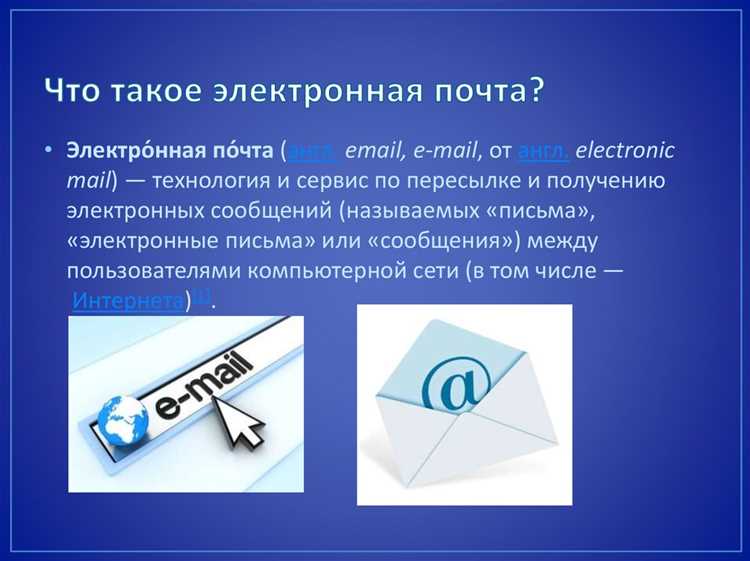
Вложения в электронной почте – это файлы, которые прикрепляются к письмам для отправки получателю. Они могут быть разнообразными: документы, изображения, аудио- и видеофайлы, архивы и другие. Использование вложений значительно расширяет функциональность электронной почты, позволяя передавать не только текст, но и важные материалы, которые могут понадобиться в работе, учебе или личной переписке.
Для успешной работы с вложениями необходимо учитывать несколько факторов. Например, важно понимать, как выбрать правильный формат файла для отправки. Некоторые почтовые сервисы ограничивают размер вложений, и в этом случае будет необходимо уменьшить файл или использовать альтернативные способы передачи, такие как облачные хранилища.
Не менее важным аспектом является безопасность. Открытие вложений из неизвестных источников может привести к заражению устройства вирусами или утечке данных. Поэтому важно соблюдать осторожность и проверять вложения с помощью антивирусных программ. Кроме того, следует избегать отправки конфиденциальной информации через электронную почту, если она не зашифрована.
Разделим процесс использования вложений на несколько этапов, начиная с прикрепления файла и заканчивая безопасным открытием полученных материалов. Следуя этим рекомендациям, можно эффективно использовать вложения в электронной почте и избежать распространенных ошибок и рисков.
Как прикрепить файл к письму в популярных почтовых сервисах
Процесс прикрепления файла к письму в большинстве почтовых сервисов схож. Рассмотрим, как это сделать в популярных сервисах, таких как Gmail, Outlook и Yahoo Mail.
В Gmail для прикрепления файла откройте новое письмо и нажмите на значок скрепки внизу окна сообщения. После этого выберите файл на вашем устройстве. Gmail поддерживает широкий диапазон форматов, включая документы, изображения, архивы и даже видеофайлы. Максимальный размер вложения – 25 МБ. Если файл слишком большой, Gmail предложит загрузить его в Google Диск и отправить ссылку.
В Outlook прикрепление файла осуществляется аналогично. Откройте новое письмо, затем выберите кнопку «Прикрепить файл» в верхней части окна. Outlook поддерживает вложения размером до 34 МБ. Если файл больше, можно воспользоваться OneDrive для загрузки файлов и отправки их как ссылку. Также стоит обратить внимание, что в Outlook есть опция для вложений, с помощью которых можно прямо вставить файл в тело письма, а не отправлять его как отдельное вложение.
В Yahoo Mail процесс прикрепления также начинается с нажатия на значок скрепки. После этого выберите файл с вашего устройства. Размер вложения ограничен 25 МБ. Если нужно отправить больше, Yahoo предложит загрузить файл в Yahoo Диск или использовать другие облачные сервисы для обмена ссылками.
Важный момент: несмотря на то, что все эти почтовые сервисы поддерживают большие объемы вложений, всегда проверяйте размер файлов перед отправкой. Если вы отправляете несколько файлов, убедитесь, что общий размер вложений не превышает лимит.
Как выбрать формат файла для вложения в email

Выбор формата файла для вложения в email зависит от типа данных, которые вы отправляете, и от того, как получатель будет работать с файлом. Рассмотрим основные форматы и их особенности.
- PDF – идеальный формат для документов, которые должны быть доступны для просмотра на разных устройствах без изменения содержания. Используйте PDF для отчетов, презентаций, договоров. Этот формат гарантирует правильное отображение на всех устройствах.
- JPEG/PNG – лучшие форматы для изображений. JPEG подходит для фотографий, а PNG – для изображений с прозрачным фоном или графиков с высококачественной детализацией. PNG не теряет качества при сжатием, но имеет больший размер, чем JPEG.
- ZIP – формат для сжатых архивов. Если вам нужно отправить несколько файлов или большие объемы данных, используйте ZIP. Это сэкономит место и ускорит процесс загрузки. Не забудьте, что получатель должен иметь возможность распаковать архив на своем устройстве.
- DOCX – стандартный формат для текстовых документов в Microsoft Word. Используйте его для текстовых файлов, которые нужно редактировать. Однако получатель должен иметь установленный Microsoft Word или совместимое ПО.
- MP4 – лучший формат для видеофайлов. Если нужно отправить видео, выбирайте MP4, так как он широко поддерживается большинством устройств и программ.
Также учитывайте следующие моменты при выборе формата:
- Убедитесь, что получатель может открыть и работать с выбранным форматом. Например, если вы отправляете презентацию в формате .PPTX, убедитесь, что получатель использует Microsoft PowerPoint или совместимую программу.
- Оптимизируйте размер файла, особенно если планируете отправить несколько вложений или большие файлы. Для этого используйте сжатие, например, архивирование или уменьшение разрешения изображений.
- Не отправляйте в email файл, содержащий вирусы или потенциально опасный контент. Используйте проверенные форматы и антивирусное ПО для проверки файлов перед отправкой.
Как уменьшить размер вложений перед отправкой
Если файл слишком большой для отправки через email, его нужно уменьшить. Существует несколько способов снизить размер вложений, не теряя в качестве или функциональности.
- Сжатие файлов – это один из самых простых и эффективных способов уменьшить размер. Используйте формат ZIP для архивирования документов, изображений или других файлов. Программы, такие как WinRAR или 7-Zip, позволяют сжать файлы в архив, значительно снижая их размер. Это особенно полезно для отправки нескольких файлов одновременно.
- Уменьшение разрешения изображений – если отправляете фотографии или графику, уменьшите их разрешение. Для изображений форматов JPEG или PNG можно использовать инструменты, такие как Photoshop или онлайн-сервисы (например, TinyPNG), чтобы уменьшить их вес, не потеряв заметного качества.
- Использование облачных хранилищ – если размер файла все равно остается слишком большим (например, для видеофайлов), загрузите его в облачное хранилище (Google Диск, Dropbox, OneDrive). После этого отправьте получателю ссылку на файл вместо вложения. Это удобно и безопасно, так как получатель сможет скачать файл по мере необходимости, а не получать его непосредственно в email.
- Конвертация в более компактные форматы – для документов, например, текстовых файлов, можно выбрать более легкие форматы, такие как PDF, которые могут занимать меньше места по сравнению с документами Word. Для видео – сжать их до меньшего разрешения или конвертировать в более компактные форматы (например, MP4 вместо AVI).
- Использование специализированных приложений – для файлов с большим объемом данных, таких как 3D-модели или графика высокого разрешения, есть специализированные программы для сжатия, такие как FileOptimizer, которые позволяют минимизировать размер без потери качества.
Применяя эти методы, вы сможете отправлять файлы через email, не нарушая ограничения по размеру вложений, и при этом сохранить доступность и качество материалов для получателя.
Как избежать проблем с безопасностью при отправке вложений
Отправка вложений по электронной почте сопряжена с определенными рисками, особенно если вложенные файлы содержат вредоносное ПО или конфиденциальную информацию. Чтобы минимизировать угрозы, следуйте ряду простых, но важных рекомендаций.
- Используйте антивирусные программы – всегда проверяйте файлы на наличие вирусов и другого вредоносного ПО перед отправкой. Антивирусы могут обнаружить угрозы и предотвратить их передачу. Если файл большой или содержит несколько вложений, сканируйте каждый файл отдельно, чтобы снизить риски.
- Избегайте отправки исполнимых файлов – файлы с расширениями .exe, .bat, .msi и другие исполнимые файлы часто используются для распространения вирусов. Такие вложения лучше избегать, а если необходимость в их отправке есть, используйте архивы (.zip) с паролем для дополнительной защиты.
- Шифруйте конфиденциальные данные – если вы отправляете чувствительную информацию, всегда шифруйте файлы. Используйте пароли или шифрование через инструменты, такие как GPG или PGP. Это обеспечит защиту данных при передаче и предотвратит их несанкционированное открытие.
- Отправляйте файлы через облачные хранилища – для передачи больших или конфиденциальных файлов лучше использовать облачные сервисы, такие как Google Диск или Dropbox, и отправлять ссылку на файл, а не сам файл как вложение. Это позволяет легко контролировать доступ к файлу и при необходимости изменять настройки безопасности.
- Проверяйте расширение файлов – всегда убедитесь, что файл имеет корректное расширение для его типа. Например, изображение не должно иметь расширение .exe. Если у вас возникли сомнения по поводу формата, лучше отказаться от отправки такого вложения или связаться с получателем для подтверждения.
- Обновляйте почтовые сервисы и ПО – многие почтовые сервисы регулярно обновляют свои системы безопасности. Используйте актуальные версии почтовых клиентов и сервисов для защиты от новых угроз. Включайте автоматическое обновление, чтобы не пропустить важные исправления безопасности.
Придерживаясь этих простых правил, можно значительно снизить риски, связанные с безопасностью при отправке вложений, и защитить как ваши данные, так и данные получателя.
Как работать с несколькими вложениями в одном письме

Когда необходимо отправить несколько файлов в одном письме, важно правильно организовать процесс прикрепления вложений, чтобы избежать ошибок и недоразумений.
- Добавление нескольких файлов – большинство почтовых сервисов позволяют прикреплять несколько файлов одновременно. В Gmail, Outlook и Yahoo Mail для этого достаточно нажать на кнопку «Прикрепить файл» несколько раз и выбрать нужные документы. Важно помнить, что все вложения должны помещаться в пределы лимита по размеру (обычно это 25 МБ). Если файлы превышают лимит, используйте облачные хранилища.
- Сортировка и упорядочивание файлов – если файлы имеют отношение к разным темам или проектам, рекомендуется группировать их в отдельные папки на компьютере перед отправкой. Это упростит процесс прикрепления и уменьшит вероятность ошибки. В письме вы можете уточнить, какой файл к какой теме относится, чтобы получатель не запутался.
- Использование архивов – если у вас есть несколько мелких файлов, которые нужно отправить вместе, разумно создать архив в формате ZIP. Это поможет уменьшить общий размер вложений и упростит процесс передачи нескольких файлов одновременно. Также архивы можно защищать паролем, если требуется дополнительная безопасность.
- Проверка совместимости форматов – перед отправкой убедитесь, что получатель сможет открыть все вложения. Например, если вы отправляете редкие или специфические форматы файлов (например, файлы с расширением .ai или .psd), предварительно уточните у получателя, поддерживает ли его устройство эти форматы.
- Многократная отправка – если файлов слишком много или они слишком большие, лучше разделить их на несколько писем, чтобы избежать ошибок при отправке и загруженности почтового сервера. Это также позволит получателю легче скачать файлы по мере необходимости.
Организуя вложения в одном письме, вы обеспечите максимальную удобство для получателя, а также уменьшите вероятность ошибок при отправке и приеме файлов.
Как проверить и открыть вложение в полученном письме
При получении письма с вложением важно правильно проверить и открыть файл, чтобы избежать потенциальных рисков для безопасности и убедиться в его содержимом.
- Проверка отправителя – перед тем как открыть вложение, убедитесь, что письмо пришло от надежного источника. Если вы не знакомы с отправителем или письмо выглядит подозрительно, не открывайте вложения без предварительной проверки.
- Проверка формата вложения – убедитесь, что вложение имеет безопасное расширение. Избегайте открытия файлов с расширениями .exe, .bat, .msi и других исполнимых форматов, так как они могут содержать вирусы. Вместо этого проверяйте файлы с расширениями .pdf, .jpg, .docx или .zip – эти форматы гораздо более безопасны.
- Использование антивируса – перед открытием вложений сканируйте их с помощью антивирусного программного обеспечения. Многие почтовые сервисы автоматически проверяют вложения, но дополнительная проверка всегда полезна, особенно если письмо выглядит подозрительно.
- Открытие файла в соответствующей программе – для открытия вложений используйте соответствующие программы. Например, для PDF-файлов откройте их в Adobe Reader, а для изображений – в стандартном просмотрщике изображений на вашем устройстве. Для архивов .zip или .rar используйте программы для работы с архивами, такие как WinRAR или 7-Zip.
- Предварительный просмотр – большинство почтовых клиентов, включая Gmail и Outlook, позволяют просматривать вложения прямо в окне письма. Это полезно для быстрого ознакомления с содержимым без необходимости скачивания файла на устройство. Однако, если файл выглядит подозрительным, лучше сначала скачать и проверить его с помощью антивируса.
Следуя этим рекомендациям, вы сможете безопасно проверять и открывать вложения, минимизируя риски и предотвращая нежелательные последствия.
Вопрос-ответ:
Что такое вложение в электронной почте и как его использовать?
Вложение в электронной почте — это файл, который прикрепляется к письму, чтобы передать его получателю. Обычно это документы, изображения, видео, аудио или архивы. Для использования вложений нужно просто прикрепить файл к письму перед отправкой. Важно учитывать размер вложения и тип файла, так как почтовые сервисы имеют ограничения по этим параметрам.
Как прикрепить файл к письму в Gmail?
Чтобы прикрепить файл в Gmail, откройте новое письмо и нажмите на значок скрепки внизу. После этого выберите файл на вашем устройстве. Вы можете прикрепить несколько файлов одновременно, но учитывайте, что общий размер вложений не должен превышать 25 МБ. Если файлы слишком большие, Gmail предложит загрузить их в Google Диск и отправить ссылку.
Как уменьшить размер файла, чтобы отправить его по email?
Для уменьшения размера файла используйте несколько способов. Во-первых, вы можете сжать файл в архив, например, в формат ZIP. Это уменьшит его размер и позволит отправить несколько файлов одновременно. Во-вторых, если это изображение, уменьшите его разрешение через графический редактор. В-третьих, для больших документов можно конвертировать их в PDF, что часто уменьшает их размер без потери качества.
Какие форматы файлов безопасно отправлять в email?
Для безопасной отправки лучше использовать распространенные и проверенные форматы. Например, документы в формате PDF или DOCX, изображения в формате JPEG или PNG, и видео в формате MP4. Также можно отправлять архивы в формате ZIP или RAR. Избегайте отправки исполнимых файлов (.exe, .bat и др.), так как они могут содержать вирусы. При необходимости, всегда проверяйте файл на наличие вирусов с помощью антивирусной программы перед отправкой.

 Загрузка...