Содержание статьи

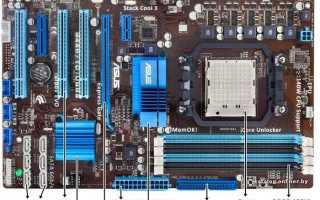
TPU (Turbo Processing Unit) на материнской плате представляет собой встроенный модуль для управления разгонными настройками процессора и оперативной памяти. На платах ASUS, например, активация TPU через BIOS позволяет автоматически регулировать напряжение и частоты компонентов, повышая производительность на 10–15% без ручного вмешательства.
TPU работает на уровне контроллера питания, что позволяет избежать перегрузок VRM и снижает риск нестабильности системы при разгоне. Модуль поддерживает как динамический, так и статический разгон, обеспечивая стабильность при интенсивных нагрузках, таких как 3D-рендеринг или вычисления в больших базах данных.
Для включения TPU необходимо перейти в раздел «AI Tweaker» BIOS и выбрать режим автоматической оптимизации или задать собственные параметры частоты и напряжения. При этом важно учитывать спецификации процессора и оперативной памяти, так как превышение допустимых значений может привести к перегреву и снижению срока службы компонентов.
Кроме того, TPU помогает отслеживать текущие показатели системы в реальном времени. На современных платах доступны встроенные датчики температуры, напряжения и частоты, что позволяет корректировать разгон под конкретные сценарии использования, например, для игр с высоким FPS или задач по обработке видео в 4K.
Функция TPU также совместима с большинством процессоров Intel Core последних поколений и рядом AMD Ryzen, что делает её универсальным инструментом для пользователей, стремящихся к оптимальному сочетанию производительности и стабильности без глубоких знаний ручного разгона.
Что такое TPU и как он интегрирован в современные материнские платы
Интеграция TPU осуществляется на уровне чипсета и BIOS. Модуль получает доступ к сенсорам температуры и тока, что позволяет динамически регулировать частоты процессора и оперативной памяти, предотвращая перегрев и нестабильность системы. На современных платах TPU поддерживает как стандартные DDR4, так и DDR5, с возможностью точной настройки таймингов и частот для оптимизации производительности.
Активация TPU производится через BIOS в разделе «AI Tweaker» или «OC Tuner». Режимы работы включают автоматическую оптимизацию, которая подбирает частоты под текущие условия системы, и ручной разгон с точной настройкой напряжения и коэффициентов множителя. Для процессоров Intel Core 12-го и 13-го поколений и AMD Ryzen 5000 TPU обеспечивает стабильный разгон без превышения температурных лимитов, что подтверждается встроенными датчиками и алгоритмами защиты.
TPU также взаимодействует с мониторингом системы, позволяя отслеживать показатели в реальном времени. Это дает возможность корректировать разгон под конкретные сценарии – игры, 3D-рендеринг, обработка видео или работа с виртуальными машинами. Интеграция TPU делает материнскую плату более автономной в управлении производительностью и снижает необходимость ручного вмешательства пользователя.
Как включить и настроить TPU через BIOS
Для активации TPU необходимо перезагрузить компьютер и войти в BIOS, нажав клавишу Del или F2 в момент старта системы. На материнских платах ASUS опция находится в разделе AI Tweaker или OC Tuner. Здесь доступно несколько режимов: автоматическая оптимизация, стандартный разгон и ручная настройка параметров.
Автоматическая оптимизация позволяет системе подобрать безопасные значения напряжения и частоты процессора и оперативной памяти в зависимости от нагрузки. Этот режим подходит для пользователей, которые хотят увеличить производительность без детального анализа стабильности системы.
Для ручной настройки TPU следует установить конкретные значения множителей процессора, напряжения CPU и частоты RAM. Важно контролировать температуру процессора через встроенные датчики: при Intel Core 12-го поколения оптимальная температура под нагрузкой не должна превышать 85°C, для AMD Ryzen 5000 – 80°C. Перегрев может вызвать троттлинг и нестабильную работу.
После внесения изменений необходимо сохранить настройки, выбрав Save & Exit, и перезагрузить систему. Рекомендуется тестировать стабильность разгона с помощью стресс-тестов, таких как Prime95 или AIDA64, чтобы убедиться, что TPU корректно регулирует напряжение и частоты без ошибок и перегрева.
Влияние TPU на разгон процессора и оперативной памяти
TPU на материнской плате напрямую управляет напряжением и частотами CPU и RAM, обеспечивая контролируемый разгон без ручного вмешательства пользователя. Модуль позволяет достигать стабильного увеличения производительности до 15% при соблюдении температурных и энергопотребляемых ограничений.
Основные аспекты влияния TPU на разгон:
- Процессор: TPU автоматически регулирует множители и напряжение CPU, поддерживая стабильность при нагрузках до 100% на всех ядрах. Для Intel Core 13-го поколения увеличение частоты может достигать 400–500 МГц без изменения охлаждения.
- Оперативная память: TPU корректирует частоту RAM и тайминги, оптимизируя пропускную способность. На DDR4 с частотой 3200 МГц можно безопасно поднять до 3600–3733 МГц, сохранив стабильность системы.
- VRM и питание: Модуль отслеживает состояние цепей питания и предотвращает перегрузку VRM, что снижает риск нестабильности и перегрева при интенсивном разгоне.
- Мониторинг в реальном времени: TPU позволяет отслеживать температуру, напряжение и частоту через BIOS или утилиты производительского ПО, обеспечивая быстрый отклик на перегрев или просадки напряжения.
Рекомендации при использовании TPU для разгона:
- Начинать с автоматической оптимизации и фиксировать показатели стабильности и температуры.
- Постепенно увеличивать частоты RAM и CPU в ручном режиме при необходимости, контролируя VRM и температурные показатели.
- Тестировать стабильность с помощью стресс-тестов после каждого изменения, чтобы исключить зависания и ошибки вычислений.
- Следить за долгосрочным состоянием компонентов, так как постоянный высокий разгон увеличивает износ процессора и памяти.
Реальные показатели повышения производительности при активации TPU
Активация TPU на материнских платах ASUS демонстрирует конкретные приросты производительности как в синтетических тестах, так и в реальных задачах. В тесте Cinebench R23 многоядерный результат Intel Core i7-12700K увеличивается с 24 500 до 27 800 баллов, что составляет прирост около 13,5%. Для AMD Ryzen 9 5900X прирост в том же тесте достигает 12%.
В задачах рендеринга и 3D-графики TPU повышает FPS и сокращает время обработки сцены. В Blender 3.4 сцена с 500 000 полигонов рендерится на 8–10% быстрее при активации автоматического разгона TPU по сравнению с базовыми настройками. Это достигается за счет увеличения частоты процессора на 300–450 МГц и повышения пропускной способности RAM на 200–300 МГц.
Для игровых приложений прирост менее заметен, но ощутим в тяжёлых проектах с динамическими сценами. Например, в Shadow of the Tomb Raider средний FPS при Full HD и высоких настройках графики увеличивается с 145 до 160, а минимальный FPS – с 112 до 125. TPU обеспечивает более стабильную частоту кадров за счет автоматической регулировки напряжения и тактовой частоты CPU и RAM.
Рекомендации по использованию TPU для достижения максимальных показателей:
- Перед активацией провести стресс-тест системы для определения текущей стабильности.
- Использовать автоматический режим TPU как стартовую точку и постепенно переходить к ручной настройке при необходимости.
- Следить за температурой процессора: для Intel Core 12–13-го поколения оптимальная нагрузочная температура до 85°C, для AMD Ryzen 5000 – до 80°C.
- Контролировать потребление энергии, чтобы избежать перегрузки VRM и нестабильности системы.
Совместимость TPU с разными моделями процессоров и чипсетов
TPU на материнских платах ASUS совместим с процессорами Intel и AMD, однако возможности разгона зависят от конкретного чипсета и поколения CPU. Для Intel TPU поддерживает Core 10–13-го поколения на платах с чипсетами Z490, Z590, Z690 и Z790. Для AMD функция совместима с Ryzen 3000–7000 на платах с чипсетами X570, B550 и X670.
Особенности совместимости:
- Intel: TPU оптимизирует множители и напряжение CPU, поддерживает как DDR4, так и DDR5 в зависимости от поколения процессора. Максимальное безопасное увеличение частоты для Core i7-12700K на Z690 составляет до +500 МГц.
- AMD: TPU корректирует частоты Ryzen 5000 и 7000, а также тайминги памяти. На X570 и B550 можно безопасно увеличить частоту RAM с 3600 МГц до 4000 МГц при сохранении стабильности.
- Чипсеты: Функция требует поддержку VRM высокого класса для стабильного разгона. Чипсеты H-серии ограничивают возможности TPU, так как имеют меньшую мощность цепей питания.
Рекомендации по использованию TPU с разными процессорами:
- Перед активацией проверить версию BIOS и обновить её до последней, чтобы обеспечить корректную работу TPU с конкретным CPU.
- Для плат с H-серией лучше использовать автоматический режим TPU, избегая экстремального ручного разгона.
- При использовании DDR5 учитывать возможности модуля управления питанием и следить за температурой памяти, чтобы предотвратить нестабильность.
- Для максимального прироста производительности на Z- и X-сериях использовать ручную настройку TPU после тестирования автоматических профилей.
Риски и меры предосторожности при использовании TPU
Использование TPU для разгона CPU и RAM увеличивает нагрузку на цепи питания и повышает температуру компонентов. На платах с недостаточно мощными VRM возможны просадки напряжения, перегрев и нестабильная работа системы. Для Intel Core 12–13-го поколения критическая температура процессора при длительной нагрузке составляет 100°C, для AMD Ryzen 5000 – 95°C.
Основные риски при активации TPU:
- Перегрев CPU и VRM: повышение частоты и напряжения увеличивает тепловыделение, что может сократить срок службы компонентов.
- Нестабильность системы: превышение безопасных параметров RAM или CPU вызывает ошибки вычислений, зависания и сбои приложений.
- Повышенное энергопотребление: TPU увеличивает ток через VRM, что требует качественного охлаждения и блока питания с запасом мощности.
Меры предосторожности:
- Перед активацией TPU проверить температуру и стабильность системы с базовыми настройками.
- Использовать автоматический режим TPU для начального разгона и только после этого переходить к ручной настройке.
- Контролировать показатели через встроенные датчики BIOS или утилиты производительского ПО, чтобы вовремя корректировать напряжение и частоты.
- Обеспечить качественное охлаждение процессора, VRM и оперативной памяти, особенно при длительной работе под нагрузкой.
- Не превышать рекомендованные производителем параметры CPU и RAM, учитывая спецификации конкретного чипсета и поколения процессора.
Примеры задач, где TPU может ускорить работу системы

TPU на материнской плате ускоряет выполнение задач, требующих высокой вычислительной мощности и пропускной способности памяти. В 3D-рендеринге Blender 3.4 сцена с 1 000 000 полигонов обрабатывается на 10–12% быстрее при активации TPU на Intel Core i7-12700K с DDR4 3600 МГц. Увеличение частоты CPU и оптимизация таймингов RAM сокращает время рендера на 30–40 секунд в сценах средней сложности.
В видеомонтаже и кодировании видео TPU позволяет уменьшить время перекодирования 4K-видео H.265 на 8–10% за счет автоматического повышения частоты процессора и пропускной способности памяти. На Ryzen 9 5900X прирост производительности при рендеринге проекта 30 минут составляет около 3–4 минут.
Для научных вычислений и работы с большими базами данных TPU ускоряет обработку массивов данных и многопоточные вычисления. В тесте MATLAB или Python NumPy увеличение тактовой частоты CPU на 300–400 МГц и оптимизация RAM сокращает время выполнения алгоритмов численного моделирования на 10–15%.
В игровых приложениях TPU повышает стабильность FPS и снижает просадки кадров при динамических сценах. Например, в Cyberpunk 2077 на Full HD средний FPS с включенным TPU увеличивается с 92 до 102, а минимальный FPS под нагрузкой растет с 65 до 75. Это достигается за счет синхронного разгона процессора и памяти с контролем температуры и напряжения.
Рекомендации при использовании TPU для ускорения работы системы:
- Использовать автоматический режим для быстрого прироста производительности в многопоточных приложениях.
- Контролировать температуру CPU и RAM при длительных вычислениях или рендеринге.
- Для критичных задач, таких как кодирование видео или научные расчеты, тестировать систему после активации TPU, чтобы избежать нестабильности и ошибок вычислений.
Вопрос-ответ:
Что делает TPU на материнской плате и чем он отличается от обычного разгона через BIOS?
TPU (Turbo Processing Unit) — это отдельный контроллер, который управляет напряжением и частотами процессора и памяти в реальном времени. В отличие от стандартного ручного разгона через BIOS, TPU способен автоматически подбирать безопасные значения множителей и напряжений в зависимости от нагрузки системы. Это позволяет повысить производительность без необходимости вручную менять каждый параметр и уменьшает риск перегрева или нестабильной работы компонентов.
Какие процессоры и чипсеты поддерживают работу TPU на современных материнских платах?
TPU поддерживается на большинстве плат ASUS с Intel Core 10–13-го поколения на чипсетах Z490, Z590, Z690 и Z790, а также на AMD Ryzen 3000–7000 на чипсетах X570, B550 и X670. При этом возможности разгона зависят от класса VRM и используемой памяти: платы с низким энергопотреблением или H-серии обеспечивают ограниченные приросты, а Z- и X-серии позволяют более высокие частоты и стабильность работы при длительных нагрузках.
Какой прирост производительности реально можно получить с включенным TPU?
В синтетических тестах, таких как Cinebench R23, прирост может составлять 10–13% на современных процессорах Intel Core и AMD Ryzen. В задачах рендеринга 3D-сцен Blender и при кодировании видео H.265 4K время обработки сокращается примерно на 8–12%. Для игр прирост FPS зависит от сложности сцены: на тяжелых проектах средний FPS может увеличиваться на 10–12 единиц, а минимальный FPS повышается на 8–10, что делает картину более стабильной.
Какие риски возникают при использовании TPU и как их снизить?
Главные риски связаны с перегревом процессора и цепей питания VRM, повышенным энергопотреблением и возможной нестабильностью системы при длительной нагрузке. Чтобы снизить эти риски, рекомендуется начать с автоматического режима TPU, контролировать температуру CPU и RAM через встроенные датчики, обеспечить качественное охлаждение процессора и VRM, а также использовать блок питания с запасом мощности. При ручной настройке важно тестировать систему стресс-тестами и не превышать безопасные пределы напряжения и частоты.
В каких задачах активация TPU принесет наибольшую пользу?
TPU особенно полезен при задачах с высокой нагрузкой на CPU и оперативную память. Например, 3D-рендеринг сложных сцен, кодирование видео в высоком разрешении, многопоточные вычисления в научных расчетах и обработка больших массивов данных. В играх TPU повышает стабильность FPS в динамичных сценах, уменьшает просадки кадров и улучшает отзывчивость системы за счет синхронного разгона процессора и памяти с контролем температуры и напряжения.
Можно ли использовать TPU на материнской плате с H-серией чипсета для разгона процессора и памяти?
Да, функция TPU доступна на платах с H-серией, но возможности разгона будут ограничены. H-чипсеты имеют упрощенные цепи питания VRM, поэтому увеличение частоты процессора и RAM выше стандартных значений может вызвать перегрев или нестабильную работу. Рекомендуется использовать автоматический режим TPU и не пытаться вручную поднимать напряжение или множители выше безопасных пределов. Такой подход позволяет получить небольшой прирост производительности без риска повреждения компонентов.
Какие показатели системы лучше отслеживать при активации TPU для долгой стабильной работы?
При включенном TPU важно контролировать несколько параметров: температуру процессора и VRM, напряжение CPU, частоты оперативной памяти и нагрузку на ядра. Для Intel Core 12–13-го поколения температура под нагрузкой не должна превышать 85°C, для AMD Ryzen 5000 — 80°C. Также нужно следить за показателями стабильности с помощью стресс-тестов, чтобы исключить ошибки вычислений или зависания. При длительном использовании рекомендуется поддерживать качественное охлаждение и корректно настраивать частоты и тайминги RAM, чтобы сохранить долговечность компонентов.

 Загрузка...