Содержание статьи

Баннеры в iOS отображаются в верхней части экрана при поступлении уведомления и могут быть временными или постоянными. Временные исчезают через несколько секунд, а постоянные остаются до тех пор, пока пользователь не взаимодействует с ними. Эта настройка позволяет контролировать, насколько уведомления отвлекают во время работы или общения.
Каждое приложение может иметь индивидуальные параметры баннеров. В настройках iPhone можно включить или отключить баннеры для конкретного приложения, изменить стиль отображения и добавить звук или вибрацию. Это позволяет разграничивать приоритет уведомлений и не пропускать важные сообщения, например, из почты или мессенджеров.
Кроме визуальной настройки, iOS позволяет управлять текстом уведомлений в баннерах. Можно скрыть превью или показать только имя отправителя, что защищает конфиденциальность при публичном использовании устройства. Баннеры корректно работают и при заблокированном экране, а также автоматически подчиняются режиму «Не беспокоить».
Правильная настройка баннеров помогает оптимизировать взаимодействие с устройством. Установив нужные параметры для каждого приложения, пользователь может сократить количество ненужных отвлечений, при этом сохранив доступ к важным уведомлениям.
Баннеры в уведомлениях на Айфоне: как работают и настроить
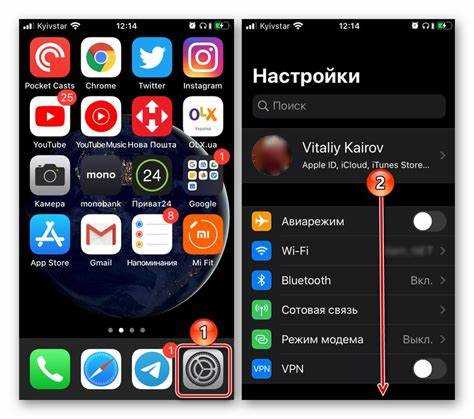
Настройка баннеров происходит через «Настройки» → «Уведомления». Для каждого приложения можно отдельно включить или отключить баннеры, выбрать стиль и активировать звук или вибрацию. Например, для почты лучше использовать временные баннеры с вибрацией, чтобы не пропускать важные письма, а для игр можно отключить баннеры полностью, чтобы они не отвлекали.
iOS также позволяет управлять отображением текста в баннерах. Можно скрыть превью уведомления, оставив только название приложения или имя отправителя. Это важно при работе в публичных местах или при совместном использовании устройства. Кроме того, баннеры корректно отображаются на заблокированном экране и автоматически подчиняются активным режимам «Не беспокоить» и «Фокус».
Для сброса настроек баннеров можно воспользоваться функцией «Сбросить настройки уведомлений» в разделе «Основные». Это позволяет восстановить стандартные параметры и скорректировать их заново под текущие потребности пользователя. Правильная настройка баннеров снижает отвлекаемость и обеспечивает доступ к самым важным уведомлениям без лишнего шума.
Где на экране появляются баннеры

Баннеры на iPhone всегда отображаются в верхней части экрана поверх текущего приложения. Они занимают ширину экрана, но не перекрывают статус-бар, где показывается время, заряд батареи и индикаторы сети. На моделях с Face ID баннеры адаптируются к вырезу, чтобы не заслонять элементы управления.
Временные баннеры исчезают автоматически через 5 секунд, а постоянные остаются до нажатия на них или свайпа вверх. На заблокированном экране баннеры появляются сразу под временем и уведомлениями от других приложений, при этом можно настроить их видимость через «Настройки» → «Уведомления» → «Показ на заблокированном экране».
Для приложений с высоким приоритетом уведомлений, таких как почта или мессенджеры, рекомендуется использовать баннеры в верхней части экрана с постоянным отображением, чтобы гарантированно заметить новые сообщения. Менее важные уведомления лучше настроить как временные, чтобы они не отвлекали от основной работы.
Если устройство находится в режиме «Фокус» или «Не беспокоить», баннеры появляются только для разрешённых приложений и контактов. Это позволяет контролировать, какие уведомления отображаются в верхней части экрана, сохраняя видимость наиболее критичных сообщений и минимизируя лишние отвлечения.
Различия между временными и постоянными баннерами

В iOS баннеры делятся на два типа: временные и постоянные. Временные баннеры автоматически исчезают через 5 секунд после появления, позволяя пользователю быстро продолжить работу в приложении без необходимости вручную закрывать уведомление. Постоянные баннеры остаются на экране до взаимодействия пользователя, что гарантирует, что важное уведомление не будет пропущено.
Временные баннеры подходят для уведомлений низкого или среднего приоритета, таких как обновления погоды, уведомления о социальных сетях или реклама. Постоянные баннеры используют для сообщений с высокой важностью, например, входящих писем от конкретных контактов, напоминаний о встречах или предупреждений о безопасности.
Настройка типа баннера выполняется через «Настройки» → «Уведомления» → Выбор приложения → «Стиль баннера». Здесь можно выбрать «Временный» или «Постоянный» для каждого приложения индивидуально, сочетая их с включением звука и вибрации. Такая дифференциация позволяет контролировать отвлечения и при этом не пропускать критичные уведомления.
Как включить или отключить баннеры для конкретного приложения
Чтобы управлять баннерами для конкретного приложения, откройте Настройки → Уведомления и выберите нужное приложение из списка. В разделе Тип баннера можно включить или отключить отображение баннеров, выбрав «Временный» или «Постоянный» для включения или сняв галочку для полного отключения.
Дополнительно можно настроить звуковое сопровождение и вибрацию, чтобы баннеры сопровождались сигналами только при необходимости. Например, для мессенджеров можно оставить постоянные баннеры с вибрацией, а для приложений с низким приоритетом – полностью отключить баннеры и оставить только уведомления в Центре уведомлений.
После изменения настроек баннеры начнут работать согласно выбранным параметрам без необходимости перезагружать устройство. Такая настройка позволяет индивидуализировать поведение уведомлений и минимизировать отвлекающие факторы, сохраняя видимость только нужных уведомлений.
Настройка звуков и вибрации для баннеров
Звуки и вибрация для баннеров на iPhone настраиваются отдельно для каждого приложения. Перейдите в Настройки → Уведомления, выберите приложение и включите или отключите Звуки и Вибрацию. Это позволяет выделять важные уведомления, не отвлекаясь на менее приоритетные.
Для постоянных баннеров рекомендуется включать звук и вибрацию, чтобы гарантировать, что уведомление не останется незамеченным. Для временных баннеров звук можно отключить, если уведомления носит вспомогательный характер, например, обновления погоды или социальных сетей.
iOS также позволяет выбрать конкретный звуковой сигнал для уведомлений отдельного приложения. В настройках приложения можно назначить уникальный тон, который сразу идентифицирует источник уведомления без необходимости смотреть на экран. В сочетании с вибрацией это помогает различать важные сообщения, даже если устройство находится в кармане или на беззвучном режиме.
Управление превью текста уведомлений в баннерах
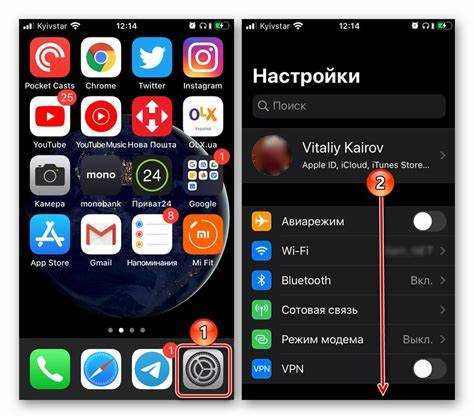
iOS позволяет контролировать, какой текст отображается в баннерах. В Настройках → Уведомления → выбранное приложение есть опция Показ превью, где можно выбрать «Всегда», «Когда разблокирован» или «Никогда». Это управляет видимостью текста уведомления на экране, защищая конфиденциальную информацию.
Для рабочих или личных мессенджеров рекомендуется включать превью только при разблокированном экране, чтобы сообщения оставались скрытыми в общественных местах. Для менее чувствительных уведомлений, таких как напоминания или обновления приложений, можно отображать полный текст всегда.
Правильная настройка превью помогает быстро оценивать важность уведомления без необходимости открывать приложение. В сочетании с постоянными и временными баннерами можно настроить видимость критичных сообщений и одновременно уменьшить отвлекающие факторы на устройстве.
Использование баннеров при заблокированном экране

Баннеры на заблокированном экране iPhone отображаются под текущим временем и уведомлениями от других приложений. Настройка их поведения доступна в Настройках → Уведомления → выбранное приложение → Показ на заблокированном экране. Возможности включают:
- Отображение полного текста уведомления или только имени отправителя.
- Включение звукового сигнала и вибрации для новых уведомлений.
- Выбор, какие приложения могут показывать баннеры в заблокированном режиме.
Рекомендации по использованию баннеров на заблокированном экране:
- Для рабочих сообщений оставляйте постоянные баннеры с текстом «Когда разблокирован», чтобы защитить конфиденциальность при публичном использовании.
- Для приложений с низким приоритетом отключайте показ на заблокированном экране, чтобы избежать лишних отвлечений.
- Сочетайте баннеры с режимом «Фокус» или «Не беспокоить», чтобы разрешать показ только критичных уведомлений в нужное время.
Такая настройка позволяет видеть важные уведомления сразу, не разблокируя телефон, и одновременно сохраняет контроль над конфиденциальностью и отвлекающими элементами.
Скрытие баннеров при использовании режима «Не беспокоить»

Режим «Не беспокоить» автоматически скрывает баннеры на iPhone, позволяя избежать отвлечений. Настроить его можно через Настройки → Фокус → Не беспокоить. Здесь доступны следующие параметры:
- Выбор времени и расписания активации режима.
- Разрешение уведомлений только от конкретных контактов или приложений.
- Скрытие баннеров и отключение звуков и вибрации для всех остальных уведомлений.
Для критичных приложений рекомендуется добавить их в список Разрешенные уведомления, чтобы баннеры появлялись даже при включенном режиме. Остальные приложения автоматически не будут показывать баннеры и издавать звуки, что уменьшает отвлекающие факторы.
Использование режима «Не беспокоить» в сочетании с настройкой постоянных и временных баннеров позволяет гибко управлять видимостью уведомлений в зависимости от времени суток, текущих задач и приоритетов сообщений.
Сброс и восстановление стандартных настроек баннеров

Если баннеры работают некорректно или настройки стали слишком запутанными, iPhone позволяет сбросить их до стандартных значений. Для этого перейдите в Настройки → Основные → Сброс → Сбросить настройки уведомлений. При этом все индивидуальные параметры баннеров, звуков и вибрации вернутся к исходным.
После сброса рекомендуется выполнить следующие действия:
- Открыть Настройки → Уведомления и проверить включение баннеров для всех необходимых приложений.
- Выбрать тип баннера (Временный или Постоянный) для приложений с высоким приоритетом, чтобы важные уведомления не пропускались.
- Настроить звуки и вибрацию для критичных уведомлений, чтобы их можно было легко распознать без проверки экрана.
- Установить параметры показа текста в баннерах через Показ превью для защиты конфиденциальной информации.
Сброс и повторная настройка баннеров позволяют восстановить контроль над уведомлениями, убрать конфликтующие параметры и оптимизировать их поведение под текущие задачи и приоритеты сообщений.
Вопрос-ответ:
Можно ли настроить разные типы баннеров для разных приложений на iPhone?
Да, iOS позволяет выбирать тип баннера для каждого приложения отдельно. В настройках уведомлений можно выбрать для конкретного приложения временный баннер, который исчезает через несколько секунд, или постоянный, который остаётся на экране до взаимодействия пользователя. Это помогает разграничивать приоритет сообщений: критичные уведомления, например из почты или мессенджеров, можно сделать постоянными, а менее важные, такие как обновления приложений, временными.
Почему баннеры иногда не появляются на заблокированном экране?
Причины могут быть разными. Во-первых, для конкретного приложения может быть отключен показ уведомлений на заблокированном экране. Во-вторых, активирован режим «Не беспокоить» или «Фокус», который скрывает баннеры, кроме разрешённых приложений. Чтобы восстановить их видимость, нужно проверить настройки уведомлений, включить отображение на заблокированном экране и при необходимости добавить приложение в список разрешённых уведомлений в режиме «Фокус».
Как сделать так, чтобы текст уведомлений не показывался в баннерах на экране блокировки?
iOS предлагает опцию управления превью текста. В настройках уведомлений конкретного приложения можно выбрать «Никогда» или «Когда разблокирован», чтобы скрывать текст сообщений в баннерах на заблокированном экране. При этом отображается только имя приложения или отправителя. Это полезно для защиты личной информации, если устройство находится на виду у других людей.
Можно ли отключить звук и вибрацию для баннеров, оставив их видимыми на экране?
Да, в настройках уведомлений для каждого приложения можно отдельно отключить звук и вибрацию, не отключая сам баннер. Таким образом, уведомления будут отображаться визуально, но не будут сопровождаться сигналами. Этот вариант подходит, если нужно видеть уведомления без отвлекающих звуков и вибрации, например, в тихой обстановке или на рабочем месте.
Что происходит после сброса настроек баннеров на iPhone?
Сброс возвращает все параметры уведомлений к стандартным. Это включает тип баннера, звуки, вибрацию и отображение текста. После сброса необходимо заново настроить баннеры для нужных приложений: выбрать временные или постоянные баннеры, включить или отключить звук и вибрацию, а также определить, какие уведомления должны показывать текст превью. Это помогает устранить конфликтующие настройки и упрощает управление уведомлениями.
Почему баннеры не появляются у некоторых приложений, хотя уведомления включены?
Даже если уведомления включены, баннеры могут не отображаться по нескольким причинам. Во-первых, для приложения может быть выбран тип баннера «нет» или «временный», который слишком быстро исчезает, и его сложно заметить. Во-вторых, активирован режим «Не беспокоить» или «Фокус», который блокирует появление баннеров для всех приложений, кроме разрешённых. В-третьих, настройки конкретного приложения могут ограничивать показ баннеров на заблокированном экране или при использовании других приложений. Чтобы исправить ситуацию, нужно проверить тип баннера, разрешить показ на заблокированном экране и убедиться, что приложение не исключено из режима «Фокус».

 Загрузка...