Содержание статьи
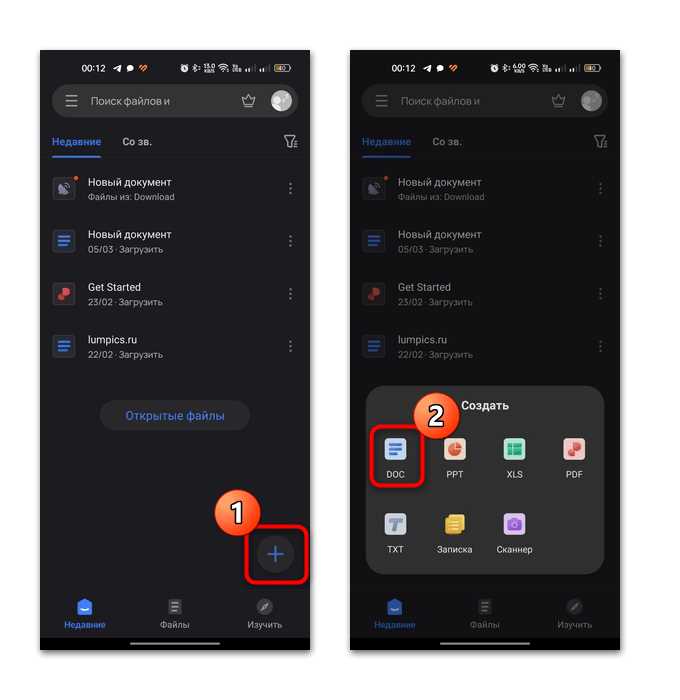
На современных смартфонах хранятся десятки видов документов: текстовые файлы .docx, электронные таблицы .xlsx, презентации .pptx, PDF-документы и заметки в формате .txt или .md. Каждый формат имеет свои ограничения: текстовые файлы легче редактировать, PDF-файлы удобны для чтения и отправки, а презентации занимают больше памяти и требуют специализированных приложений для редактирования.
Для просмотра большинства документов не обязательно устанавливать отдельные программы. На Android встроенные приложения «Файлы» и «Google Документы» открывают текстовые, табличные и PDF-файлы, а на iOS аналогичные функции выполняют «Файлы» и «Pages». При этом важно проверять версию формата: старые .doc и .xls могут некорректно отображаться на новых системах.
Управление документами на телефоне требует системного подхода. Рекомендуется создавать отдельные папки по типу файлов или проектам, использовать облачные сервисы для синхронизации и резервного копирования, а также присваивать понятные имена файлам с указанием даты или версии. Это снижает риск потерять важные документы и ускоряет поиск нужного файла.
Передача документов между устройствами и платформами лучше всего осуществляется через облако, мессенджеры с поддержкой файлов или USB-соединение. При этом стоит учитывать ограничения по размеру файлов: большинство облачных хранилищ принимают файлы до 5–15 ГБ в бесплатной версии, а мессенджеры часто ограничены 100–200 МБ на один документ.
Регулярная проверка и очистка хранилища помогает избежать перегрузки памяти. Архивирование старых документов в ZIP-файлы или перенос их на облачные диски освобождает место на телефоне, а встроенные функции восстановления позволяют вернуть случайно удалённые файлы в течение 30 дней.
Документы на телефоне: виды и управление файлами
На смартфоне хранятся текстовые документы .docx и .txt, электронные таблицы .xlsx, презентации .pptx, PDF-файлы .pdf, а также файлы формата .csv и заметки .md. Текстовые файлы подходят для редактирования на ходу, таблицы удобно анализировать через мобильные приложения, а PDF сохраняет форматирование при пересылке или печати.
Для управления файлами стоит использовать системные приложения: на Android – «Файлы» и «Google Документы», на iOS – «Файлы» и «Pages». Они позволяют сортировать документы по папкам, искать по имени и расширению, а также помечать важные файлы для быстрого доступа. Создание папок по проектам или типу документа снижает время поиска и упрощает организацию.
Рекомендуется регулярно проверять размер файлов и их актуальность. Большие презентации и таблицы можно переносить в облако или архивировать в ZIP-файлы, чтобы освободить память телефона. Для передачи документов между устройствами лучше использовать облачные сервисы, USB-соединение или мессенджеры с поддержкой файлов, учитывая ограничения по размеру: облако обычно принимает до 15 ГБ, мессенджеры – до 200 МБ за один файл.
Удалённые документы на большинстве устройств можно восстановить в течение 30 дней. Для этого на Android используется корзина приложения «Файлы», на iOS – папка «Недавно удалённые». Резервное копирование в облако дополнительно защищает данные от потери при сбоях или повреждении устройства.
Имя файла следует составлять с указанием даты или версии, например отчёт_2026-01-11_v2.docx. Такая практика упрощает отслеживание изменений и предотвращает случайное дублирование документов. При работе с конфиденциальными данными рекомендуется использовать встроенное шифрование и защищённые облачные хранилища.
Определение форматов документов и их отличия на мобильных устройствах
На телефоне чаще всего встречаются текстовые файлы .docx и .txt, электронные таблицы .xlsx и .csv, презентации .pptx и PDF-документы .pdf. Текстовые .docx поддерживают форматирование, встроенные таблицы и изображения, тогда как .txt содержит только сырой текст и занимает минимальное место.
Электронные таблицы .xlsx сохраняют формулы и графики, что важно для аналитики на ходу. Формат .csv совместим с большинством приложений и используется для экспорта данных, но не хранит форматирование и формулы. Презентации .pptx поддерживают анимацию и переходы, однако их открытие и редактирование на смартфоне требует приложений вроде Google Slides или PowerPoint Mobile.
PDF-файлы сохраняют точное оформление и шрифты, поэтому подходят для отчетов и инструкций. Их можно просматривать без изменения структуры на любом устройстве, но редактирование требует специализированных приложений, например Adobe Acrobat или Xodo. Для заметок и простых текстов удобен формат .md, который поддерживает структурирование через заголовки и списки.
Выбор формата зависит от задачи: для быстрого редактирования – .docx и .xlsx, для совместного чтения и отправки – .pdf, для анализа данных – .csv, для заметок и лёгких справочных материалов – .txt или .md. Для корректного отображения важно проверять совместимость формата с установленными приложениями и версию файла, особенно если документ был создан на компьютере с другой операционной системой.
Как открывать и просматривать документы без сторонних приложений
На Android большинство текстовых и PDF-документов можно открывать через встроенное приложение Файлы или через Google Документы. Форматы .docx, .xlsx и .pptx поддерживаются напрямую, без установки дополнительных программ, если документ не содержит сложных макросов или нестандартных шрифтов.
На iOS файлы открываются через приложение Файлы или Pages. PDF-файлы можно просматривать в Safari или через Quick Look, а текстовые и табличные документы – редактировать без установки стороннего ПО. Встроенные средства позволяют масштабировать, прокручивать и искать текст внутри документа.
Для просмотра документов без приложений важно учитывать размер и сложность файла. Файлы до 50 МБ открываются мгновенно, более крупные – могут требовать кеширования или временной загрузки в облако. Простые текстовые файлы .txt и заметки .md открываются практически мгновенно на любом устройстве, включая старые смартфоны.
Встроенные функции просмотра позволяют выделять текст, копировать данные и делиться файлами. Для PDF доступно добавление закладок и аннотаций без сторонних редакторов. В случае ограничения формата, например устаревшие .xls или .doc, встроенные средства часто предлагают конвертацию в современные форматы .xlsx или .docx.
Создание и редактирование текстовых и табличных файлов на телефоне
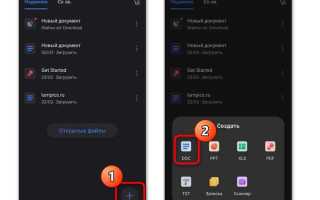
Текстовые файлы .docx и заметки .txt можно создавать через встроенные приложения: на Android – Google Документы, на iOS – Pages или заметки. Для форматирования текста доступны заголовки, списки, жирный и курсив, а также вставка изображений и ссылок. Рекомендуется использовать короткие и понятные имена файлов с датой и версией, например отчёт_2026-01-11_v1.docx, чтобы отслеживать изменения.
Электронные таблицы .xlsx и CSV-файлы .csv редактируются через Google Таблицы на Android и Numbers на iOS. Таблицы позволяют создавать формулы, сортировать данные, фильтровать строки и строить графики. Для больших таблиц с более чем 5000 строк рекомендуется использовать облачные версии, чтобы избежать замедления работы на смартфоне.
При редактировании документов важно сохранять их в актуальном формате. Старые форматы .doc и .xls могут терять форматирование при открытии на мобильном устройстве. Автосохранение в облаке защищает от потери данных при сбоях или закрытии приложения. Для совместной работы можно использовать функции комментариев и предложений изменений без изменения оригинального документа.
Для удобства навигации в больших файлах стоит использовать закладки и поиск по ключевым словам. В таблицах рекомендуется закреплять заголовки и диапазоны ячеек, чтобы при прокрутке сохранялась ориентация на ключевые данные. Эти практики ускоряют работу и снижают риск ошибок при редактировании на мобильном устройстве.
Организация документов в папках и использование тегов для поиска
Для удобного хранения документов на телефоне рекомендуется создавать структуру папок по типу файлов, проектам или дате. Это упрощает поиск и предотвращает дублирование.
- Создавайте отдельные папки для текстовых документов, таблиц, презентаций и PDF-файлов.
- Для проектов формируйте подкаталоги с названием проекта и датой последнего обновления.
- Используйте стандартные имена файлов с ключевыми словами и датой для ускорения поиска, например отчёт_финансы_2026-01-11.xlsx.
Теги позволяют дополнительно классифицировать файлы без перемещения их из папки. На Android и iOS встроенные средства поиска поддерживают фильтрацию по тегам, расширению файла и дате изменения.
- Присваивайте тегам ключевые темы, например финансы, отчёт, смета.
- Используйте несколько тегов для одного документа, чтобы его можно было найти по разным критериям.
- Регулярно проверяйте актуальность тегов и удаляйте устаревшие, чтобы поиск оставался точным.
Комбинирование структуры папок и тегов позволяет быстро находить нужный документ даже при большом объёме файлов. Дополнительно стоит использовать встроенные функции «избранное» или «закладки» для документов, к которым требуется частый доступ.
Передача документов между устройствами и облачными сервисами
Для передачи документов между телефонами, компьютерами и планшетами удобно использовать облачные сервисы: Google Drive, OneDrive и iCloud. Они поддерживают автоматическую синхронизацию файлов, позволяя работать с последней версией документа на любом устройстве.
Размер файла влияет на способ передачи: документы до 100–200 МБ можно отправлять через мессенджеры с поддержкой файлов, например Telegram или WhatsApp, более крупные – лучше загружать в облако. При этом важно проверять ограничения бесплатного объема: Google Drive и OneDrive предоставляют до 15 ГБ, iCloud – до 5 ГБ.
Для локальной передачи между устройствами без интернета используется USB-подключение, Bluetooth или Wi-Fi Direct. USB обеспечивает высокую скорость передачи больших файлов, Bluetooth подходит для небольших документов, а Wi-Fi Direct позволяет обмениваться файлами до нескольких гигабайт без кабелей.
Рекомендуется сохранять документы в облаке с резервными копиями. В случае изменения версии файла или удаления документа можно восстановить предыдущую версию через функции «История версий» или «Недавно удалённые». Для конфиденциальных файлов стоит включать шифрование и устанавливать ограничение доступа по ссылке.
Очистка, архивирование и восстановление удалённых файлов
Регулярная очистка хранилища телефона позволяет освободить память и ускорить работу устройства. Следует удалять устаревшие документы, временные файлы и дубликаты.
- Проверяйте папку «Загрузки» и временные файлы в приложении «Файлы».
- Удаляйте дубликаты документов, используя поиск по имени или дате изменения.
- Сортируйте файлы по размеру, чтобы быстро найти крупные документы, занимающие много памяти.
Архивирование документов уменьшает нагрузку на память и упрощает хранение. На Android и iOS можно создавать ZIP-файлы:
- Выбирайте несколько файлов или папку для архивации.
- Используйте встроенные функции «Сжать» или приложения для архивации.
- Сохраняйте архивы в облаке или на внешнем носителе для долгосрочного хранения.
Удалённые файлы можно восстановить через встроенные корзины или папку «Недавно удалённые» в течение 30 дней. Для облачных сервисов, таких как Google Drive или OneDrive, доступна функция восстановления предыдущих версий файлов.
- На Android откройте приложение «Файлы» → «Корзина» → выберите файл → «Восстановить».
- На iOS откройте «Файлы» → «Недавно удалённые» → отметьте документы → «Восстановить».
- Для облака используйте «Историю версий» или восстановление удалённых элементов через веб-интерфейс.
Резервное копирование перед очисткой и архивированием защищает документы от случайной потери и позволяет быстро восстановить важные файлы при сбоях устройства.
Вопрос-ответ:
Какой формат документа лучше всего использовать для работы с текстами на телефоне?
Для текстовых файлов на телефоне оптимальны форматы .docx и .txt. Формат .docx поддерживает форматирование текста, таблицы и изображения, что делает его удобным для работы с документами, которые требуют визуального оформления. Если же необходимо просто записывать и редактировать текст без форматирования, формат .txt будет самым лёгким и универсальным, подходящим для быстрых заметок.
Как можно открыть PDF-документы на телефоне без установки дополнительных приложений?
На большинстве смартфонов для чтения PDF-файлов достаточно использовать встроенные средства. На Android это можно сделать через приложение «Файлы», а на iOS — через встроенный просмотрщик в приложении «Файлы» или через браузер Safari. Для простого просмотра и поиска по тексту этого будет вполне достаточно. Однако, если нужно редактировать или комментировать PDF, потребуется установить специализированное приложение, например, Adobe Acrobat или Xodo.
Как создать и редактировать таблицы на телефоне?
Для создания и редактирования таблиц на смартфоне удобнее всего использовать Google Таблицы. Это приложение доступно на Android и iOS, и позволяет работать с таблицами .xlsx и .csv, а также импортировать и экспортировать файлы из других форматов. В Google Таблицах можно создавать формулы, сортировать данные и строить графики, что идеально подходит для работы с числами и анализом данных прямо с телефона. Если требуется больше функционала, можно использовать специализированные приложения, такие как Excel, доступный на обеих платформах.
Как можно передавать документы между телефонами без интернета?
Для передачи документов между телефонами без использования интернета можно воспользоваться такими технологиями, как Bluetooth, Wi-Fi Direct или передача через USB-кабель. Bluetooth подходит для передачи небольших файлов, например, текстовых документов или PDF, и работает на небольших расстояниях. Wi-Fi Direct позволяет передавать большие файлы быстрее и на более длинные дистанции, не требуя подключения к сети. Если оба устройства поддерживают USB OTG, можно передавать файлы напрямую через кабель с помощью адаптера.
Как правильно организовать документы на телефоне, чтобы легко их найти?
Для упорядочивания документов на телефоне создавайте папки по категориям — например, «Работа», «Личные», «Проекты», «Финансы». В каждой папке можно создавать подкатегории, например, по проектам или датам. Также полезно использовать теги, чтобы дополнительно классифицировать документы по темам или важности. Для поиска документов используйте встроенную функцию поиска по названию файла или ключевым словам. Регулярно проверяйте и обновляйте структуру папок, чтобы она оставалась актуальной и удобной для использования.
Как я могу быстро найти нужный документ среди множества файлов на телефоне?
Чтобы быстро найти документ на телефоне, начните с организации файлов по папкам. Например, можно создавать папки для каждого проекта или категории файлов (например, «Работа», «Личные» и т.д.). Для поиска воспользуйтесь встроенной функцией поиска в приложении «Файлы» (на Android или iOS). Также полезно присваивать файлам понятные имена, включающие ключевые слова, даты или версии, чтобы с первого взгляда понять содержание. Если хотите ускорить поиск, используйте теги или метки для дополнительной сортировки документов по важности или теме.
Как правильно сохранить документы в облаке, чтобы не потерять данные при сбоях устройства?
Для сохранения документов в облаке можно использовать сервисы, такие как Google Drive, OneDrive или iCloud. Эти сервисы автоматически синхронизируют файлы, и если вы потеряете доступ к устройству или оно выйдет из строя, документы останутся в облаке. Чтобы гарантировать сохранность данных, рекомендуется настроить автоматическое резервное копирование и периодически проверять, что все важные файлы загружены в облако. Обратите внимание на ограничения по объему, и если нужно больше места, рассмотрите возможность расширения хранилища на платной основе.

 Загрузка...