Содержание статьи
Кнопка в интерфейсе почти всегда связана с действием: отправкой формы, переходом, запуском сценария. Ошибка в её расположении приводит к промахам пользователя, перекрытию другими элементами или некорректному отображению на разных экранах. Поэтому управление позицией кнопки через CSS – не вопрос внешнего вида, а часть логики взаимодействия с сайтом.
В CSS существует несколько принципиально разных подходов к изменению положения кнопки: поток документа, относительное и абсолютное позиционирование, фиксированное размещение, трансформации и современные модели раскладки. Каждый из них решает свою задачу – от небольшого смещения элемента до жёсткой привязки кнопки к краю экрана или контейнера.
На практике разработчик сталкивается с конкретными вопросами: почему кнопка «уезжает» при изменении размера окна, как закрепить элемент поверх контента, чем отличается смещение через margin от transform, и как избежать влияния на соседние блоки. Понимание этих различий позволяет осознанно выбирать CSS-свойства под каждую ситуацию.
В этой статье рассматриваются прикладные способы изменения положения кнопки в HTML с опорой на реальные сценарии верстки. Примеры и пояснения ориентированы на точный контроль координат, предсказуемое поведение элемента и корректную работу в адаптивных макетах.
Как сместить кнопку с помощью position: relative
Свойство position: relative позволяет сместить кнопку относительно её исходного положения в нормальном потоке документа. При этом элемент продолжает занимать прежнее место, а соседние блоки не перестраиваются. Это делает данный способ подходящим для точечной корректировки расположения без влияния на общую структуру страницы.
Смещение задаётся с помощью свойств top, right, bottom и left. Например, значение top: 10px визуально сдвигает кнопку вниз, а left: 20px – вправо. Отрицательные значения работают в обратном направлении и часто применяются для подгонки кнопки к иконке или тексту.
Важно учитывать, что position: relative не вырывает кнопку из потока документа. Если элемент перекрывает другие блоки после смещения, это означает визуальное наложение, а не изменение реального расположения. Такое поведение полезно при работе с декоративными эффектами или небольшими сдвигами внутри карточек, форм и навигационных панелей.
Относительное позиционирование часто используется как основа для вложенных элементов с position: absolute. Если кнопка является контейнером для иконки или бейджа, установка position: relative на кнопку задаёт точку отсчёта для внутренних элементов, упрощая контроль их координат.
Не рекомендуется применять большие значения смещения через top и left для перестройки макета. В таких случаях предпочтительнее использовать flexbox или grid. position: relative рассчитан на локальные правки, где требуется сохранить исходную логику размещения элементов.
Фиксация кнопки в углу экрана через position: fixed
Свойство position: fixed закрепляет кнопку относительно области просмотра браузера, а не документа. Кнопка сохраняет заданное положение при прокрутке страницы, что делает этот способ подходящим для элементов быстрого доступа: вызова чата, прокрутки вверх, открытия формы обратной связи.
Положение кнопки задаётся через сочетание top, right, bottom и left. Например, комбинация bottom: 20px и right: 20px фиксирует кнопку в правом нижнем углу экрана с отступом от краёв. Координаты всегда отсчитываются от границ окна браузера, независимо от вложенности элемента.
Фиксированная кнопка полностью исключается из потока документа. Она не влияет на расположение других блоков и может перекрывать контент. Для управления порядком наложения используется z-index, особенно если на странице есть фиксированная шапка или модальные элементы.
При использовании position: fixed важно учитывать размеры экрана. На мобильных устройствах кнопка может перекрывать элементы управления браузера или системные панели. В таких случаях применяют медиазапросы для изменения отступов или временного скрытия кнопки.
| Свойство | Назначение | Типичное применение |
|---|---|---|
| position: fixed | Фиксация элемента относительно окна браузера | Плавающие кнопки действий |
| bottom / top | Вертикальное положение кнопки | Закрепление внизу или вверху экрана |
| left / right | Горизонтальное положение кнопки | Размещение в углах экрана |
| z-index | Управление перекрытием элементов | Отображение поверх контента |
Не рекомендуется использовать фиксированное позиционирование для кнопок внутри форм или карточек контента. Этот подход рассчитан на глобальные элементы интерфейса, доступные пользователю в любой точке страницы.
Абсолютное позиционирование кнопки внутри контейнера
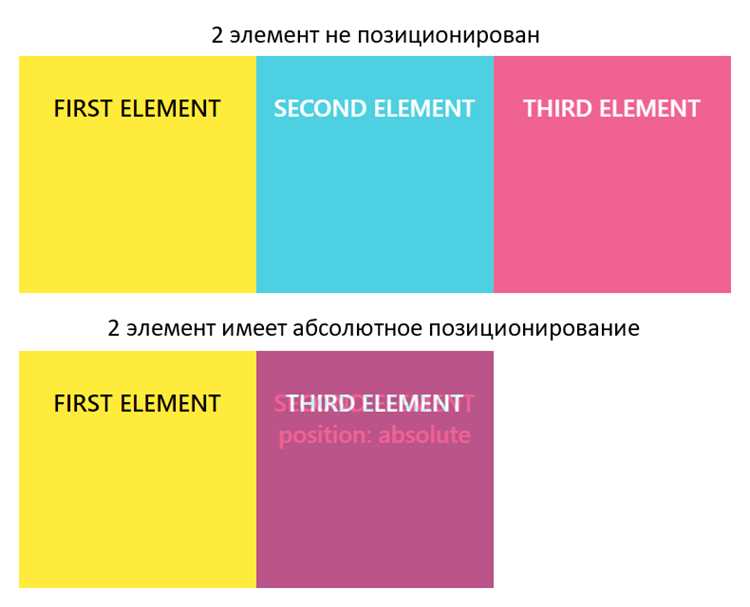
Абсолютное позиционирование применяется, когда требуется точно задать координаты кнопки внутри определённого блока. Для этого кнопке назначается position: absolute, а её родительскому контейнеру – любое значение position, отличное от static, чаще всего position: relative. В этом случае точкой отсчёта становятся границы контейнера, а не вся страница.
Координаты кнопки задаются через top, right, bottom и left. Например, top: 0 и right: 0 размещают кнопку в правом верхнем углу контейнера. Такой подход используется для кнопок закрытия, иконок действий в карточках товаров и управляющих элементов в медиаблоках.
Элемент с position: absolute полностью исключается из потока документа. Это означает, что он не влияет на размеры контейнера и может выходить за его границы. Если кнопка должна оставаться внутри блока визуально, необходимо контролировать размеры контейнера и учитывать внутренние отступы.
Абсолютное позиционирование удобно для наложения кнопки поверх изображений или текста, но требует точных расчётов. Жёстко заданные значения в пикселях могут приводить к смещению на экранах с другой плотностью или при изменении контента. В таких случаях допустимо использовать проценты или комбинировать координаты с transform.
Не рекомендуется использовать position: absolute для основных кнопок действий в потоке контента. Этот метод рассчитан на локальные элементы управления, где важен контроль координат, а не автоматическое выравнивание.
Перемещение кнопки с использованием margin и padding
Смещение кнопки через margin и padding основано на работе с отступами и не требует изменения типа позиционирования. Этот способ сохраняет кнопку в нормальном потоке документа и подходит для корректировки расстояний между элементами без наложений и перекрытий.
margin управляет внешними отступами кнопки и напрямую влияет на её положение относительно соседних блоков. С помощью положительных и отрицательных значений можно сдвигать кнопку по всем направлениям, включая ситуации, когда требуется компенсировать стандартные отступы контейнера.
- margin-top – смещение кнопки вниз относительно предыдущего элемента
- margin-bottom – управление расстоянием до следующего блока
- margin-left – сдвиг кнопки вправо внутри строки или контейнера
- margin-right – регулировка свободного пространства справа
padding не перемещает кнопку как элемент, а изменяет расстояние между её границей и внутренним содержимым. Однако увеличение внутренних отступов визуально влияет на положение кнопки относительно окружающих элементов за счёт изменения её размеров.
- padding увеличивает кликабельную область кнопки
- изменение padding влияет на выравнивание текста и иконок
- рост размеров кнопки может смещать соседние элементы
Использование margin предпочтительно для выравнивания кнопки в макете, а padding – для настройки внутреннего пространства. Не рекомендуется применять отрицательные значения margin без точного понимания структуры, так как это может привести к перекрытию контента и трудностям при адаптации.
Выравнивание кнопки по центру блока с помощью flexbox
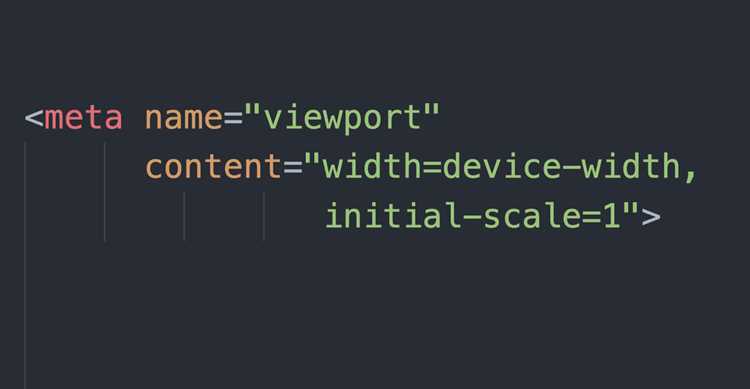
Flexbox применяется, когда требуется выровнять кнопку строго по центру контейнера без ручных расчётов отступов. Для этого родительскому элементу задаётся display: flex, после чего управление положением дочерних элементов осуществляется через свойства выравнивания.
Горизонтальное центрирование кнопки выполняется с помощью justify-content: center, а вертикальное – через align-items: center. При совместном использовании этих свойств кнопка располагается точно в центре контейнера независимо от её размеров и объёма текста.
Если контейнер имеет фиксированную высоту или занимает всю доступную область, flexbox обеспечивает стабильное выравнивание при изменении размера окна браузера. Это особенно полезно для кнопок внутри баннеров, экранов приветствия и модальных окон.
Для вертикального центрирования одиночной кнопки допускается использование min-height у контейнера, чтобы сохранить гибкость макета. При этом кнопка остаётся в потоке документа и корректно реагирует на изменения контента.
Не следует применять flexbox только ради смещения кнопки на несколько пикселей. Этот инструмент рассчитан на управление расположением элементов внутри блока, когда важна предсказуемость и автоматическое выравнивание без дополнительных вычислений.
Расположение кнопки в сетке CSS Grid
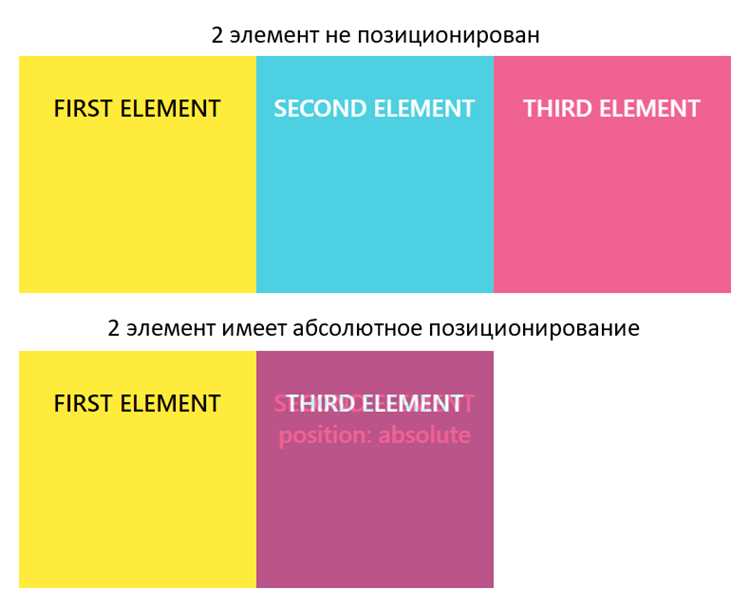
CSS Grid применяется для точного размещения кнопки в двухмерной сетке, где одновременно контролируются строки и колонки. Кнопка становится элементом сетки контейнера с display: grid и располагается в заданной ячейке без использования координат и смещений.
Положение кнопки определяется через свойства grid-column и grid-row. Они позволяют указать конкретную линию начала и конца, либо номер ячейки, что удобно при построении форм, панелей управления и карточек с фиксированной структурой.
- grid-column: 1 / 3 – размещение кнопки на две колонки
- grid-row: 2 – установка кнопки во вторую строку сетки
- grid-area – именованное размещение внутри шаблона
Для выравнивания кнопки внутри своей ячейки используются свойства justify-self и align-self. Они управляют положением элемента по горизонтали и вертикали, не затрагивая остальные элементы сетки.
- justify-self: center – центрирование кнопки по горизонтали
- align-self: end – прижатие кнопки к нижнему краю ячейки
- stretch – растягивание кнопки по размеру области
CSS Grid подходит для макетов с предсказуемой структурой, где кнопка должна находиться в строго определённом месте. Не рекомендуется применять сетку для одиночных элементов без контекста общей раскладки, так как это усложняет поддержку разметки.
Смещение кнопки с помощью transform: translate
Свойство transform: translate смещает кнопку визуально, не изменяя её положение в потоке документа. В отличие от margin и position, браузер продолжает рассчитывать исходные координаты элемента, что исключает влияние на соседние блоки и их размеры.
Смещение задаётся по осям X и Y в пикселях, процентах или других единицах. Значение translateX(20px) перемещает кнопку вправо, а translateY(-10px) – вверх. Проценты рассчитываются от размеров самой кнопки, что удобно при центрировании относительно собственного блока.
transform: translate(-50%, -50%) часто используется совместно с абсолютным позиционированием для точного центрирования кнопки по двум осям. Такой подход не требует знания размеров элемента и сохраняет стабильное выравнивание при изменении текста или шрифта.
Смещение через transform не влияет на область документа, но изменяет визуальное положение кликабельной зоны. Это важно учитывать при наложении элементов и взаимодействии с курсором, особенно при использовании hover-состояний и анимаций.
Данный способ подходит для динамических интерфейсов, где кнопка должна смещаться при наведении или изменении состояния. Для статического позиционирования в макете предпочтительнее использовать инструменты раскладки, так как transform рассчитан на визуальные корректировки.
Управление положением кнопки при адаптивной верстке
При адаптивной верстке положение кнопки должно изменяться в зависимости от ширины экрана, ориентации устройства и плотности интерфейса. Использование фиксированных координат без условий приводит к перекрытию контента и потере доступа к действию на малых экранах.
Основным инструментом управления служат медиазапросы, которые позволяют менять способ позиционирования кнопки. Например, на широких экранах кнопка может быть частью сетки или flex-контейнера, а на мобильных устройствах – закрепляться внизу экрана через position: fixed.
Адаптивное смещение часто реализуется через изменение отступов и выравнивания, а не через жёсткие координаты. Это упрощает поддержку макета и снижает риск конфликтов при добавлении нового контента.
| Размер экрана | Подход к размещению кнопки | Причина выбора |
|---|---|---|
| Десктоп | Flexbox или CSS Grid | Контроль структуры и выравнивания |
| Планшет | Изменение отступов и размеров | Сохранение читаемости интерфейса |
| Смартфон | Фиксация или центрирование | Доступность действия большим пальцем |
При адаптации важно учитывать кликабельную область кнопки. Минимальная высота и ширина должны сохраняться при любом расположении, иначе изменение позиции теряет смысл. Управление положением должно быть связано с компоновкой макета, а не рассматриваться как отдельная настройка.
Вопрос-ответ:
Почему кнопка смещается визуально, но её место в макете остаётся прежним?
Такое поведение возникает при использовании transform: translate или position: relative. Браузер продолжает учитывать исходное положение кнопки при расчёте потока документа, а смещение применяется только на уровне отображения. Из-за этого соседние элементы не реагируют на сдвиг, а кликабельная область следует за визуальной позицией.
Когда лучше использовать position: fixed для кнопки, а когда это создаёт проблемы?
Фиксированное позиционирование подходит для кнопок, которые должны быть доступны при прокрутке страницы, например для быстрого действия. Проблемы появляются на мобильных устройствах, где кнопка может перекрывать системные панели или контент. В таких случаях размещение корректируют через медиазапросы или меняют способ позиционирования.
Почему absolute-позиционированная кнопка выходит за пределы блока?
Если у родительского элемента не задано position: relative, кнопка с position: absolute ориентируется на страницу, а не на контейнер. Также выход за границы возможен при фиксированных значениях top и left, когда размеры контейнера меньше ожидаемых. Контроль размеров и контекста позиционирования решает эту проблему.
Можно ли выровнять кнопку по центру без margin и transform?
Да, для этого используют flexbox или CSS Grid. Контейнеру задаётся display: flex или display: grid, после чего выравнивание выполняется через justify-content и align-items либо justify-self и align-self. Такой подход не требует расчёта отступов и работает корректно при изменении размеров кнопки.
Почему margin иногда не смещает кнопку так, как ожидается?
Отступы зависят от типа элемента и его контекста. Для строчных элементов margin-top и margin-bottom могут игнорироваться, а схлопывание вертикальных отступов влияет на результат. В подобных случаях кнопку переводят в display: inline-block или block, либо применяют другой способ управления положением.
Почему кнопка с position: fixed меняет своё положение при появлении полосы прокрутки?
Фиксированная кнопка привязывается к области просмотра браузера. При появлении вертикальной полосы прокрутки ширина viewport уменьшается, и координаты, заданные через right или left, пересчитываются. Визуально это выглядит как сдвиг кнопки. Чтобы избежать такого поведения, используют стабильную ширину контейнера или добавляют отступ, учитывающий наличие скролла.
Что выбрать для адаптивного макета: absolute или flexbox для размещения кнопки?
Если кнопка должна быть частью структуры блока и реагировать на изменение размеров экрана, flexbox даёт более предсказуемый результат. Absolute позиционирование подходит для локальных элементов управления, где важны точные координаты. В адаптивных макетах абсолютное размещение часто требует дополнительных условий, иначе кнопка теряет логичное положение при смене ширины экрана.

 Загрузка...