Содержание статьи
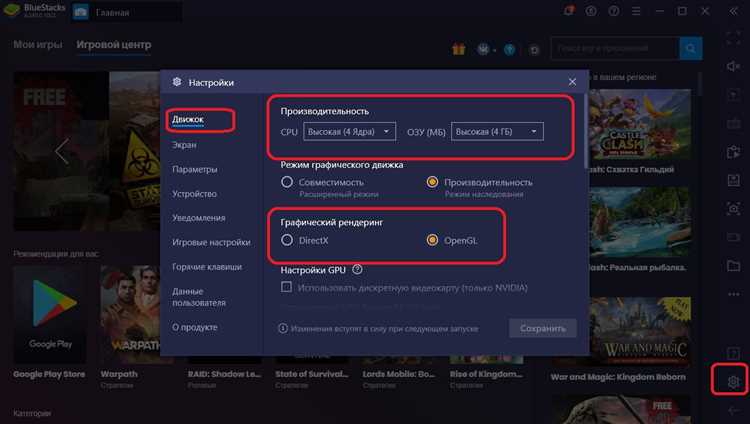
Для точного управления играми на Bluestacks важно правильно настроить клавиатуру и мышь. В стандартной конфигурации многие действия, такие как прицеливание, перемещение персонажа или использование предметов, выполняются с задержками или неудобными сочетаниями клавиш. Настройка управления позволяет заменить стандартные комбинации на привычные для конкретной игры и уменьшить время реакции до 50–100 миллисекунд.
Редактор управления Bluestacks предоставляет возможность привязать клавиши к конкретным действиям, создать зоны кликов мыши и назначить макросы для повторяющихся задач. Например, в шутерах перемещение персонажа можно привязать к WASD, а прицеливание и стрельбу – к мыши, сохраняя при этом возможность быстрого переключения между навыками с помощью цифровой клавиатуры. Такая точная настройка сокращает количество промахов и ускоряет реакцию на события в игре.
Для сложных игр рекомендуется использовать профили управления. Они позволяют сохранить отдельные схемы клавиш для разных режимов или персонажей, что избавляет от необходимости вручную переназначать клавиши при смене игры. Также редактор поддерживает настройку чувствительности мыши для разных приложений, что критично для игр с высокой точностью прицеливания. Следование этим рекомендациям позволяет получить управление, максимально приближенное к нативному, и повысить комфорт игры на эмуляторе.
Bluestacks: настройка управления клавиатурой и мышью
Редактор управления Bluestacks позволяет привязать клавиши и мышь к действиям в приложениях и играх. Он открывается через кнопку Настройки управления в панели инструментов эмулятора. После открытия редактора можно назначать кнопки для передвижения, атаки, использования предметов и взаимодействия с интерфейсом.
Для настройки клавиатуры следует учитывать следующие моменты:
- Используйте стандартные схемы WASD для перемещения персонажа в играх с видом от третьего лица или шутерах.
- Назначайте быстрые действия, такие как лечение или перезарядка, на цифровую клавиатуру или боковые клавиши мыши.
- Проверяйте конфликт клавиш – если одна кнопка назначена на два действия одновременно, возможны непредсказуемые реакции.
Настройка мыши включает следующие шаги:
- Привязка движения курсора к перемещению камеры или прицеливанию.
- Настройка левой кнопки мыши на стандартную атаку, правой – на прицеливание или блок.
- Регулировка чувствительности мыши для каждой игры через ползунок в редакторе управления.
Для повторяющихся действий удобно использовать макросы:
- Выберите действие или комбинацию клавиш.
- Запишите последовательность кликов и нажатий.
- Привяжите макрос к одной клавише для быстрого выполнения.
Сохраняйте профили управления для каждой игры или персонажа. Это позволяет быстро переключаться между схемами без ручного переназначения и сохраняет оптимальные настройки для разных режимов и жанров.
Как открыть редактор управления в Bluestacks
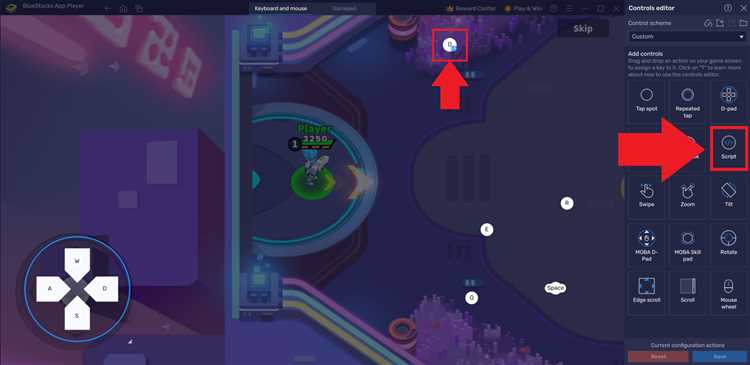
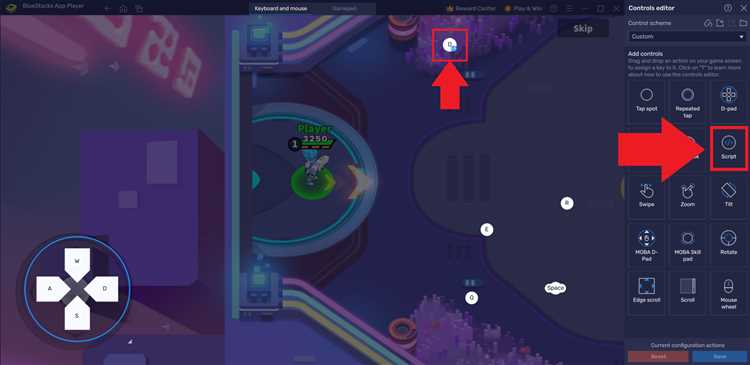
Редактор управления в Bluestacks позволяет назначать клавиши и действия мыши для каждой игры. Для его запуска откройте игру и нажмите на иконку клавиатуры в правой боковой панели эмулятора. Если панели нет, активируйте её через меню Настройки → Панель инструментов → Показать боковую панель.
После нажатия иконки откроется окно редактора управления. Здесь отображается наложение с текущими назначенными клавишами и зонами кликов мыши. Все элементы можно перетаскивать, изменять их размеры и назначать новые действия.
Для быстрого открытия редактора можно использовать сочетание клавиш Ctrl + Shift + H. Оно работает независимо от игры и сразу активирует режим редактирования управления.
В редакторе доступны следующие функции:
- Привязка клавиш к стандартным действиям и навыкам.
- Создание зон кликов для мыши с точной настройкой координат.
- Настройка макросов и повторяющихся команд.
- Сохранение текущего профиля для дальнейшего использования.
После внесения изменений обязательно нажмите Сохранить в правом нижнем углу, чтобы новые настройки вступили в силу при игре.
Назначение клавиш для движения персонажа и действий

В Bluestacks назначение клавиш позволяет точно контролировать движение персонажа и выполнение действий. Для передвижения стандартно используют клавиши W, A, S, D. Каждую клавишу можно дополнительно настроить для ускоренного бега, приседания или прыжка. Для игр с несколькими навыками рекомендуется выделить отдельные клавиши на цифровой клавиатуре или на боковых кнопках мыши.
Редактор управления позволяет изменить действия, связанные с интерфейсом и активными навыками:
| Действие | Рекомендованная клавиша | Примечание |
|---|---|---|
| Перемещение вперед | W | Стандартное для большинства игр |
| Перемещение назад | S | Используется для отхода и уклонения |
| Влево / вправо | A / D | Привязка к боковому движению |
| Прыжок | Пробел | Можно назначить двойное действие с ускорением |
| Атака / основной навык | Левая кнопка мыши | Рекомендуется для быстрого реагирования |
| Прицеливание / вторичный навык | Правая кнопка мыши | Особенно важно в шутерах |
| Использование предметов | Цифровая клавиатура (1–5) | Быстрое переключение между предметами |
При настройке клавиш стоит проверять, чтобы комбинации не конфликтовали с системными командами Windows. Для улучшения реакции персонажа можно снизить задержку клавиш в настройках эмулятора, особенно для быстродействующих игр с видом от первого лица.
Настройка мыши для точного наведения и кликов
Для шутеров и стратегий точное управление мышью в Bluestacks критично. В редакторе управления можно привязать движение мыши к камере или прицелу, а также назначить зоны кликов для интерфейса. Это позволяет выполнять действия без промахов и ускоряет реакцию на события в игре.
Основные рекомендации по настройке мыши:
1. Привязка кнопок: Левую кнопку мыши назначают на основной клик или атаку, правую – на прицеливание, блок или альтернативный навык. Дополнительные кнопки мыши можно использовать для быстрой смены оружия или использования предметов.
2. Чувствительность мыши: Настраивается через ползунок в редакторе управления. Для шутеров рекомендуется диапазон 15–25 единиц, для стратегий с видом сверху – 5–10. Слишком высокая чувствительность снижает точность, слишком низкая – замедляет реакцию.
3. Зоны кликов: Определяют участки экрана, куда мышь будет реагировать на нажатия. Для интерфейсов с небольшими кнопками, например, в мобильных RPG, создавайте зоны размером 20–30 пикселей, чтобы избежать пропусков клика.
4. Макросы мыши: Позволяют автоматизировать повторяющиеся клики или комбинации действий. Например, можно назначить двойной клик на одну кнопку для быстрой перезарядки и использования навыка одновременно.
Точная настройка мыши в сочетании с корректными клавишами движения позволяет добиться реакции, максимально приближенной к нативной игре на мобильном устройстве, и значительно повысить контроль над персонажем.
Создание макросов для повторяющихся действий
В Bluestacks макросы позволяют автоматизировать последовательность клавиш и кликов мыши, сокращая время на повторяющиеся действия. Это особенно полезно в RPG и стратегиях, где часто требуется однотипное использование навыков или предметов.
Для создания макроса откройте редактор управления и выберите инструмент Запись макроса. Затем выполняйте нужные действия в игре в реальном времени: нажатия клавиш, клики мышью, прокрутку. После завершения записи сохраните макрос и привяжите его к свободной клавише.
Рекомендации по настройке макросов:
- Используйте отдельные клавиши для каждого макроса, чтобы избежать случайных срабатываний.
- Проверяйте интервалы между действиями – слишком короткий интервал может не учитываться игрой, слишком длинный снижает эффективность.
- Для повторяющихся циклов включайте опцию Повторять до остановки, чтобы макрос выполнялся непрерывно без ручного запуска.
- Сохраняйте макросы в профилях, чтобы быстро переключать их для разных игр или персонажей.
Макросы повышают скорость выполнения рутинных задач и уменьшают нагрузку на клавиатуру и мышь, обеспечивая стабильный контроль над игровым процессом без ошибок.
Сохранение и загрузка пользовательских схем управления
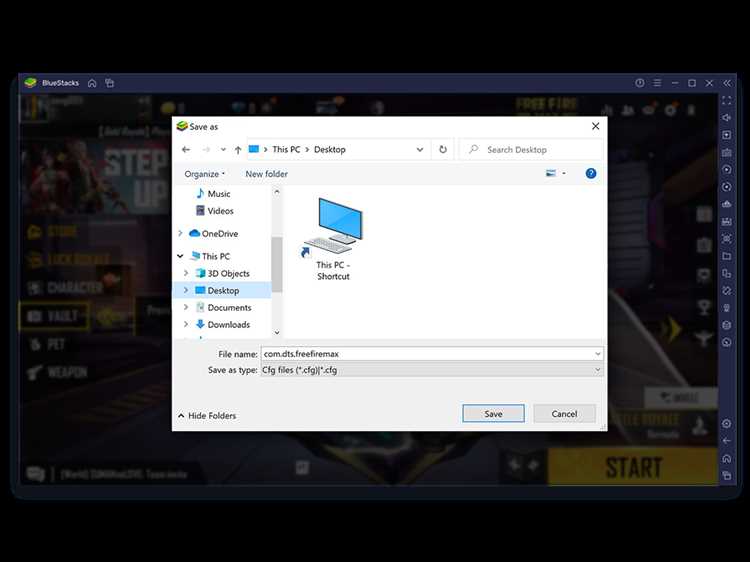
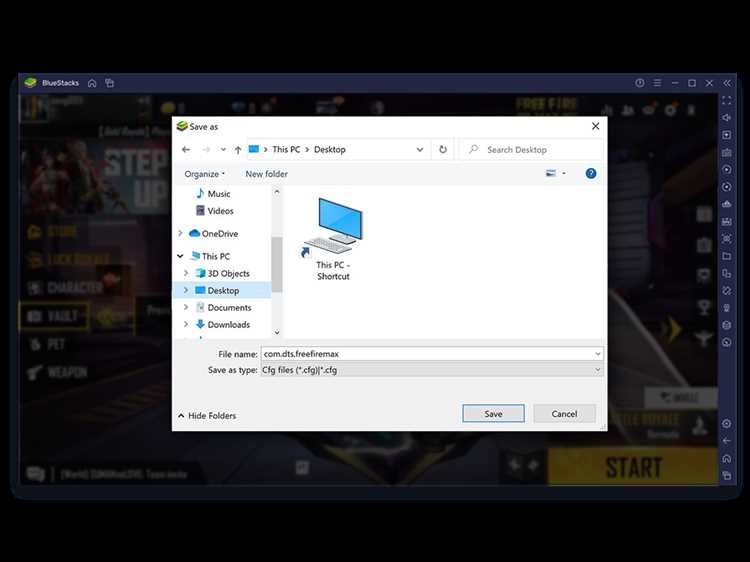
Bluestacks позволяет сохранять индивидуальные схемы управления для каждой игры или профиля. После настройки клавиш, мыши и макросов нажмите Сохранить в редакторе управления. Схема сохраняется в виде профиля, который можно использовать повторно без перенастройки.
Для загрузки схемы откройте редактор управления и выберите Загрузить профиль. Выберите нужный файл с ранее сохраненной конфигурацией. Все назначенные клавиши, зоны кликов мыши и макросы автоматически применятся к текущей игре.
Рекомендации по управлению схемами:
- Создавайте отдельные профили для разных персонажей или игровых режимов.
- Используйте понятные названия файлов, чтобы быстро ориентироваться среди нескольких схем.
- Регулярно сохраняйте новые версии схем после изменения клавиш или макросов, чтобы не потерять оптимальные настройки.
- При переходе на новую версию Bluestacks проверяйте совместимость профиля и при необходимости обновляйте его.
Систематическое использование сохраненных схем ускоряет подготовку к игре и позволяет переключаться между настройками без ручной перенастройки клавиш и мыши.
Использование профилей для разных игр
В Bluestacks профили управления позволяют создавать отдельные схемы клавиш и мыши для каждой игры. Это особенно важно, когда один набор действий подходит для шутеров, а другой – для RPG или стратегий. Профили сохраняются отдельно и могут быть быстро переключены без ручного переназначения клавиш.
Для создания нового профиля откройте редактор управления, настройте клавиши и мышь под конкретную игру, затем нажмите Сохранить как новый профиль. Присвойте профилю имя, отражающее игру или персонажа, чтобы легко ориентироваться среди нескольких конфигураций.
Рекомендации по работе с профилями:
- Создавайте отдельный профиль для каждой игры, чтобы не смешивать назначения клавиш.
- Используйте одинаковые базовые клавиши движения (например, WASD) в нескольких играх, чтобы минимизировать путаницу при переключении профилей.
- Сохраняйте резервные копии профилей, особенно если в них используются сложные макросы или уникальные зоны кликов.
- При обновлении игры проверяйте профиль на совместимость и при необходимости корректируйте зоны кликов и чувствительность мыши.
Использование профилей ускоряет настройку управления, позволяет сохранять оптимальные схемы под разные жанры игр и снижает вероятность ошибок при переходе между ними.
Устранение проблем с конфликтами клавиш и задержками
Конфликты клавиш и задержки в Bluestacks возникают, когда одна кнопка назначена на несколько действий или когда настройки чувствительности мыши не соответствуют игре. Это приводит к непредсказуемым реакциям персонажа и снижает точность управления.
Для устранения конфликтов используйте следующие шаги:
- Проверяйте, чтобы одна клавиша не была назначена на два действия одновременно в редакторе управления.
- При необходимости переназначайте действия на свободные кнопки или цифровую клавиатуру.
- Удаляйте устаревшие макросы, которые могут пересекаться с текущими действиями.
Чтобы снизить задержки при управлении:
- Регулируйте чувствительность мыши под конкретную игру через ползунок в редакторе.
- Снижайте нагрузку на систему, закрывая фоновые приложения и уменьшая качество графики эмулятора.
- Используйте встроенные профили управления, оптимизированные для шутеров и RPG, чтобы минимизировать конфликт назначений.
Регулярная проверка схем управления и корректировка настроек клавиш и мыши помогает предотвратить ошибки, ускоряет реакции в игре и повышает стабильность управления на Bluestacks.
Вопрос-ответ:
Как правильно привязать клавиши для движения персонажа в Bluestacks?
В редакторе управления Bluestacks перемещение обычно назначается на клавиши W, A, S, D. Клавишу W используют для движения вперед, S — для назад, A и D — для бокового смещения. Дополнительно можно назначить пробел на прыжок, Shift на ускорение и Ctrl на приседание. Важно проверить, чтобы ни одна клавиша не была назначена на несколько действий одновременно, иначе персонаж будет вести себя нестабильно.
Можно ли использовать макросы для автоматического выполнения повторяющихся действий?
Да, Bluestacks позволяет создавать макросы для последовательности нажатий клавиш и кликов мыши. Для этого нужно открыть редактор управления, выбрать инструмент «Запись макроса» и выполнить необходимую последовательность действий. После сохранения макроса его можно привязать к одной клавише, чтобы запускать повторяющиеся действия одним нажатием. При записи важно учитывать интервалы между действиями, чтобы игра корректно их распознавала.
Как настроить мышь для точного прицеливания в шутерах на Bluestacks?
В редакторе управления нужно привязать движение мыши к управлению камерой или прицелом. Левую кнопку мыши назначают на атаку, правую — на прицеливание. Далее регулируют чувствительность мыши через ползунок: слишком высокая чувствительность приведет к рывкам при наведении, слишком низкая — замедлит реакцию. Также можно создавать зоны кликов для интерфейса и использовать макросы для быстрых комбинаций навыков.
Как сохранить и потом использовать пользовательские схемы клавиш для разных игр?
После настройки клавиш и мыши в редакторе управления нажмите «Сохранить как новый профиль» и присвойте ему понятное имя, отражающее игру или персонажа. Для применения схемы откройте редактор управления и выберите «Загрузить профиль», после чего все назначения клавиш и макросы автоматически активируются. Этот подход позволяет переключаться между играми без ручной перенастройки.
Что делать, если клавиши конфликтуют или возникают задержки при управлении?
Сначала проверьте, чтобы одна клавиша не была назначена на несколько действий. Удалите или переназначьте устаревшие макросы и назначьте свободные клавиши для новых действий. Чтобы уменьшить задержки, снизьте чувствительность мыши для шутеров, закройте фоновые приложения и при необходимости уменьшите качество графики эмулятора. Регулярная проверка и корректировка схем управления помогает поддерживать стабильность и точность управления.

 Загрузка...