Содержание статьи
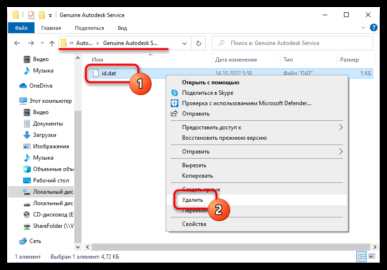
Autodesk Genuine Service – фоновая служба, устанавливаемая вместе с продуктами Autodesk, которая регулярно инициирует сетевые соединения для проверки подлинности лицензии, сбора диагностических данных и передачи сведений о конфигурации системы. На практике это означает постоянные исходящие запросы к серверам производителя, даже если пользователь не запускает основные приложения.
В средах с ограниченным доступом в сеть, на изолированных рабочих станциях или в инфраструктурах с жесткими требованиями к контролю трафика такая активность становится проблемой. Служба работает на уровне Windows Service, запускается автоматически и использует несколько исполняемых файлов, что усложняет точечное управление без понимания ее архитектуры.
Запрет доступа Autodesk Genuine Service в интернет требует не «отключения интернета», а целенаправленного ограничения сетевых соединений конкретных компонентов: процессов, служб, доменов и IP-диапазонов. Ошибочные действия могут привести к сбоям обновлений, уведомлениям внутри программ или конфликтам с корпоративными политиками безопасности.
В рамках статьи рассматривается осознанный подход к контролю сетевой активности службы: какие именно соединения она инициирует, на каком уровне системы их корректно ограничивать и как убедиться, что изменения не затронули другие компоненты Autodesk и операционную систему в целом.
Назначение Autodesk Genuine Service и его сетевые функции
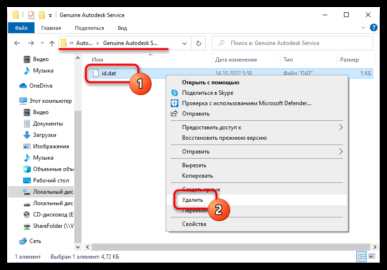
Autodesk Genuine Service представляет собой системную службу Windows, предназначенную для контроля лицензионного статуса установленных продуктов Autodesk. Она устанавливается как отдельный компонент и работает независимо от запуска AutoCAD, Revit, 3ds Max и других приложений, выполняя проверки в фоновом режиме.
Ключевая задача службы – идентификация лицензии. Для этого она собирает сведения о типе активации, версии программного обеспечения, серийных номерах, способе лицензирования и состоянии системных файлов, связанных с лицензией. Эти данные формируются локально, после чего используется сетевое соединение для передачи результатов на серверы Autodesk.
Сетевая активность Autodesk Genuine Service включает регулярные HTTPS-запросы к доменам Autodesk, связанные с валидацией лицензий и получением обновленных правил проверки. Соединения инициируются автоматически, без участия пользователя, и могут выполняться как при входе в систему, так и по расписанию службы.
Дополнительно служба используется для доставки уведомлений о проблемах с лицензией. При обнаружении несоответствий она запрашивает инструкции с сервера, после чего формирует локальные сообщения, отображаемые внутри программ или в виде системных уведомлений Windows. Именно эта связка локальной проверки и удаленного ответа делает сетевой доступ обязательным элементом работы службы.
Понимание назначения и характера сетевых функций Autodesk Genuine Service позволяет корректно определить, какие именно соединения относятся к проверке лицензии, а какие – к обновлению компонентов, что критично при последующем ограничении доступа в интернет на уровне системы или сети.
Как определить исполняемые файлы и службы, связанные с Genuine Service
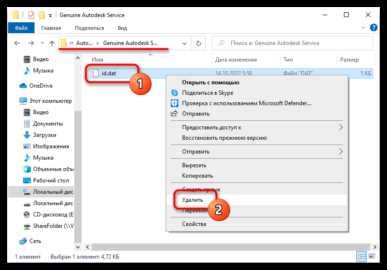
Для точного ограничения сетевого доступа необходимо сначала определить, какие именно службы и процессы относятся к Autodesk Genuine Service. Основной компонент устанавливается как служба Windows и запускается автоматически при старте системы, независимо от активности пользователя.
Проверка начинается с оснастки services.msc. В списке служб следует найти запись Autodesk Genuine Service. В свойствах службы указывается путь к исполняемому файлу, который используется при запуске, а также тип запуска и учетная запись, от имени которой выполняется процесс.
На большинстве систем исполняемые файлы Genuine Service размещаются в каталоге C:\Program Files (x86)\Common Files\Autodesk Shared\Genuine Service\. В этом каталоге могут присутствовать несколько EXE-файлов, используемых для разных задач: основной сервис, вспомогательные модули и обновляющие компоненты.
Дополнительно рекомендуется использовать Диспетчер задач или Process Explorer для сопоставления службы с активным процессом. Это позволяет увидеть фактическое имя процесса, его PID и текущую сетевую активность, что критично при создании правил блокировки.
| Компонент | Имя в системе | Тип | Типичное расположение |
|---|---|---|---|
| Основная служба | Autodesk Genuine Service | Служба Windows | C:\Program Files (x86)\Common Files\Autodesk Shared\Genuine Service\ |
| Исполняемый процесс | GenuineService.exe | EXE-файл | C:\Program Files (x86)\Common Files\Autodesk Shared\Genuine Service\ |
| Вспомогательные модули | AdskGenuine* | EXE/DLL | Тот же каталог Genuine Service |
После идентификации всех связанных исполняемых файлов важно зафиксировать их точные имена и пути. Эти данные используются при создании правил в брандмауэре Windows или сторонних средствах контроля трафика, чтобы ограничения применялись именно к Genuine Service, а не к другим компонентам Autodesk.
Какие домены и IP-адреса использует Autodesk Genuine Service
Autodesk Genuine Service не обращается к одному фиксированному серверу. Служба использует распределённую сетевую инфраструктуру Autodesk и облачные платформы доставки контента, поэтому блокировка требует понимания логики обращений, а не единичного IP-адреса.
Основные соединения инициируются по протоколу HTTPS (TCP 443) к доменам, связанным с проверкой лицензий и политиками соответствия. На практике в сетевых логах чаще всего встречаются следующие доменные зоны:
- genuine.autodesk.com – проверки подлинности и статуса лицензии
- *.autodesk.com – вспомогательные сервисы и API
- *.autodesk.net – сетевые компоненты и телеметрия
- *.akamaiedge.net – доставка конфигураций через CDN
- *.cloudfront.net – облачные узлы Amazon, используемые Autodesk
Использование CDN означает, что IP-адреса динамически меняются и принадлежат крупным провайдерам. В зависимости от региона это могут быть диапазоны Amazon AWS, Akamai или других сетей доставки. Жёсткая блокировка по IP приводит к постоянному расширению списка и риску затронуть сторонние сервисы.
Для выявления актуальных адресов рекомендуется анализировать трафик на конкретной системе. Это можно сделать с помощью:
- журналов брандмауэра Windows с включённым логированием исходящих соединений
- утилит netstat или PowerShell-командлетов Get-NetTCPConnection
- сетевых мониторов, фиксирующих DNS-запросы процессов Genuine Service
Наиболее контролируемый подход – блокировка по имени исполняемого файла или службы, а не по IP. Если же требуется сетевой уровень, предпочтение следует отдавать фильтрации по доменным именам через DNS-фильтры или корпоративные прокси, где можно централизованно ограничить обращения Genuine Service без влияния на другие компоненты Autodesk.
Блокировка Autodesk Genuine Service через встроенный брандмауэр Windows
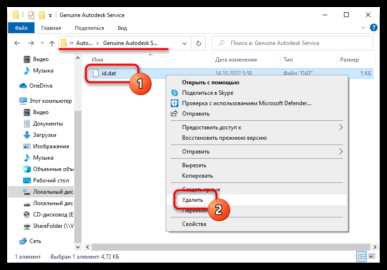
Для ограничения сетевого доступа Autodesk Genuine Service встроенный брандмауэр Windows позволяет создавать правила, которые точно блокируют исходящие соединения конкретных процессов или служб. Такой подход минимизирует риск воздействия на другие компоненты системы и программы Autodesk.
Последовательность действий для блокировки:
- Открыть Панель управления → Система и безопасность → Брандмауэр Windows с расширенной безопасностью.
- Выбрать раздел Правила для исходящих подключений и нажать Создать правило.
- В качестве типа правила выбрать Программа и указать путь к исполняемому файлу GenuineService.exe, обычно расположенного в C:\Program Files (x86)\Common Files\Autodesk Shared\Genuine Service\.
- Выбрать действие Блокировать подключение для всех профилей: Домашний/Рабочий/Публичный.
- Задать имя правила, например, Block Autodesk Genuine Service, и подтвердить создание.
- Повторить аналогичные шаги для всех вспомогательных модулей AdskGenuine*, если они активно инициируют сетевые соединения.
После создания правил рекомендуется проверить их работу с помощью команд:
- netstat -ano | findstr GenuineService.exe – показывает активные соединения процесса.
- Логи брандмауэра: Просмотр журнала безопасности → Отфильтровать блокировки по имени процесса.
Важно не удалять службу или процесс, а ограничивать только сетевой доступ. Это позволяет системе и программам Autodesk функционировать без вмешательства, но при этом Genuine Service перестаёт обмениваться данными с серверами производителя.
Ограничение сетевого доступа службы на уровне стороннего firewall
Сторонние firewall позволяют более гибко управлять трафиком Autodesk Genuine Service, включая настройку фильтрации по процессам, портам, доменам и протоколам. В отличие от встроенного брандмауэра Windows, такие решения часто поддерживают централизованное управление и автоматическое логирование заблокированных соединений.
Для ограничения доступа службы через сторонний firewall рекомендуется:
- Создать правило по исполняемому файлу: указать путь к GenuineService.exe и всем вспомогательным модулям AdskGenuine*. Блокировка должна распространяться на исходящие соединения TCP/UDP, чаще всего используемые протоколом HTTPS (порт 443).
- Использовать фильтрацию по доменам: добавить в черный список домены genuine.autodesk.com и сопутствующие *.autodesk.com, *.autodesk.net. Многие корпоративные firewall поддерживают DNS-блокировку без необходимости отслеживания динамических IP.
- Применять профили безопасности: задать действие блокировки для всех сетевых профилей, чтобы служба не могла инициировать соединения ни в локальной сети, ни через публичный интернет.
- Включить логирование: это позволит отслеживать попытки соединений и корректировать правила при появлении новых исполняемых файлов или обновлений службы.
Особенно важно тестировать правила после обновлений Autodesk, так как новые версии Genuine Service могут использовать дополнительные модули или изменять домены проверки лицензий. Сторонний firewall обеспечивает возможность обновлять и применять правила централизованно без вмешательства в операционную систему на каждом рабочем месте.
Особенности блокировки Autodesk Genuine Service в корпоративной сети
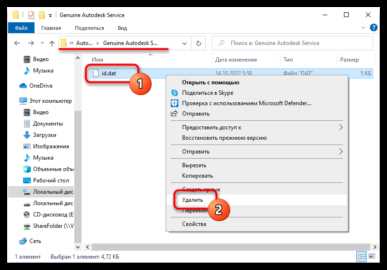
В корпоративной среде блокировка Autodesk Genuine Service требует учета сетевой архитектуры, политики безопасности и централизованного управления устройствами. Простая локальная настройка брандмауэра на отдельных рабочих станциях часто недостаточна, так как служба может инициировать соединения через прокси или использовать обновленные модули после обновлений.
Для корректной блокировки в сети рекомендуется:
- Использовать корпоративные firewall или прокси с поддержкой фильтрации по имени процесса и доменам.
- Настраивать правила централизованно через GPO или систему управления конфигурациями, чтобы единообразно ограничивать доступ на всех рабочих местах.
- Логировать попытки соединений и отслеживать изменения сети, так как служба может обращаться к новым CDN-узлам после обновлений.
- Согласовывать ограничения с отделом лицензирования Autodesk, чтобы блокировка не нарушала условия корпоративной лицензии.
Для наглядного контроля активности службы в корпоративной сети полезно фиксировать соответствие процессов и доменов в виде таблицы:
| Компонент | Тип соединения | Домены/Диапазоны | Примечания |
|---|---|---|---|
| GenuineService.exe | Исходящие HTTPS | genuine.autodesk.com, *.autodesk.net | Основная проверка лицензии |
| AdskGenuineModules | Исходящие HTTPS | *.autodesk.com, *.cloudfront.net | Дополнительные обновления и телеметрия |
| CDN-сервисы | HTTP/HTTPS | *.akamaiedge.net | Доставка конфигураций и обновлений |
Использование такой таблицы позволяет системным администраторам быстро сопоставлять активность Genuine Service с существующими правилами фильтрации и корректировать их при обновлениях или появлении новых модулей службы.
Как проверить, что служба больше не имеет доступа в интернет
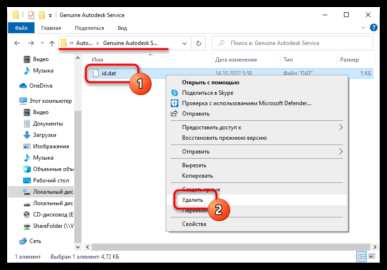
После настройки блокировки важно убедиться, что Autodesk Genuine Service действительно не может инициировать исходящие соединения. Проверка выполняется на уровне процессов и сетевых соединений.
Для этого используют следующие методы:
- Командная строка: выполнить netstat -ano | findstr GenuineService.exe для проверки активных соединений. Если процесс не отображает исходящих соединений, блокировка работает корректно.
- Журнал брандмауэра: включить логирование блокированных подключений и отфильтровать записи по имени процесса GenuineService.exe. Регулярная фиксация попыток соединений позволяет убедиться, что правила применяются на всех профилях сети.
- Мониторинг с помощью Process Explorer: в колонке сетевой активности можно отследить все TCP/UDP соединения конкретного процесса. Отсутствие активности указывает на успешную блокировку.
- DNS-тесты: с помощью PowerShell можно отслеживать попытки разрешения доменов, связанных с Autodesk: Resolve-DnsName genuine.autodesk.com. Если служба не делает запросы, DNS-фильтр работает.
Для комплексной проверки рекомендуется сочетать несколько методов, чтобы исключить скрытые соединения через вспомогательные модули. Это гарантирует, что блокировка охватывает все компоненты Genuine Service и не влияет на работу других программ Autodesk.
Побочные эффекты блокировки и способы отката изменений
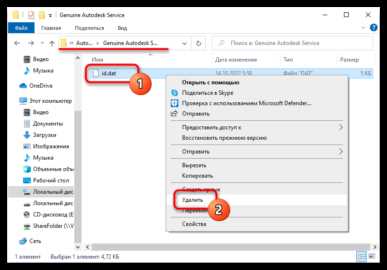
Блокировка сетевого доступа Autodesk Genuine Service может вызвать несколько заметных эффектов в работе программ Autodesk. Наиболее распространенные из них:
- Отображение уведомлений о проблеме с лицензией: некоторые приложения могут показывать предупреждения о необходимости проверки подлинности, даже если лицензия действительна.
- Недоступность обновлений: автоматическое обновление компонентов и сервисов может быть заблокировано, включая исправления безопасности и новые функции.
- Ограничение телеметрии: служба перестает отправлять диагностические данные, что влияет на статистику использования, но не на основной функционал программ.
Для безопасного отката изменений необходимо:
- Удалить или временно отключить созданные правила брандмауэра для GenuineService.exe и вспомогательных модулей.
- Восстановить исходные настройки прокси или стороннего firewall, если использовалась фильтрация по доменам или процессам.
- Перезапустить службы Autodesk Genuine Service через services.msc или перезагрузить систему, чтобы процесс вернулся к стандартному режиму работы.
- Проверить сетевую активность через netstat или мониторинг процесса, чтобы убедиться, что соединения снова выполняются корректно.
Своевременный откат изменений позволяет продолжать работу приложений Autodesk без ошибок лицензирования и при этом минимизирует риск конфликта с обновлениями или корпоративной политикой безопасности.
Вопрос-ответ:
Какие процессы Autodesk Genuine Service необходимо блокировать для прекращения сетевых соединений?
Для полной блокировки сетевого доступа службы нужно ограничить главный процесс GenuineService.exe, а также вспомогательные модули, которые могут использовать имена вида AdskGenuine*. Основной исполняемый файл обычно находится в каталоге C:\Program Files (x86)\Common Files\Autodesk Shared\Genuine Service\. Проверка через диспетчер задач или Process Explorer позволяет убедиться, что блокировка охватывает все связанные процессы.
Можно ли ограничить доступ Autodesk Genuine Service только по IP-адресам?
Теоретически да, но на практике это неудобно, так как служба использует CDN-сети и динамические IP-адреса от Akamai и Amazon CloudFront. IP могут меняться после обновлений, и блокировка по ним часто требует постоянного обновления списков. Более надёжный способ — фильтровать соединения по имени исполняемого файла или по доменным именам, например genuine.autodesk.com и *.autodesk.net, через брандмауэр или корпоративный прокси.
Какие последствия возможны после ограничения сетевого доступа для Autodesk Genuine Service?
После блокировки службы пользователи могут видеть уведомления о проверке лицензии внутри программ, некоторые обновления перестанут загружаться автоматически, а сбор телеметрии и статистики использования остановится. Основной функционал приложений при этом обычно сохраняется, но важно отслеживать новые версии службы и корректировать правила блокировки, чтобы не мешать работе других компонентов Autodesk.
Как убедиться, что блокировка Autodesk Genuine Service действительно работает?
Проверку можно провести несколькими способами. Используйте команду netstat -ano | findstr GenuineService.exe для поиска активных сетевых соединений процесса. Включите журналирование в брандмауэре и фильтруйте события по имени процесса, чтобы фиксировать заблокированные попытки соединений. Также можно отслеживать DNS-запросы к доменам Autodesk через PowerShell. Отсутствие активности в этих проверках указывает, что ограничения применены корректно.

 Загрузка...