Содержание статьи
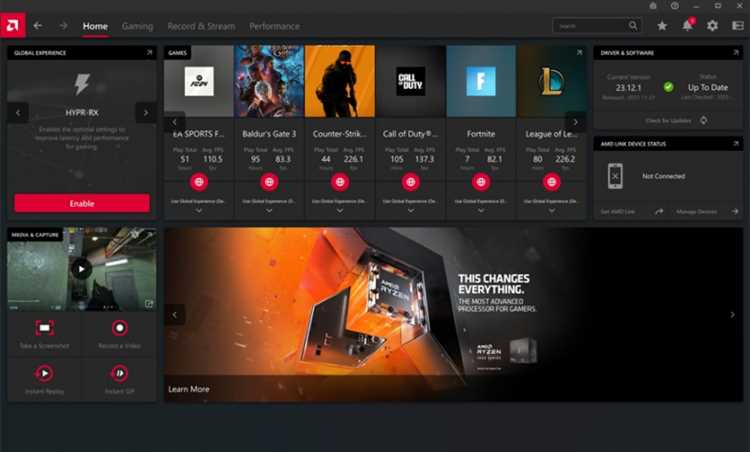
Amd install launcher – это специальное приложение от AMD, предназначенное для загрузки и установки драйверов видеокарт Radeon. Оно автоматически определяет модель вашей видеокарты и подбирает последнюю совместимую версию драйвера, включая обновления для Windows 10 и 11. Использование этого инструмента позволяет избежать ручного поиска файлов и снижает риск установки неподходящей версии.
При запуске Amd install launcher происходит проверка существующих драйверов и компонентов Radeon Software. Программа загружает только те файлы, которые отсутствуют или требуют обновления, что экономит место на диске и сокращает время установки. Пользователю не нужно вручную выбирать пакет драйверов или проверять совместимость с конкретной ОС.
Для стабильной работы рекомендуется запускать Amd install launcher с правами администратора и временно отключать антивирусные программы, которые могут блокировать загрузку файлов. Приложение сохраняет логи всех операций, что облегчает диагностику ошибок, если установка прерывается. При систематическом использовании этот инструмент гарантирует, что драйверы видеокарты остаются актуальными, а графические функции игр и приложений работают корректно.
Как установить Amd install launcher на Windows
Для установки Amd install launcher необходимо загрузить официальный установочный пакет с сайта AMD. Скачивание сторонних версий может привести к сбоям и заражению системы вредоносным ПО.
- Перейдите на страницу поддержки AMD и выберите раздел «Драйверы и поддержка». Укажите модель вашей видеокарты и версию Windows.
- Скачайте установочный файл Radeon Software, который включает в себя Amd install launcher.
- Запустите загруженный файл с правами администратора. Для этого нажмите правой кнопкой мыши и выберите «Запуск от имени администратора».
- В окне установки выберите тип установки: «Стандартная» или «Выборочная». Для большинства пользователей подходит стандартная установка, которая автоматически подбирает нужные компоненты.
- Дождитесь завершения процесса. Программа может автоматически перезагрузить систему для корректного применения драйверов.
После установки Amd install launcher можно проверить корректность работы через панель Radeon Software. При возникновении ошибок загрузки следует временно отключить антивирус и повторно запустить установку, а при сохранении проблем использовать встроенный инструмент «Удаление и повторная установка драйверов».
Какие файлы загружаются при запуске Amd install launcher
При запуске Amd install launcher программа проверяет текущие драйверы и загружает только те компоненты, которые отсутствуют или устарели. Основные файлы включают:
- Драйвер видеокарты – основной файл с расширением .inf и сопутствующие библиотеки .dll, обеспечивающие работу графического адаптера.
- Компоненты Radeon Software – пользовательский интерфейс и инструменты управления настройками видеокарты.
- Файлы OpenCL и Vulkan – обеспечивают совместимость с вычислительными и графическими приложениями.
- Обновления пакета драйверов – исправления ошибок и оптимизации для новых игр и приложений.
- Скрипты установки и логи – временные файлы, необходимые для корректного завершения процесса установки и диагностики возможных ошибок.
Рекомендуется запускать Amd install launcher при стабильном подключении к интернету, чтобы все файлы загружались полностью и без повреждений. При медленном соединении можно заранее скачать полный пакет Radeon Software с официального сайта и использовать локальную установку, что снижает риск сбоев.
Как Amd install launcher обновляет драйверы видеокарты
Amd install launcher автоматически определяет модель видеокарты и версию установленного драйвера, чтобы загрузить только актуальные обновления. Процесс обновления включает несколько ключевых этапов:
- Сканирование системы: программа проверяет идентификаторы GPU, версию операционной системы и текущие драйверы.
- Сравнение с сервером AMD: launcher обращается к базе данных AMD и определяет, есть ли более новые версии драйверов или компонентов Radeon Software.
- Загрузка необходимых файлов: скачиваются только обновления драйверов, библиотек OpenCL и Vulkan, а также патчи для стабильности и совместимости с последними играми.
- Автоматическая установка: файлы разворачиваются и интегрируются в систему, при необходимости выполняется перезагрузка для корректного применения изменений.
- Проверка и логирование: launcher создает журнал установки, фиксирует ошибки и уведомляет пользователя о завершении обновления.
Для уменьшения риска сбоев рекомендуется закрыть все ресурсоемкие приложения перед запуском Amd install launcher. При медленном интернете можно выбрать опцию «Сохранить пакет обновлений» и выполнить установку локально, что гарантирует полное применение драйверов без прерываний.
Настройки установки через Amd install launcher
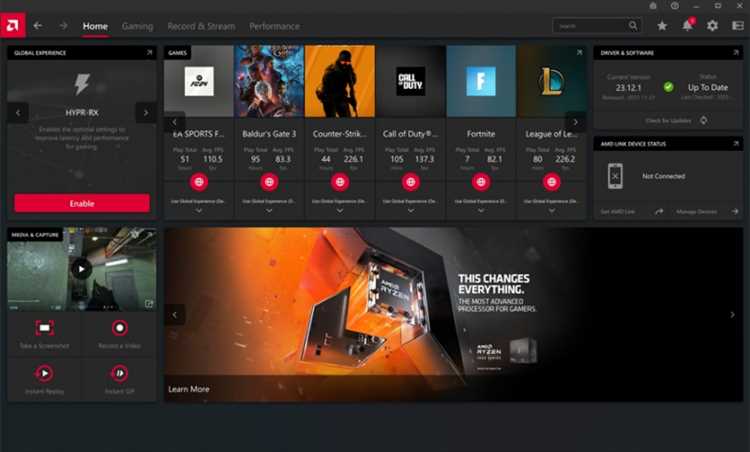
Amd install launcher предлагает несколько параметров установки, которые позволяют адаптировать процесс под конкретные задачи и минимизировать вмешательство пользователя.
- Тип установки: Стандартная автоматически устанавливает драйверы и все компоненты Radeon Software, включая инструменты для разгона и мониторинга. Выборочная позволяет вручную отключить ненужные модули, например, запись видео или программное обеспечение для VR.
- Путь установки: по умолчанию файлы устанавливаются в системную директорию Windows, но выборочная установка позволяет указать другой диск или папку для сохранения драйверов и программных компонентов.
- Обновление существующих драйверов: можно разрешить или запретить автоматическую замену текущих драйверов. При запрете launcher только добавляет новые компоненты без удаления старых файлов.
- Создание точек восстановления: рекомендуется включать эту опцию, чтобы в случае некорректной установки можно было откатить систему до предыдущего состояния без потери данных.
- Журнал установки: сохраняет информацию о всех загруженных и установленных файлах, что помогает диагностировать ошибки и ускоряет техническую поддержку при сбоях.
Для оптимальной работы видеокарты рекомендуется использовать выборочную установку только при необходимости отключить отдельные модули, а стандартная установка подходит для большинства пользователей, обеспечивая полную совместимость с играми и приложениями.
Причины ошибок при работе Amd install launcher и их исправление
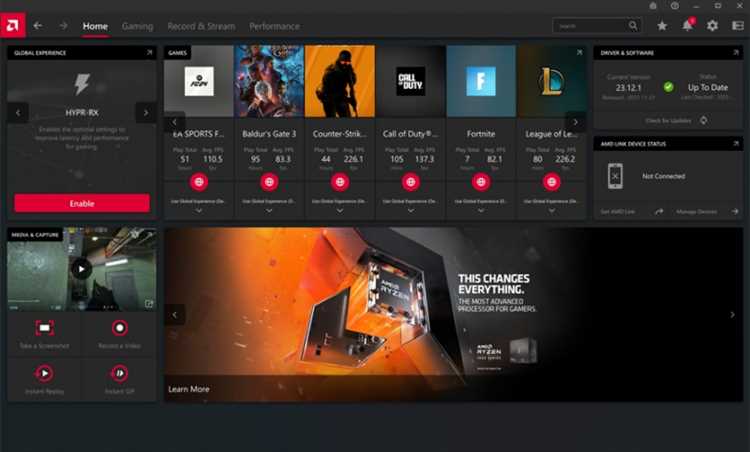
Amd install launcher может выдавать ошибки по нескольким причинам, включая несовместимость драйверов, поврежденные файлы или блокировку антивирусом. Чаще всего встречаются следующие проблемы:
| Причина | Описание | Решение |
|---|---|---|
| Несовместимость с ОС | Запуск драйвера, предназначенного для другой версии Windows или архитектуры системы (32/64 бит). | Проверить версию Windows через «Параметры → Система → О системе» и скачать соответствующую версию драйвера с сайта AMD. |
| Поврежденные файлы установки | Файл Radeon Software был загружен частично или с ошибками. | Скачать установочный пакет повторно и убедиться в завершении загрузки без сбоев. |
| Блокировка антивирусом | Защита Windows или сторонний антивирус может блокировать скрипты launcher. | Временно отключить антивирус или добавить папку загрузки в исключения, затем запустить установку от имени администратора. |
| Оставшиеся старые драйверы | Неудаленные компоненты предыдущих версий вызывают конфликты. | Использовать встроенную функцию «Удаление и повторная установка драйверов» или сторонний инструмент DDU для полного удаления старых драйверов. |
| Недостаточно прав пользователя | Launcher не может записывать файлы в системные каталоги. | Запустить установку с правами администратора и убедиться, что пользовательская учетная запись имеет доступ к системным папкам. |
После устранения указанных проблем рекомендуется перезагрузить систему и проверить корректность работы через Radeon Software. Это гарантирует, что драйверы интегрированы полностью и видеокарта функционирует без сбоев.
Как полностью удалить Amd install launcher с компьютера
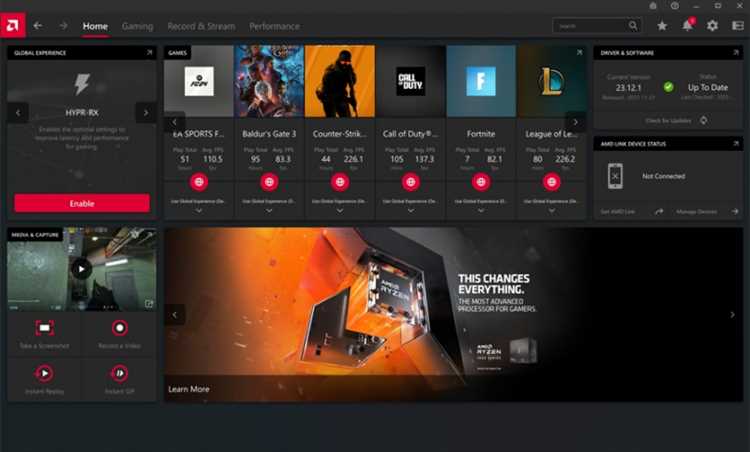
Для полного удаления Amd install launcher необходимо удалить не только сам launcher, но и все компоненты Radeon Software и связанные драйверы видеокарты.
Следуйте этим шагам:
- Откройте Панель управления → Программы и компоненты и найдите все записи, связанные с AMD и Radeon Software. Выберите «Удалить» для каждой программы.
- Перезагрузите компьютер, чтобы завершить удаление основных компонентов.
- Удалите оставшиеся временные файлы и папки. Обычно они находятся в C:\Program Files\AMD и C:\ProgramData\AMD. Очистите эти каталоги вручную.
- Используйте встроенный инструмент Device Manager для удаления драйверов видеокарты: найдите вашу видеокарту в разделе «Видеоадаптеры», щелкните правой кнопкой и выберите «Удалить устройство», отметив опцию «Удалить программное обеспечение драйвера для этого устройства».
- После удаления драйверов и программ рекомендуется перезагрузить систему, чтобы полностью очистить реестр и завершить процесс удаления.
Для гарантированного полного удаления можно использовать сторонние утилиты, например Display Driver Uninstaller (DDU), которые удаляют все остаточные файлы и записи реестра, предотвращая конфликты при последующей установке новых драйверов.
Вопрос-ответ:
Что такое Amd install launcher и для чего он нужен?
Amd install launcher — это утилита от AMD, предназначенная для загрузки и установки драйверов видеокарт Radeon. Она автоматически определяет модель видеокарты и версию Windows, подбирает совместимые драйверы и устанавливает их вместе с необходимыми компонентами Radeon Software. Программа позволяет избежать ручного поиска драйверов и снижает риск установки неподходящей версии.
Какие типы файлов скачивает Amd install launcher при установке или обновлении драйверов?
Launcher загружает несколько категорий файлов: основные драйверы видеокарты с расширением .inf и библиотеками .dll, компоненты Radeon Software для управления настройками и мониторинга, библиотеки OpenCL и Vulkan для вычислительных и графических приложений, а также скрипты установки и журналы для отслеживания процесса. Программа скачивает только отсутствующие или устаревшие файлы, экономя место на диске.
Почему Amd install launcher может выдавать ошибки во время установки?
Ошибки появляются из-за нескольких факторов. Часто это несовместимость драйвера с текущей версией Windows, поврежденный установочный файл, блокировка антивирусом, наличие старых драйверов или недостаток прав пользователя. Решения включают повторную загрузку официального установочного пакета, временное отключение антивируса, удаление старых драйверов через встроенный инструмент или стороннюю программу DDU и запуск установки с правами администратора.
Можно ли выбрать, какие компоненты устанавливать через Amd install launcher?
Да, при запуске launcher доступен выбор типа установки. Стандартная установка устанавливает все драйверы и инструменты Radeon Software. Выборочная установка позволяет исключить отдельные модули, например средства записи видео или поддержку VR. Также можно изменить путь установки и выбрать, создавать ли точки восстановления и сохранять журналы установки для диагностики ошибок.
Как полностью удалить Amd install launcher с компьютера вместе с драйверами?
Для полного удаления необходимо: 1) удалить через «Программы и компоненты» все записи AMD и Radeon Software; 2) перезагрузить компьютер; 3) вручную удалить оставшиеся папки в C:\Program Files\AMD и C:\ProgramData\AMD; 4) через Device Manager удалить драйвер видеокарты с отметкой «Удалить программное обеспечение драйвера для этого устройства»; 5) перезагрузить систему. Для полной очистки можно использовать утилиту Display Driver Uninstaller (DDU), которая удаляет остаточные файлы и записи реестра.
Можно ли использовать Amd install launcher для обновления драйверов без подключения к интернету?
Amd install launcher в стандартном режиме требует подключения к интернету, так как он загружает актуальные файлы драйверов и компонентов Radeon Software с серверов AMD. Однако можно заранее скачать полный установочный пакет Radeon Software с официального сайта и использовать его для локальной установки. В этом случае launcher установит все необходимые файлы с локального носителя без загрузки через интернет. Этот способ особенно полезен на компьютерах с ограниченным или нестабильным соединением.

 Загрузка...