Содержание статьи
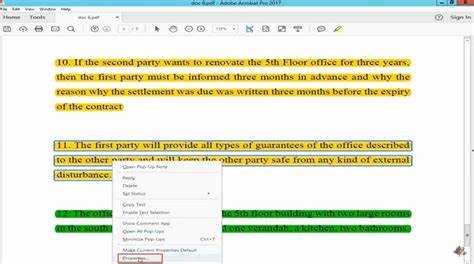
Инструмент выделения текста в Adobe Acrobat применяется при работе с договорами, технической документацией и учебными материалами, где цвет маркера напрямую влияет на читаемость и логику пометок. По умолчанию программа использует жёлтый цвет с фиксированной прозрачностью, что не всегда подходит для тёмных фонов, сканов или документов с цветной версткой. Изменение цвета выделения позволяет визуально разделять правки, комментарии и смысловые блоки без дублирования заметок.
В Adobe Acrobat предусмотрено несколько способов управления цветом выделения: до создания пометки, после выделения текста и на уровне настроек по умолчанию. Каждый метод влияет на поведение инструмента по-разному и актуален для отдельных сценариев – от разовой правки до постоянной работы с большим массивом PDF-файлов. Незнание этих различий часто приводит к ситуации, когда цвет меняется только один раз или сбрасывается при открытии нового документа.
Отдельного внимания требует параметр прозрачности, который связан с цветом выделения напрямую. Неправильно выбранные значения могут перекрывать текст или, наоборот, делать пометки почти незаметными. В статье разобраны точные действия внутри интерфейса Adobe Acrobat, которые позволяют контролировать цвет и прозрачность выделения, а также устранить типичные проблемы с сохранением настроек между сеансами работы.
Где найти инструмент «Выделение текста» в Adobe Acrobat
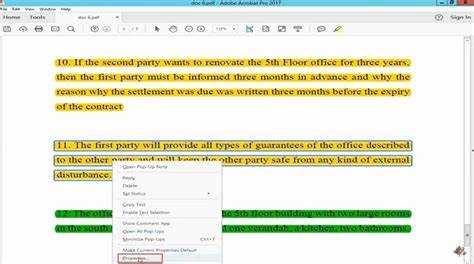
Инструмент «Выделение текста» расположен в рабочей среде «Комментарии», которая предназначена для аннотирования PDF-файлов. В версиях Adobe Acrobat Reader и Adobe Acrobat Pro путь к нему совпадает, но визуальное расположение панели может отличаться в зависимости от интерфейса (классический или новый).
Быстрый доступ осуществляется через верхнее меню: Инструменты → Комментарий. После активации справа или сверху появляется панель аннотаций, где иконка выделения представлена в виде маркера. Этот инструмент становится активным до тех пор, пока пользователь не выберет другой тип комментария.
При включённом новом интерфейсе Adobe Acrobat инструмент также доступен напрямую из верхней панели быстрого доступа. Если панель скрыта, её можно закрепить через настройки отображения, иначе каждый раз потребуется повторный переход в раздел комментариев.
| Версия интерфейса | Путь к инструменту | Примечание |
|---|---|---|
| Классический интерфейс | Инструменты → Комментарий → Выделение текста | Панель аннотаций открывается в правой части окна |
| Новый интерфейс | Верхняя панель → значок маркера | Может потребоваться включение панели комментариев |
| Горячая активация | Ctrl + 6 (Windows) / Cmd + 6 (macOS) | Работает при активной среде комментариев |
Если инструмент не отображается, это обычно связано с ограничениями прав доступа к документу или с отключённой панелью комментариев. В таких случаях необходимо проверить свойства PDF-файла и параметры интерфейса, иначе изменение цвета выделения будет недоступно.
Как изменить цвет текущего выделения перед применением
Цвет будущего выделения задаётся до выделения текста, когда инструмент «Выделение текста» уже активен, но пометка ещё не создана. Для этого необходимо щёлкнуть правой кнопкой мыши по значку маркера на панели комментариев и открыть окно «Свойства инструмента». Выбранный цвет будет применяться ко всем последующим выделениям в текущем сеансе работы.
В окне свойств доступна палитра стандартных цветов и настройка пользовательского оттенка через расширенный выбор. При работе с документами, содержащими цветной фон или сканы, рекомендуется выбирать контрастные оттенки и заранее проверять их видимость на нескольких фрагментах страницы.
Если используется новый интерфейс Adobe Acrobat, доступ к настройкам осуществляется через выпадающее меню активного инструмента в верхней панели. После изменения цвета инструмент остаётся активным, что позволяет сразу приступить к выделению текста без повторной активации.
Чтобы цвет сохранялся для всех новых документов, необходимо в том же окне свойств нажать пункт «Сделать свойства по умолчанию». Без этого шага при открытии другого PDF программа вернётся к стандартному жёлтому цвету, независимо от предыдущих настроек.
Изменение цвета до применения особенно полезно при создании нескольких типов пометок подряд, когда каждый смысловой блок должен визуально отличаться и не требовать последующего редактирования уже созданных выделений.
Как поменять цвет уже созданного выделения на странице
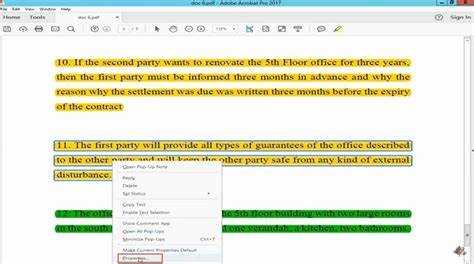
Изменение цвета уже существующего выделения выполняется через свойства конкретной аннотации, а не инструмента в целом. Для этого требуется перейти в режим комментариев и выбрать нужное выделение непосредственно на странице документа.
После выделения аннотации доступны два основных способа смены цвета:
- Щёлкнуть правой кнопкой мыши по выделенному фрагменту и выбрать пункт «Свойства»
- Один раз кликнуть по выделению и воспользоваться всплывающей панелью форматирования
В открывшемся окне свойств можно изменить цвет маркера без затрагивания других пометок. Настройка применяется сразу после выбора оттенка и не требует подтверждения.
- Активировать инструмент «Комментарий»
- Выбрать нужное текстовое выделение
- Открыть окно свойств аннотации
- Задать новый цвет в палитре
Если требуется изменить цвет нескольких выделений одного типа, их можно выделить последовательно с зажатой клавишей Ctrl (Windows) или Cmd (macOS). После этого изменение цвета в свойствах будет применено ко всем выбранным объектам одновременно.
Важно учитывать, что изменение цвета уже созданного выделения не влияет на параметры инструмента «Выделение текста». Для последующих пометок цвет необходимо настраивать отдельно через свойства инструмента.
Настройка цвета выделения через панель «Свойства»
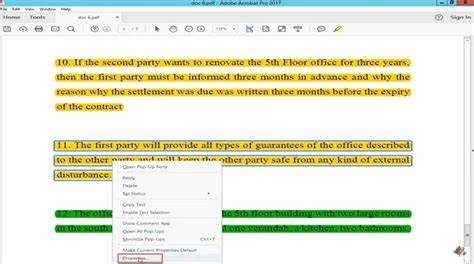
Панель «Свойства» позволяет управлять цветом выделения на уровне инструмента и отдельных аннотаций. Она вызывается щелчком правой кнопки мыши по активному выделению либо по значку инструмента «Выделение текста» на панели комментариев.
При работе с инструментом, а не с уже созданной пометкой, изменения затрагивают все будущие выделения в текущем документе. Для доступа к параметрам необходимо убедиться, что инструмент активен, но текст ещё не выделен.
- Открыть раздел «Комментарии»
- Активировать инструмент «Выделение текста»
- Щёлкнуть правой кнопкой мыши по значку маркера
- Выбрать пункт «Свойства инструмента»
В панели доступны параметры цвета, прозрачности и внешнего вида маркера. При выборе оттенка рекомендуется сразу проверять читаемость текста под выделением, особенно в PDF-файлах со сканированными страницами.
- Стандартная палитра подходит для быстрого выбора
- Пользовательский цвет позволяет задать точный оттенок
- Ползунок прозрачности регулирует перекрытие текста
Для фиксации параметров необходимо нажать «Сделать свойства по умолчанию». Без этого цвет будет применяться только в рамках текущего документа, а при открытии нового файла настройки вернутся к исходным значениям.
Панель «Свойства» также используется для точечной коррекции отдельных выделений, когда требуется сохранить единый цвет инструмента, но изменить визуальное оформление конкретной аннотации.
Как задать цвет выделения по умолчанию для новых документов
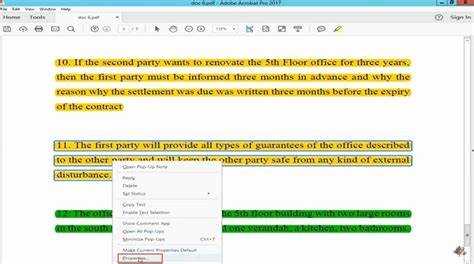
Цвет выделения по умолчанию настраивается через свойства инструмента «Выделение текста», а не через общие параметры программы. Важно выполнять настройку при активном инструменте и отсутствии выбранных аннотаций, иначе изменения затронут только текущий объект.
Для задания постоянного цвета необходимо открыть любой PDF-файл, перейти в раздел комментариев и активировать инструмент выделения. Далее следует вызвать окно «Свойства инструмента» щелчком правой кнопки мыши по значку маркера.
После выбора нужного цвета и уровня прозрачности требуется зафиксировать настройки. Для этого используется пункт «Сделать свойства по умолчанию», который сохраняет параметры в профиле пользователя Adobe Acrobat и применяет их ко всем новым документам.
Если этот шаг пропущен, программа будет использовать стандартный жёлтый цвет при открытии следующего PDF, независимо от предыдущих изменений. Проверить сохранение настроек можно, открыв новый файл без перезапуска приложения.
Следует учитывать, что параметры по умолчанию не синхронизируются между разными устройствами и не зависят от конкретного документа. При работе на другом компьютере или под другой учётной записью цвет выделения потребуется задать повторно.
Изменение прозрачности выделения вместе с цветом
Прозрачность выделения настраивается в тех же параметрах, что и цвет, и напрямую влияет на читаемость текста под маркером. В Adobe Acrobat этот параметр выражается в процентах и регулирует степень перекрытия символов цветным слоем.
Доступ к настройке осуществляется через панель «Свойства», вызываемую правым щелчком по выделению или по активному инструменту «Выделение текста». Ползунок прозрачности позволяет визуально оценить результат сразу после изменения, без применения дополнительных действий.
Для текстовых документов с белым фоном оптимальными считаются значения в диапазоне 50–70%. При работе со сканами или цветными подложками рекомендуется снижать прозрачность до 30–40%, чтобы текст оставался различимым даже при насыщенных оттенках маркера.
Прозрачность сохраняется отдельно для каждого инструмента и аннотации. Если параметр изменён у конкретного выделения, он не распространяется на другие пометки и не влияет на будущие выделения без фиксации свойств по умолчанию.
Связка цвет + прозрачность особенно важна при использовании нестандартных оттенков. Яркие цвета при высокой плотности могут полностью перекрывать текст, поэтому корректировка прозрачности должна выполняться одновременно с выбором цвета, а не после создания большого количества пометок.
Что делать, если цвет выделения не сохраняется
Наиболее частая причина сброса цвета – изменение параметров у отдельной аннотации вместо настроек инструмента. Если цвет задан через свойства уже созданного выделения, новые пометки будут продолжать использовать стандартный жёлтый оттенок.
Для устранения проблемы необходимо активировать инструмент «Выделение текста», вызвать «Свойства инструмента» и повторно выбрать нужный цвет без выделения текста. После этого обязательно использовать пункт «Сделать свойства по умолчанию», иначе параметры сохранятся только в рамках текущего файла.
В документах с ограниченными правами редактирования цвет может изменяться визуально, но не сохраняться после закрытия файла. В таких случаях следует открыть свойства PDF и проверить наличие запретов на комментирование и аннотации.
Сброс настроек также возможен при работе с разными версиями интерфейса Adobe Acrobat. Если новый интерфейс включён, а свойства изменялись в классическом режиме, параметры могут не применяться корректно. Рекомендуется использовать один режим интерфейса на протяжении всей сессии.
При повторяющихся сбоях стоит проверить профиль пользователя Adobe Acrobat. Повреждённые пользовательские настройки приводят к тому, что программа игнорирует сохранённые параметры инструментов. Временным решением является ручная настройка цвета при каждом запуске, а постоянным – сброс пользовательских предпочтений с последующей повторной настройкой инструмента.
Вопрос-ответ:
Почему после смены цвета выделения новые пометки всё равно остаются жёлтыми?
Чаще всего цвет меняется у конкретного выделения, а не у самого инструмента. Нужно активировать «Выделение текста», открыть «Свойства инструмента» без выбора текста и задать цвет там. После этого следует нажать «Сделать свойства по умолчанию», иначе при создании новых пометок будет применяться стандартный цвет.
Можно ли использовать разные цвета выделения в одном PDF-файле?
Да, Adobe Acrobat позволяет задавать цвет для каждого выделения отдельно. Для этого нужно выбрать уже созданную пометку, открыть её свойства и изменить цвет. Такой подход подходит для разделения комментариев по темам, этапам проверки или участникам согласования.
Почему цвет выделения выглядит слишком тёмным и перекрывает текст?
Причина связана с высоким уровнем непрозрачности. В свойствах выделения следует уменьшить значение прозрачности, особенно при использовании насыщенных оттенков. Для сканов и цветных фонов лучше выбирать меньшую плотность заливки, чтобы символы оставались читаемыми.
Сохраняется ли выбранный цвет выделения при открытии другого документа?
Цвет переносится на новые файлы только в том случае, если он был задан как параметр по умолчанию через свойства инструмента. Если настройки выполнялись внутри конкретного PDF без фиксации, при открытии следующего документа будет использоваться стандартный цвет.
Почему в одном PDF цвет сохраняется, а в другом сбрасывается после закрытия файла?
Такое поведение обычно связано с ограничениями прав доступа в документе. Если файл защищён от сохранения комментариев, изменения будут отображаться только во время работы. Необходимо проверить свойства PDF и убедиться, что комментирование и сохранение аннотаций разрешены.

 Загрузка...