Содержание статьи

Черные рамки по краям экрана появляются, когда видеосигнал не совпадает с физическим разрешением матрицы. Чаще всего проблема возникает после подключения нового монитора, смены видеокарты, обновления драйверов или при использовании HDMI-кабеля с автоматическим масштабированием. В результате изображение уменьшается, а рабочая область не заполняет экран полностью.
Монитор с разрешением 1920×1080 должен получать сигнал строго в этом формате. Если система передает 1600×900, 1680×1050 или активирует overscan, появляются черные полосы по бокам или сверху и снизу. Это не дефект экрана, а ошибка настроек отображения, которую можно исправить программно или через меню монитора.
В статье разобраны практические шаги, которые позволяют убрать черные рамки без замены оборудования: проверка разрешения, настройка масштабирования, корректировка параметров монитора и устранение ошибок драйверов. Каждый способ подходит для типовых конфигураций и не требует специальных инструментов.
Проверка родного разрешения монитора в настройках операционной системы
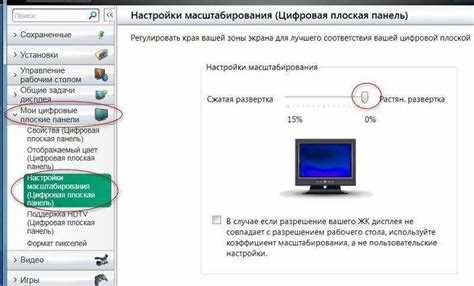
Открой параметры экрана и перейди к разделу управления разрешением. В списке доступных значений необходимо выбрать пункт, помеченный как рекомендуемый или совпадающий с характеристиками монитора. Для большинства современных моделей это 1920×1080, 2560×1440 или 3840×2160, но точное значение всегда указано в спецификации устройства.
- Убедись, что выбранное разрешение совпадает с паспортным значением монитора
- Проверь, что частота обновления соответствует поддерживаемой матрицей
- Исключи нестандартные разрешения, добавленные драйвером или программами
Если после выбора правильного разрешения рамки остаются, отключи системное масштабирование интерфейса. При значениях выше 100% изображение может визуально уменьшаться, особенно на экранах с высоким DPI. Масштаб должен применяться только к элементам интерфейса, а не к размеру рабочего стола.
- Выбери нужный монитор в списке экранов
- Задай индивидуальное разрешение для выбранного устройства
- Примени настройки и оцени заполнение экрана
Если родное разрешение отсутствует в списке, это указывает на проблему с драйвером видеокарты или определением модели монитора. В таком случае дальнейшая настройка системы не даст результата без корректного распознавания оборудования.
Изменение масштаба и параметров экрана в панели управления видеокартой
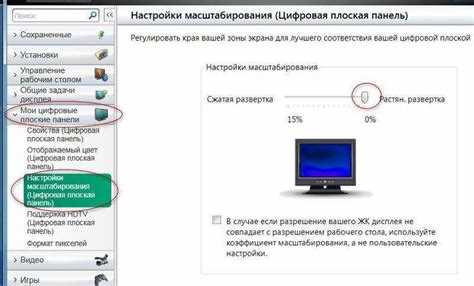
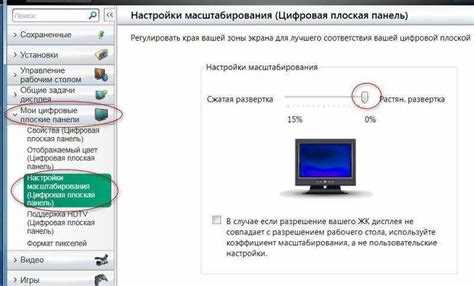
Даже при правильно выбранном разрешении черные рамки могут сохраняться из-за параметров масштабирования, заданных на уровне видеокарты. Панель управления GPU обрабатывает сигнал до его передачи на монитор, поэтому именно здесь часто активированы настройки, уменьшающие изображение.
| Параметр | Что выбрать |
|---|---|
| Режим масштабирования | На весь экран |
| Выполнять масштабирование | Монитор |
| Сохранение пропорций | Отключено |
После изменения параметров обязательно примени настройки и дождись перезапуска видеосигнала. В некоторых случаях драйвер сохраняет старые значения до повторного входа в систему, поэтому проверка результата должна выполняться после повторной инициализации экрана.
Если используется нестандартное разрешение или пользовательский профиль, временно вернись к базовым настройкам панели управления видеокартой. Это позволяет исключить влияние ранее созданных конфигураций, которые могут принудительно задавать уменьшенный размер изображения.
Настройка формата изображения через меню самого монитора
Если видеосигнал передается корректно, но изображение все равно не заполняет экран, причиной часто становятся внутренние настройки монитора. Большинство моделей имеют встроенное меню, доступное через физические кнопки или джойстик на корпусе, где задается способ обработки входного сигнала.
Отдельного внимания требует функция overscan или ее аналоги, часто обозначаемые как масштабирование или расширение изображения. При активном overscan монитор уменьшает входной сигнал, оставляя черные поля по краям. Отключение этой опции позволяет вывести изображение пиксель в пиксель без искажений.
На некоторых моделях доступна ручная корректировка положения и размера картинки. Если такие параметры активны, следует сбросить их к заводским значениям, так как смещенные границы могут сохраняться даже после смены разрешения или источника сигнала.
После внесения изменений важно сохранить настройки и проверить результат при полном экране. При подключении к нескольким источникам один и тот же монитор может хранить отдельные профили, поэтому корректировку нужно выполнять для каждого используемого входа.
Устранение черных полос при подключении через HDMI, DisplayPort или VGA
Тип используемого интерфейса напрямую влияет на способ передачи видеосигнала и обработку изображения. Черные полосы чаще всего возникают при подключении через HDMI, так как система может распознавать монитор как телевизор и применять уменьшенный формат кадра.
DisplayPort реже вызывает подобные проблемы, однако при переходе между версиями стандарта возможны сбои определения разрешения. В таком случае помогает переподключение кабеля при выключенном мониторе и повторная инициализация экрана после загрузки системы.
Подключение через VGA особенно чувствительно к автоматической калибровке. Аналоговый сигнал может передаваться с неточным масштабом, из-за чего изображение смещается или уменьшается. В меню монитора следует запустить функцию автоподстройки, которая синхронизирует фазу и положение картинки.
Если монитор имеет несколько входов, важно убедиться, что выбран активный разъем с корректным профилем настроек. Для каждого типа подключения устройство может хранить отдельные параметры масштабирования, и корректировка через один интерфейс не влияет на другие.
Корректировка параметров экрана в играх и полноэкранных приложениях
Черные рамки могут появляться только при запуске игр или отдельных программ, даже если рабочий стол отображается корректно. В таких случаях источник проблемы находится в настройках самого приложения, которое запускается в нестандартном режиме отображения.
- Открой графические настройки игры или приложения
- Выбери полноэкранный режим вместо оконного
- Установи разрешение, совпадающее с разрешением монитора
Отдельно проверь соотношение сторон. Если программа запускается в формате 4:3 или 16:10 на широкоформатном экране, изображение будет ограничено по ширине. Соотношение сторон должно соответствовать физическому формату матрицы.
В некоторых играх доступны собственные параметры масштабирования или ограничения поля зрения. Их активация может принудительно уменьшать картинку. Такие опции следует отключать, если при этом появляются черные области по краям.
- Сбрось графические настройки к базовым значениям
- Перезапусти приложение после изменения параметров
- Проверь отображение при повторном запуске
Если проблема сохраняется только в одном приложении, стоит проверить его конфигурационные файлы. В них иногда фиксируется устаревшее разрешение, которое не меняется через интерфейс настроек и требует ручного удаления или правки.
Обновление или переустановка драйверов видеокарты при проблемах с отображением
Первый шаг – проверить версию установленного драйвера и сопоставить её с последней на сайте производителя (NVIDIA, AMD, Intel). Для точного определения модели видеокарты используйте Device Manager или утилиты производителя.
Если драйвер устарел или обнаружены ошибки, необходимо выполнить обновление:
- Скачайте официальную версию драйвера для вашей модели видеокарты и операционной системы
- Закройте все приложения и временно отключите антивирус для предотвращения блокировки файлов
- Запустите установщик и выберите опцию «чистая установка», которая удаляет старые настройки
- Перезагрузите компьютер после завершения установки
Если обновление не решает проблему, следует полностью удалить текущий драйвер с помощью утилиты DDU (Display Driver Uninstaller). После удаления установите свежую версию заново. Такой подход исключает сохранение конфликтующих настроек, которые могут ограничивать масштабирование изображения.
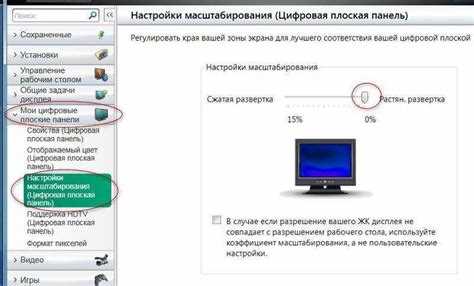
После переустановки драйвера проверьте параметры масштабирования и разрешения в панели управления видеокартой. Ручная корректировка этих настроек после чистой установки обычно устраняет черные рамки и обеспечивает правильное заполнение экрана.
Исправление черных рамок после смены монитора или видеокарты
Первый шаг – проверить, правильно ли распознано новое оборудование. В панели управления видеокартой убедитесь, что отображается актуальная модель монитора и видеокарты. Если система показывает «Generic PnP Monitor», драйвер не использует точные параметры устройства.
Следующий этап – сброс масштабирования и разрешения:
- Установите родное разрешение нового монитора, указанное в технической спецификации
- Отключите масштабирование или установите его на 100%
- Проверьте настройки полноэкранного режима и соотношения сторон для всех подключенных приложений
Если после этих действий рамки остаются, выполните чистую установку драйвера видеокарты. Это удаляет старые профили, созданные под предыдущие устройства, и позволяет системе корректно использовать параметры нового оборудования.
Для комплексной проверки подключений убедитесь, что кабель поддерживает нужное разрешение и частоту обновления. Некачественные переходники или старые HDMI/VGA-кабели могут ограничивать сигнал, вызывая уменьшение изображения и появление черных полос.
После всех настроек перезагрузите компьютер и при необходимости сохраните индивидуальные профили для каждого монитора. Такой подход гарантирует, что новые устройства работают с корректным масштабом и без черных рамок.
Проверка кабеля и адаптеров как причины некорректного размера изображения
Черные рамки на экране могут появляться из-за неисправного или несовместимого кабеля, а также при использовании адаптеров низкого качества. Кабель отвечает за передачу видеосигнала в полном объеме, и даже небольшие ограничения могут уменьшать картинку или нарушать соотношение сторон.
При подключении через HDMI или DisplayPort убедитесь, что кабель поддерживает нужное разрешение и частоту обновления. Для 4K-мониторов рекомендуется использовать кабели версии HDMI 2.0 или выше, а для частоты 144 Гц – DisplayPort 1.2 и выше.
Аналоговые соединения VGA чувствительны к длине и качеству провода. Длинные или экранированные плохо кабели могут вызывать смещение и уменьшение изображения. В таких случаях рекомендуется использовать короткий кабель или активный переходник.
При использовании адаптеров (например, HDMI → DVI или DisplayPort → HDMI) важно выбирать модели с поддержкой полного диапазона RGB и заявленных разрешений. Некачественные адаптеры могут ограничивать сигнал и создавать черные полосы по краям.
Для диагностики замените текущий кабель на другой, заведомо исправный и подходящий по спецификации. Если черные рамки исчезают, проблема была в проводе или адаптере. Этот простой тест позволяет исключить программные ошибки и сосредоточиться на физической передаче сигнала.
Вопрос-ответ:
Почему на моем мониторе появляются черные рамки после подключения через HDMI?
Черные рамки обычно появляются из-за того, что видеокарта определяет монитор как телевизор и применяет overscan или ограниченное разрешение. Для устранения нужно открыть панель управления видеокартой, выбрать режим вывода для компьютера, отключить сохранение пропорций и проверить, что разрешение совпадает с родным разрешением монитора. Также стоит убедиться, что кабель поддерживает заявленное разрешение и частоту обновления.
Черные полосы появляются только в играх, но рабочий стол нормальный. Как исправить?
Причина в настройках самой игры. Если она запускается в оконном режиме без рамки или с разрешением меньше родного монитора, появляются черные рамки. Нужно установить полноэкранный режим, выбрать разрешение, соответствующее матрице монитора, и проверить соотношение сторон. Иногда игры имеют внутренние настройки масштабирования или ограничения поля зрения, которые уменьшают картинку и создают пустые области.
После смены видеокарты черные рамки остались. Что делать?
Система может сохранять старые профили масштабирования и разрешения, которые не подходят новому оборудованию. Решение: проверить, правильно ли распознана видеокарта и монитор, установить родное разрешение матрицы, сбросить масштабирование в панели управления GPU и при необходимости выполнить чистую установку драйвера. Также стоит убедиться, что используемый кабель поддерживает нужное разрешение и частоту обновления.
Могу ли я убрать черные рамки без замены кабеля или монитора?
Да, в большинстве случаев достаточно настроек системы и видеокарты. Нужно проверить родное разрешение монитора, отключить масштабирование в панели управления видеокартой, установить корректный формат изображения через меню монитора. Если драйвер устарел или поврежден, следует обновить или переустановить его. Кабель заменять имеет смысл только при ограничениях сигнала или видимых дефектах проводки.

 Загрузка...