Цвет текста в Microsoft Word используется не только для визуального оформления, но и для передачи смысла: выделения терминов, разграничения блоков информации, обозначения правок и комментариев. В редакторе доступны как базовые цвета из стандартной палитры, так и точные оттенки по RGB и HEX, что важно при подготовке документов по бренд-гайдам или для печати.
Word позволяет менять цвет отдельных символов, слов, абзацев и всего документа. Настройки применяются через ленту, контекстное меню и окно параметров шрифта. Для сложных задач предусмотрены текстовые эффекты: градиентная заливка, контур, тень, а также сохранение выбранного цвета в качестве значения по умолчанию для новых файлов.
При работе с многостраничными документами важно понимать, как цвет взаимодействует со стилями и темами. Изменение цвета напрямую может быть переопределено стилем, тогда как настройка самого стиля обеспечивает единообразие оформления. В статье разобраны практические способы изменения цвета текста и ситуации, в которых каждый из них применяется.
Выделение текста перед изменением цвета

Перед изменением цвета необходимо точно указать, к какому фрагменту будет применено форматирование. Для выделения слова или части строки используется зажатая левая кнопка мыши. Если требуется изменить цвет одного символа, курсор устанавливается слева от него, затем выполняется выделение с помощью клавиш Shift + стрелка вправо или влево.
Абзац выделяется тройным щелчком мыши в любой его части либо комбинацией Ctrl + Shift + стрелка вверх или вниз. Для выделения нескольких несмежных фрагментов применяется удержание клавиши Ctrl при последовательном выделении нужных участков, что позволяет назначить одинаковый цвет разным частям документа за одно действие.
Весь текст документа выделяется сочетанием клавиш Ctrl + A. Этот способ используется при смене цвета шрифта во всём файле, включая заголовки и основной текст, если форматирование не задано стилями. При активных стилях изменение цвета затронет только элементы без жёстко заданных параметров.
Для точного выбора текста внутри таблиц или текстовых полей рекомендуется использовать клавиатурное выделение, так как мышь может захватывать ячейки или объекты целиком. Неправильное выделение приводит к частичному изменению цвета или к применению параметров не к тексту, а к контейнеру.
Изменение цвета текста через кнопку «Цвет шрифта» на ленте

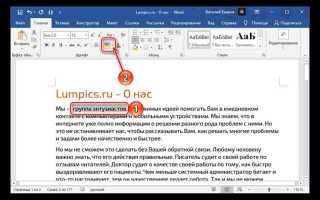
Кнопка «Цвет шрифта» расположена на вкладке Главная в группе «Шрифт» и обозначена буквой A с цветной линией под ней. Перед нажатием требуется выделить текст либо установить курсор в том месте, где будет вводиться текст с новым цветом.
Одинарный щелчок по значку применяет последний использованный цвет. Для выбора другого оттенка нажимается стрелка справа от кнопки, после чего открывается палитра с цветами темы и стандартными вариантами. Цвета темы автоматически подстраиваются под текущий дизайн документа и подходят для единообразного оформления.
При работе с заголовками и абзацами, оформленными стилями, изменение цвета через кнопку применяется только к выделенному фрагменту и переопределяет настройки стиля. Чтобы сохранить управляемость форматирования, рекомендуется менять цвет в параметрах самого стиля, если текст используется многократно.
Если цвет применяется без выделения, все последующие символы будут вводиться с выбранным оттенком. Для возврата к исходному цвету достаточно выбрать стандартный чёрный цвет в палитре либо сбросить форматирование сочетанием Ctrl + Пробел.
Выбор произвольного цвета через палитру и пункт «Другие цвета»

Для точного задания оттенка используется пункт «Другие цвета», доступный в раскрывающемся меню кнопки «Цвет шрифта». После его выбора открывается окно с двумя вкладками: Обычные и Спектр, каждая из которых предназначена для разных задач оформления.
Вкладка «Обычные» содержит набор предустановленных оттенков без привязки к теме документа. Они подходят для быстрого выбора насыщенных цветов, когда не требуется соответствие фирменной палитре или макету.
На вкладке «Спектр» доступна ручная настройка цвета по моделям RGB и HSL. Ввод числовых значений позволяет точно воспроизвести оттенок из бренд-бука или веб-дизайна. При наличии значения в формате HEX его необходимо предварительно преобразовать в RGB, так как прямой ввод шестнадцатеричного кода в Word не поддерживается.
Выбранный произвольный цвет сохраняется в списке последних использованных и может применяться повторно без повторного открытия окна. Для печатных документов рекомендуется проверять контрастность цвета, так как некоторые оттенки на экране выглядят темнее или светлее, чем на бумаге.
Смена цвета текста с помощью контекстного меню

Контекстное меню вызывается щелчком правой кнопки мыши по выделенному тексту. В верхней части меню отображается мини-панель форматирования, включающая кнопку «Цвет шрифта». Она дублирует функциональность ленты и позволяет изменить цвет без переключения вкладок.
Один щелчок по значку применяет последний использованный оттенок. Для выбора другого цвета используется стрелка раскрытия, после чего открывается компактная палитра с цветами темы и стандартными вариантами. Такой способ удобен при частых правках внутри абзаца или таблицы.
Если мини-панель не отображается, её включение проверяется в параметрах Word: «Файл» → «Параметры» → «Общие» → пункт «Показывать мини-панель инструментов при выделении». При отключённой панели смена цвета через контекстное меню будет недоступна.
Изменение цвета через контекстное меню применяется только к выделенному фрагменту и не затрагивает параметры стиля. Это позволяет быстро внести визуальные правки, не нарушая структуру оформления документа.
Применение цветовых эффектов текста: градиент и тень

Цветовые эффекты применяются через окно «Формат текста», которое открывается из группы «Шрифт» на вкладке Главная по кнопке «Текстовые эффекты и оформление». Перед настройкой требуется выделить текст, к которому будет добавлен эффект.
Градиент позволяет использовать несколько цветов внутри одного текстового объекта. В параметрах задаётся тип заливки, направление перехода и контрольные точки цвета. Word поддерживает линейные и радиальные градиенты, а также ручную настройку прозрачности для каждого цвета.
Тень добавляет визуальное отделение текста от фона. Для неё настраиваются смещение по осям, степень размытия и насыщенность цвета. Тень не изменяет сам цвет шрифта, а накладывается поверх него, поэтому её следует использовать при достаточном контрасте.
| Эффект | Где настраивается | Практическое применение |
|---|---|---|
| Градиент | Текстовые эффекты → Заливка текста → Градиент | Оформление заголовков, обложек, титульных страниц |
| Тень | Текстовые эффекты → Тень | Повышение читаемости текста на цветном фоне |
Цветовые эффекты сохраняются при экспорте в PDF, но могут отображаться иначе при печати на монохромных устройствах. Для рабочих документов рекомендуется проверять результат в режиме предварительного просмотра.
Изменение цвета текста по умолчанию для новых документов

Цвет текста по умолчанию в Microsoft Word задаётся через параметры шрифта или стили базового текста. Изменения применяются ко всем новым документам, созданным на основе шаблона Normal.dotm, и не затрагивают уже существующие файлы.
Для изменения стандартного цвета шрифта через окно параметров выполняется следующая последовательность:
- Открыть вкладку Главная и нажать кнопку вызова диалога «Шрифт».
- Выбрать нужный цвет в поле «Цвет текста».
- Нажать кнопку «По умолчанию» в нижней части окна.
- Подтвердить применение параметров ко всем новым документам.
Альтернативный способ – настройка стиля «Обычный», который используется для основного текста:
- Открыть список стилей на вкладке Главная.
- Щёлкнуть правой кнопкой мыши по стилю «Обычный» и выбрать «Изменить».
- Задать цвет текста и сохранить изменения для новых документов.
Изменение через стиль предпочтительно при работе с корпоративными шаблонами, так как оно сохраняет единообразие оформления и предотвращает случайное переопределение цвета при дальнейшей верстке документа.
Удаление заданного цвета и возврат к стандартному оформлению
Возврат текста к стандартному цвету требуется при исправлении правок, очистке форматирования или приведении документа к единому стилю. Word предоставляет несколько способов убрать заданный цвет в зависимости от того, как он был применён.
Если цвет назначался вручную через кнопку «Цвет шрифта», используется прямой сброс:
- Выделить текст с изменённым цветом.
- Открыть меню «Цвет шрифта» на вкладке Главная.
- Выбрать пункт «Авто», который соответствует цвету, заданному стилем.
Для удаления всех параметров форматирования, включая цвет, применяется очистка шрифта:
- Выделить нужный фрагмент или весь документ.
- Нажать кнопку «Очистить все форматирование» в группе «Шрифт».
- Использовать сочетание клавиш Ctrl + Пробел для сброса параметров шрифта без изменения абзаца.
Если цвет задан стилем, сброс через «Авто» не изменит отображение. В этом случае необходимо либо применить другой стиль, либо изменить параметры текущего. Проверка источника форматирования позволяет избежать повторного появления цвета при дальнейшей работе с текстом.
Вопрос-ответ:
Почему после смены цвета текст снова становится чёрным?
Такое поведение связано со стилями. Если текст оформлен стилем, в котором задан собственный цвет, ручная смена работает только до следующего применения стиля или обновления форматирования. Проверьте, какой стиль используется, и измените цвет в его настройках либо выберите пункт «Авто», чтобы цвет подчинялся параметрам стиля.
Можно ли задать цвет текста для всего документа одним действием?
Да. Выделите весь текст сочетанием клавиш Ctrl + A и выберите нужный цвет через кнопку «Цвет шрифта». Если документ построен на стилях, лучше изменить цвет стиля «Обычный», тогда оформление сохранится и для новых абзацев.
Как точно повторить цвет текста из макета или сайта?
Используйте пункт «Другие цвета» в палитре. В открывшемся окне введите значения RGB, соответствующие нужному оттенку. Если цвет указан в формате HEX, его потребуется заранее перевести в RGB, так как прямой ввод HEX в Word отсутствует.
Почему цвет текста выглядит нормально на экране, но плохо печатается?
Некоторые оттенки имеют низкую контрастность или преобразуются драйвером принтера. Перед печатью проверьте документ в режиме предварительного просмотра и избегайте светлых или сложных градиентных цветов для основного текста.

 Загрузка...