Содержание статьи
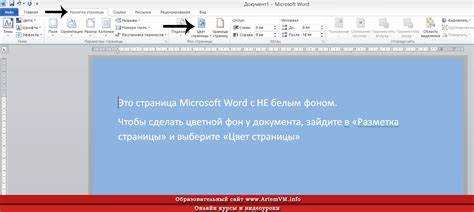
Microsoft Word предлагает несколько вариантов для изменения фона документа, что может быть полезно при подготовке различных типов материалов: от отчетов до презентационных текстов. В отличие от текстового форматирования, цвет страницы помогает создать визуально привлекательный и уникальный вид документа. Важно учитывать, что выбор цвета фона влияет не только на внешний вид, но и на восприятие текста при чтении и печати.
Для изменения цвета страницы в Word существует несколько методов, которые включают как стандартные, так и более сложные опции, такие как использование градиентов или изображений в качестве фона. Каждый из этих вариантов позволяет добиться различных эффектов в зависимости от целей оформления документа. Однако, важно помнить, что выбранный цвет фона может повлиять на читаемость текста, особенно если контраст между фоном и шрифтом недостаточно высокий.
Если вы работаете над документом, который будет распечатан, стоит обратить внимание на использование светлых оттенков фона, так как темные цвета могут затруднить печать и увеличить расход чернил. В этом случае также может понадобиться настроить цвет фона в зависимости от выбранной бумаги или типа принтера. Применение цвета страницы в Word простое и быстрое, однако, требует некоторых знаний, чтобы правильно выбрать оттенок для документа.
Выбор фона страницы через вкладку «Дизайн»
Чтобы изменить цвет фона страницы в Microsoft Word, откройте вкладку «Дизайн» на ленте инструментов. В правой части панели инструментов вы увидите кнопку «Цвет страницы», которая позволяет выбрать один из предустановленных цветов фона. Это быстрый способ изменить общий вид документа, не тратя время на настройку дополнительных параметров.
После нажатия на кнопку «Цвет страницы» откроется палитра цветов, где можно выбрать стандартный оттенок или использовать опцию «Другие цвета» для более точной настройки. В разделе «Другие цвета» доступна настройка пользовательских оттенков с помощью RGB или HSL, что позволяет подобрать идеальный цвет, соответствующий вашим предпочтениям или требованиям документа.
Кроме того, в этой же панели можно выбрать градиентный фон, что создаст плавный переход между двумя или несколькими цветами. Для этого выберите пункт «Градиент», и вы сможете настроить угол, направление и тип градиента (например, линейный или радиальный). Такой фон подходит для презентационных материалов или документов, требующих оригинального оформления.
Использование этой функции позволяет не только изменить внешний вид страницы, но и сохранять оформление для дальнейшего использования. Чтобы изменить фон всех страниц в документе, достаточно просто применить цвет на уровне всего документа, не обращая внимания на отдельные разделы.
Настройка цвета страницы с помощью функции «Цвет страницы»
Функция «Цвет страницы» в Microsoft Word позволяет настроить фон документа с точностью до нужного оттенка. Для использования этой опции перейдите во вкладку «Дизайн» и нажмите на кнопку «Цвет страницы». Эта функция позволяет выбрать как стандартные цвета, так и настроить пользовательский цвет с помощью более точных параметров.
Чтобы настроить цвет страницы вручную, используйте опцию «Другие цвета», которая открывает дополнительные параметры выбора оттенков. Здесь вы можете использовать систему RGB для точной настройки красного, зеленого и синего компонентов цвета. Также доступна настройка через HSL (оттенок, насыщенность, яркость), что позволяет легко получить нужный тон.
Для удобства, рассмотрим основные опции, доступные в меню выбора цвета:
| Тип цвета | Описание |
|---|---|
| Стандартные цвета | Предустановленные оттенки, которые идеально подходят для большинства документов, например, светлый желтый, пастельный розовый и т. д. |
| Другие цвета | Позволяет выбрать цвет из палитры или ввести точные значения для красного, зеленого и синего компонентов (RGB), а также использовать параметры HSL. |
| Градиент | Создание плавного перехода между двумя или несколькими цветами, что добавляет интересный эффект для оформления документа. |
| Отсутствие цвета | Удаляет цвет фона и возвращает стандартный белый цвет страницы. |
Чтобы применить настройки на всех страницах документа, просто выберите нужный цвет или градиент и он автоматически распространится на весь документ. Также важно помнить, что выбранный цвет фона может влиять на визуальное восприятие текста, поэтому стоит заранее протестировать читаемость на выбранном фоне.
Использование градиента для фона страницы
Microsoft Word позволяет создавать градиентный фон страницы, что добавляет динамичности и визуальной привлекательности документу. Чтобы применить градиент, откройте вкладку «Дизайн», нажмите на кнопку «Цвет страницы» и выберите «Градиент» из списка доступных вариантов.
Градиентный фон имеет несколько преимуществ: он позволяет плавно переходить между двумя или более цветами, что делает документ более стильным и современным. Кроме того, можно настроить направление градиента, создавая эффект, который будет соответствовать вашему визуальному стилю.
Основные настройки градиента:
- Направление градиента: Выберите, как должен располагаться переход между цветами: сверху вниз, слева направо или по диагонали. Это позволяет изменить акцент фона, например, создать эффект солнечного восхода или ночного неба.
- Тип градиента: Линейный (плавный переход от одного цвета к другому) или радиальный (цвета переходят от центра к краям). Для оформления презентаций или креативных материалов часто используется радиальный градиент.
- Цвета градиента: Вы можете выбрать два и более цвета, между которыми будет происходить плавный переход. Это можно настроить с помощью палитры, а также задав точные значения для каждого цвета.
Если вы хотите добиться уникального эффекта, можно использовать несколько цветов градиента и поэкспериментировать с углом наклона или расположением цветов. Применение градиента делает фон более интересным, однако следует помнить о контрасте с текстом, чтобы не ухудшить читаемость документа.
Градиент можно применить не только на весь документ, но и на отдельные страницы, что полезно при создании разделов с разным оформлением. Чтобы вернуться к обычному одноцветному фону, просто выберите опцию «Без заливки» в меню «Цвет страницы».
Как изменить цвет страницы для печати
Для этого выполните следующие шаги:
- Перейдите на вкладку «Файл» и выберите «Параметры» в нижней части меню.
- В открывшемся окне выберите раздел «Экран и печать» (Display).
- В разделе «Печать» найдите опцию «Печать фона цветов и изображений» и установите галочку.
- Нажмите «ОК» для применения изменений.
После выполнения этих действий выбранный цвет фона будет учитывать печатная версия документа. Однако, если вы работаете с темными цветами, учтите, что они могут значительно повысить расход чернил, что может повлиять на стоимость печати.
Рекомендации:
- Для документов, которые будут распечатываться на цветном принтере, рекомендуется использовать светлые оттенки фона, чтобы избежать лишнего расхода чернил.
- Если ваш документ будет распечатываться на черно-белом принтере, лучше ограничиться однотонными фонами светлых оттенков, чтобы текст оставался читаемым.
- Проверьте документ перед печатью, используя функцию «Предварительный просмотр», чтобы оценить, как будет выглядеть цвет фона на бумаге.
Кроме того, можно настроить параметры печати, чтобы не печатать фон, если это не требуется. Для этого просто снимите галочку с опции «Печать фона цветов и изображений» в меню «Параметры».
Сохранение выбранного цвета фона в шаблоне
Если вы часто используете определённый цвет фона в документах, его можно сохранить в шаблоне, чтобы не повторять настройку каждый раз. Это особенно полезно при создании документов с единым стилем оформления, например, для отчетов или презентаций.
Для сохранения выбранного цвета фона в шаблоне выполните следующие шаги:
- Настройте цвет фона страницы через вкладку «Дизайн» и выберите нужный цвет в меню «Цвет страницы».
- Перейдите в меню «Файл» и выберите «Сохранить как».
- В открывшемся окне выберите «Шаблон Word (*.dotx)» в качестве типа файла.
- Назначьте шаблону имя и выберите место для сохранения. Это обеспечит доступность шаблона в будущем.
Теперь каждый раз, когда вы будете использовать этот шаблон для создания нового документа, выбранный цвет фона будет автоматически применяться. Это поможет сэкономить время на настройке оформления для каждого нового файла.
Рекомендации:
- Если вы хотите сохранить другие элементы оформления, например, шрифты и отступы, также настройте их перед сохранением шаблона.
- При необходимости вы можете изменить цвет фона в уже сохраненном шаблоне, просто отредактировав его и снова сохранив как шаблон.
- Для более сложного оформления используйте сочетание фона с градиентами или изображениями, чтобы улучшить внешний вид шаблона.
Изменение цвета страницы в документах с несколькими разделами
Когда документ содержит несколько разделов с разным оформлением, можно настроить цвет фона для каждого раздела индивидуально. Это полезно, если требуется выделить определенные части документа с помощью разных фонов.
Для изменения цвета фона в каждом разделе выполните следующие шаги:
- Создайте разрывы разделов в документе. Для этого перейдите на вкладку «Разметка страницы» и выберите «Разрывы». В разделе «Разрывы» выберите тип разрыва, который нужен для вашего документа (например, «Следующий раздел»).
- После создания разрывов разделов перейдите в раздел, для которого хотите изменить цвет фона.
- Перейдите на вкладку «Дизайн» и выберите «Цвет страницы». Выберите необходимый цвет для текущего раздела.
- Повторите эти шаги для каждого раздела, в котором требуется индивидуальный фон.
Теперь каждый раздел документа будет иметь свой собственный цвет фона. Это помогает создать четкую визуальную границу между различными частями документа, улучшая восприятие и структуру текста.
Рекомендации:
- Не забывайте про контрастность текста и фона. Для каждого раздела следует выбирать такие оттенки фона, которые не затрудняют чтение.
- Если в документе много разделов, используйте цветовые схемы, которые помогут вам легко различать разные части текста.
- Чтобы сохранить такой формат для будущих документов, можно создать шаблон с разметкой разделов и заранее настроенными цветами фона.
Как удалить цвет фона и вернуть стандартный белый
Если вы решили вернуться к стандартному белому фону страницы, это можно сделать с помощью нескольких простых шагов. Чтобы удалить цвет фона в Microsoft Word и вернуть стандартный белый, выполните следующие действия:
- Перейдите на вкладку «Дизайн» в верхней панели инструментов.
- Нажмите на кнопку «Цвет страницы».
- В меню, которое откроется, выберите опцию «Без заливки» или «Нет цвета». Это удалит текущий цвет фона и вернет стандартный белый цвет.
Теперь фон документа будет снова белым, и любые ранее установленные цвета фона будут удалены. Это действие применяется ко всему документу, если не использовались разделы с отдельными фонами.
Рекомендации:
- Если вы хотите, чтобы изменения не затронули только часть документа, перед удалением фона разделите документ на несколько частей с помощью разрывов разделов.
- Для сохранения настроек без фона для будущих документов, можно сохранить этот формат в виде шаблона.
Влияние изменения фона на оформление текста и его читаемость
Изменение цвета фона в Microsoft Word может существенно повлиять на восприятие текста. При неправильном сочетании фона и текста читаемость документа может ухудшиться, а визуальная привлекательность – снизиться. Поэтому важно учитывать несколько факторов при выборе фона для документа.
1. Контраст между фоном и текстом играет ключевую роль в читаемости. Темные фоны с светлым текстом (например, черный фон с белым текстом) могут быть стильными, но при длительном чтении могут утомлять глаза. Светлые фоны с темным текстом (например, белый или пастельный фон с черным текстом) предпочтительнее для большинства документов, так как они обеспечивают оптимальный контраст и удобство для чтения.
2. Цвет фона также влияет на восприятие текста. Яркие или насыщенные цвета, такие как ярко-желтый или красный, могут отвлекать внимание от основного текста, снижая его читаемость. Рекомендуется использовать нейтральные оттенки, такие как светлый бежевый, серый или пастельные цвета, которые не мешают восприятию информации.
3. Тип документа также играет роль в выборе фона. Для официальных или деловых документов лучше всего использовать белый или очень светлый фон. Для творческих или рекламных материалов можно использовать более яркие или градиентные фоны, но важно соблюдать баланс, чтобы текст оставался легко читаемым.
4. Текстовые эффекты (например, тени, обводки или выделения) могут улучшить читаемость текста на фоне. Но при этом важно не переборщить с эффектами, так как они могут сделать текст излишне нагруженным и трудным для восприятия.
Рекомендации:
- Используйте светлые фоны с темным текстом для документов, предназначенных для чтения.
- Для презентационных материалов или креативных проектов выбирайте градиентные фоны, но убедитесь, что контраст текста с фоном достаточно высокий.
- Регулярно проверяйте документ в режиме предварительного просмотра, чтобы убедиться в хорошей читаемости и привлекательности выбранного фона.
Вопрос-ответ:
Как изменить цвет фона страницы в Microsoft Word?
Чтобы изменить цвет фона страницы в Microsoft Word, нужно перейти на вкладку «Дизайн», затем нажать на кнопку «Цвет страницы» в правой части панели. Здесь можно выбрать один из предложенных цветов или настроить собственный через опцию «Другие цвета».
Можно ли использовать градиентный фон в Word? Как это сделать?
Да, в Word можно установить градиентный фон для страницы. Для этого в меню «Цвет страницы» выберите «Градиент». В открывшемся окне можно настроить параметры градиента: направление, тип (линейный или радиальный) и цвета, между которыми будет происходить переход.
Как удалить цвет фона страницы и вернуть стандартный белый?
Чтобы удалить цвет фона и вернуть стандартный белый цвет страницы, нужно перейти на вкладку «Дизайн» и нажать на кнопку «Цвет страницы». Затем выберите опцию «Без заливки», и фон вернется к стандартному белому.
Как изменить цвет фона только в одном разделе документа?
Для того чтобы изменить цвет фона только в одном разделе, необходимо сначала разделить документ на несколько частей с помощью разрыва раздела. Для этого на вкладке «Разметка страницы» выберите «Разрывы», затем выберите тип разрыва. После этого в разделе, который нужно изменить, выберите цвет фона через «Цвет страницы».
Как сохранить выбранный цвет фона для дальнейшего использования в других документах?
Чтобы сохранить выбранный цвет фона, его можно встроить в шаблон. Для этого после настройки цвета фона перейдите в «Файл» и выберите «Сохранить как», затем сохраните документ как шаблон (формат .dotx). Такой шаблон можно использовать в будущем для создания новых документов с тем же фоном.

 Загрузка...