Содержание статьи

Цвет перекрестия в AutoCAD напрямую влияет на скорость и точность работы: курсор должен быть отчетливо виден на фоне чертежа, независимо от масштаба, плотности линий и освещения экрана. По умолчанию AutoCAD использует белое перекрестие, которое на светлом фоне или при нестандартных цветовых схемах становится плохо различимым. Это приводит к ошибкам позиционирования, особенно при работе с мелкими объектами и привязками.
Изменение цвета перекрестия выполняется не через общие настройки интерфейса, а через систему управления цветами элементов чертежа. Здесь важно понимать разницу между пространством модели и листами, так как AutoCAD хранит параметры отображения отдельно для каждого контекста. Неправильный выбор контекста – самая частая причина, по которой пользователь считает, что изменение «не сработало».
Практика показывает, что для темного фона оптимальны оттенки с высокой яркостью – зеленый, желтый или голубой, а для светлого – красный, синий или темно-фиолетовый. AutoCAD позволяет выбрать как стандартные ACI-цвета, так и пользовательские RGB-значения, что дает возможность точно подстроить перекрестие под конкретный монитор и цветовую схему рабочего места.
В статье разобран пошаговый алгоритм изменения цвета перекрестия, типовые ошибки, связанные с отображением, и рекомендации по выбору цвета для длительной работы без зрительного напряжения. Все действия применимы к актуальным версиям AutoCAD и не требуют установки дополнительных плагинов или изменения системных файлов.
Вот прикладной и «по делу» план статьи – ровно 7 узких заголовков , без подзаголовков:
Раздел начинается с точного указания расположения настройки: цвет перекрестия изменяется через системное меню OPTIONS, вкладку Display и кнопку Colors…, а не через общие параметры интерфейса или рабочие пространства.
Далее рассматривается порядок открытия окна Drawing Window Colors, включая путь вызова через командную строку и контекстное меню, с акцентом на то, какие параметры отвечают именно за отображение курсора, а не фона или линий.
Отдельный пункт посвящен выбору пространства 2D Model Space или Sheet / Layout, так как AutoCAD хранит цвет перекрестия раздельно, и изменение в одном режиме не влияет на другой.
Следующий логический блок описывает сам процесс изменения цвета элемента Crosshairs, включая выбор между стандартной ACI-палитрой и пользовательскими RGB-значениями для точной визуальной настройки.
Практический раздел посвящен подбору цвета под фон чертежа: приводятся рабочие сочетания для темной и светлой темы, а также рекомендации по контрасту, чтобы перекрестие оставалось заметным при любом масштабе.
Отдельно разбираются типовые ошибки: изменение не того элемента, выбор неправильного контекста, сброс настроек профиля и влияние пользовательских конфигураций AutoCAD.
Завершающий пункт описывает сохранение изменений, проверку результата и способы возврата к стандартным значениям через сброс цветовой схемы без переустановки программы.
htmlГде в AutoCAD настраивается цвет перекрестия
Цвет перекрестия в AutoCAD настраивается через системные параметры отображения чертежа, а не через визуальные темы интерфейса Windows или рабочие пространства AutoCAD. Все связанные настройки находятся в диалоговом окне параметров программы и применяются на уровне текущего профиля пользователя.
Для доступа используется команда OPTIONS (или сочетание клавиш Ctrl+O), после чего необходимо перейти на вкладку Display и нажать кнопку Colors…. Откроется окно управления цветами элементов чертежа, в котором задаются параметры отображения курсора, фона и служебных элементов.
Изменение цвета выполняется для элемента Crosshairs, который расположен в списке интерфейсных компонентов. Перед выбором цвета требуется указать активный контекст отображения, так как параметры перекрестия для пространства модели и листов не связаны между собой.
| Параметр | Значение | Назначение |
|---|---|---|
| Context | 2D Model Space | Настройка перекрестия в пространстве модели |
| Context | Sheet / Layout | Настройка перекрестия на листах |
| Interface element | Crosshairs | Цвет основного курсора чертежа |
Выбранный цвет сохраняется в текущем профиле AutoCAD и применяется ко всем чертежам, открытым в этом профиле. При использовании нескольких профилей или переносе настроек между рабочими станциями требуется повторная настройка или экспорт профиля.
Как открыть окно настроек «Цвета элементов чертежа»
Окно «Цвета элементов чертежа» открывается через системные параметры AutoCAD и доступно во всех актуальных версиях программы. Самый быстрый способ – ввести в командной строке OPTIONS и нажать Enter, после чего откроется диалоговое окно настроек.
В окне параметров необходимо перейти на вкладку Display, где сосредоточены настройки визуального отображения чертежа. В правой части вкладки расположена кнопка Colors…, открывающая отдельное диалоговое окно управления цветами интерфейсных элементов.
Альтернативный путь доступа – через верхнее меню: Application Menu → Options → Display → Colors…. Этот способ удобен при отключенной командной строке или работе в адаптированном рабочем пространстве.
После открытия окна Drawing Window Colors становятся доступны параметры выбора контекста отображения, списка элементов интерфейса и палитры цветов. Именно в этом окне выполняется настройка цвета перекрестия, фона чертежа и вспомогательных элементов без изменения свойств объектов.
Изменения вступают в силу сразу после подтверждения кнопкой OK, однако сохраняются только в рамках активного профиля AutoCAD, что важно учитывать при использовании нескольких конфигураций программы.
Выбор контекста: модель или лист для изменения перекрестия
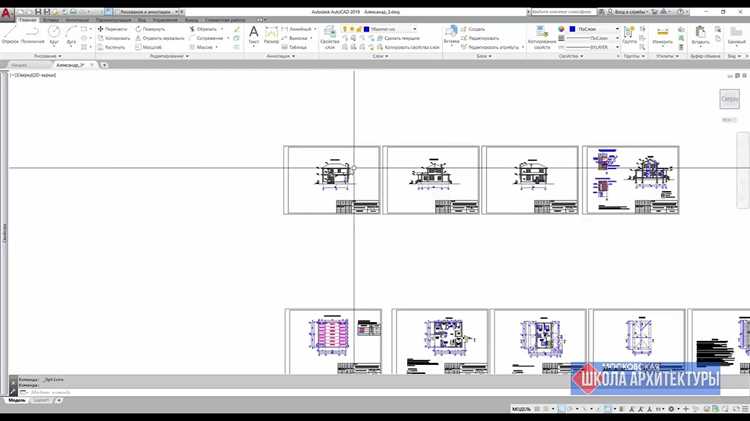
Контекст выбирается в окне Цвета элементов чертежа через выпадающий список Context. Для работы в пространстве модели необходимо установить значение 2D Model Space. Этот режим используется при построении геометрии, редактировании объектов и работе с привязками, поэтому перекрестие должно иметь максимальный контраст с фоном.
Для листов применяется контекст Sheet / Layout, который отвечает за отображение курсора при работе с видовыми экранами, аннотациями и подготовкой чертежей к печати. В этом режиме фон чаще всего белый, и цвет перекрестия подбирается с учетом читаемости на светлой области.
Распространенная ошибка – изменение цвета в контексте листа при активной модели или наоборот. Проверить текущий режим можно по активной вкладке внизу рабочего окна AutoCAD перед открытием настроек цветов.
Рекомендуется настраивать перекрестие для обоих контекстов последовательно, чтобы избежать резкого изменения видимости курсора при переключении между моделью и листами в одном проекте.
Изменение цвета перекрестия через параметры интерфейса
Изменение цвета перекрестия выполняется в окне Цвета элементов чертежа после выбора нужного контекста отображения. В выпадающем списке Interface element необходимо выбрать пункт Crosshairs, который отвечает за цвет основного курсора черчения.
После выбора элемента становится доступна палитра цветов AutoCAD. Можно использовать стандартные ACI-цвета с индексами от 1 до 255 либо задать пользовательский оттенок через RGB-значения. Для точной настройки рекомендуется избегать серых тонов, так как они теряют контраст при изменении масштаба и плотности линий.
При работе с темным фоном наиболее устойчиво отображаются цвета с высокой яркостью: зеленый (ACI 3), желтый (ACI 2) и голубой (ACI 4). Для светлого фона листов практичнее выбирать насыщенные темные оттенки, которые не сливаются с белым полем.
После выбора цвета изменение сразу отображается в области предварительного просмотра. Для применения параметров необходимо нажать Apply & Close, затем подтвердить изменения в окне настроек. Перезапуск AutoCAD не требуется.
Если цвет перекрестия визуально не изменился, следует проверить активный профиль пользователя и убедиться, что изменение выполнялось для текущего контекста, а не для другого режима отображения.
Как подобрать цвет перекрестия для светлого и тёмного фона
Цвет перекрестия должен сохранять контраст независимо от плотности чертежа, уровня масштабирования и типа фона. Неправильно подобранный оттенок приводит к потере визуального фокуса и замедляет работу с привязками.
Для тёмного фона пространства модели приоритет отдается ярким и чистым цветам без примесей серого. На практике лучше всего работают следующие варианты:
- зелёный – устойчиво различим на черных и темно-серых фонах;
- жёлтый – максимальная яркость при любом масштабе;
- голубой – комфортен для длительной работы без зрительного напряжения.
Для светлого фона листов требуется противоположный подход: цвет перекрестия должен быть достаточно тёмным и насыщенным, чтобы не сливаться с белым полем.
- красный – хорошо заметен на фоне листа и видовых экранов;
- синий – сохраняет читаемость при печатных стилях;
- фиолетовый – эффективен при плотной графике и аннотациях.
При выборе пользовательских RGB-значений рекомендуется соблюдать последовательность действий:
- отключить адаптивную яркость монитора;
- установить рабочий масштаб чертежа;
- проверить читаемость перекрестия рядом с объектами разных цветов.
Следует избегать белого, светло-серого и пастельных оттенков – они теряют контраст при активных привязках и на насыщенных чертежах независимо от темы оформления AutoCAD.
Проблемы: почему цвет перекрестия не меняется
Частая ситуация – изменение цвета в контексте Sheet / Layout при работе в пространстве модели или наоборот. Визуально это выглядит как отсутствие эффекта, хотя параметр был сохранен корректно.
Еще одна причина – выбор неправильного элемента интерфейса. В списке элементов необходимо указывать именно Crosshairs, а не курсор привязок или элементы фона, которые не влияют на цвет перекрестия.
| Проблема | Причина | Решение |
|---|---|---|
| Цвет не изменился | Выбран неверный контекст | Установить 2D Model Space или Sheet / Layout в зависимости от режима работы |
| Изменение пропало после перезапуска | Активен другой профиль AutoCAD | Проверить и сохранить настройки в используемом профиле |
| Перекрестие сливается с фоном | Недостаточный контраст цвета | Выбрать яркий ACI-цвет или задать контрастный RGB |
| Изменился не тот элемент | Выбран неверный интерфейсный компонент | Указать элемент Crosshairs в списке Interface element |
После внесения изменений рекомендуется закрыть все диалоговые окна кнопкой OK, а не Cancel, и проверить результат на активном чертеже с текущим профилем пользователя.
Сохранение и сброс настроек цвета перекрестия
Цвет перекрестия сохраняется в рамках активного профиля AutoCAD сразу после подтверждения изменений в окне Цвета элементов чертежа. Дополнительных действий для фиксации параметров не требуется, однако при переключении профиля настройки не переносятся автоматически.
Для сохранения настроек при переустановке программы или переносе конфигурации на другое рабочее место рекомендуется экспортировать профиль:
- открыть команду OPTIONS;
- перейти на вкладку Profiles;
- выбрать активный профиль и нажать Export….
Файл профиля содержит параметры отображения, включая цвет перекрестия для модели и листов, и может быть импортирован без повторной ручной настройки.
При необходимости возврата к стандартному виду перекрестия используется сброс цветовой схемы текущего профиля. Это выполняется без удаления пользовательских чертежей и шаблонов.
- открыть окно Цвета элементов чертежа;
- выбрать контекст, в котором требуется сброс;
- установить стандартный ACI-цвет для элемента Crosshairs.
Полный сброс профиля целесообразен только при повреждении настроек отображения, так как он возвращает все параметры AutoCAD к исходному состоянию выбранного профиля.
Вопрос-ответ:
Где именно в AutoCAD меняется цвет перекрестия, если меню настроек отличается от старых версий?
В новых версиях путь к настройке остался тем же, но оформление окна изменилось. Нужно открыть «Параметры», перейти на вкладку «Экран» и нажать кнопку настройки цветов. В выпадающем списке элементов выбирается перекрестие, после чего можно задать нужный цвет. Названия пунктов могут немного отличаться, но логика остается прежней.
Почему изменение цвета перекрестия не влияет на цвет курсора в командной строке?
Перекрестие и курсор командной строки — это разные элементы интерфейса. Цвет перекрестия задается через настройки экрана, а цвет курсора в командной строке управляется отдельными параметрами интерфейса и темой оформления. Поэтому изменение одного параметра не отражается на другом, что часто сбивает с толку начинающих пользователей.
Можно ли подобрать цвет перекрестия так, чтобы он был хорошо виден на темном и светлом фоне?
Да, для этого обычно выбирают нейтральные оттенки с высокой контрастностью — например, светло-зеленый или голубой. Также можно изменить цвет фона рабочей области, чтобы добиться лучшего визуального различия. Такой подход снижает нагрузку на глаза при длительной работе с чертежами.
Влияет ли изменение цвета перекрестия на печать или экспорт чертежей?
Нет, цвет перекрестия относится только к отображению на экране и никак не участвует в выводе на печать или при сохранении файлов. Это вспомогательный элемент интерфейса, который не попадает в модель и не сохраняется в чертеже как объект.

 Загрузка...