Содержание статьи

Настройка цвета панели задач через параметры Windows
Изменение цвета панели задач в Windows 10 выполняется через стандартные системные параметры, без установки сторонних программ. Все действия доступны пользователю с обычными правами.
Переход к параметрам персонализации
Откройте меню «Пуск» и выберите пункт «Параметры». Перейдите в раздел «Персонализация», затем откройте вкладку «Цвета». Именно здесь задаются параметры отображения панели задач.
Включение применения цвета к панели задач
Прокрутите страницу вниз до блока «Отображать цвет элементов на следующих поверхностях». Установите флажок «Панель задач и меню «Пуск». Без этой опции выбранный цвет не будет применён.
Выбор акцентного цвета

В верхней части окна доступен выбор акцентного цвета. Можно использовать автоматический подбор на основе обоев или задать фиксированный цвет из палитры. Для точного значения нажмите «Дополнительный цвет» и укажите код RGB.
Дополнительные способы изменения цвета панели задач
Стандартные настройки подходят не во всех сценариях. Windows 10 позволяет изменить внешний вид панели задач с учётом темы оформления и параметров прозрачности.
Влияние светлого и тёмного режима
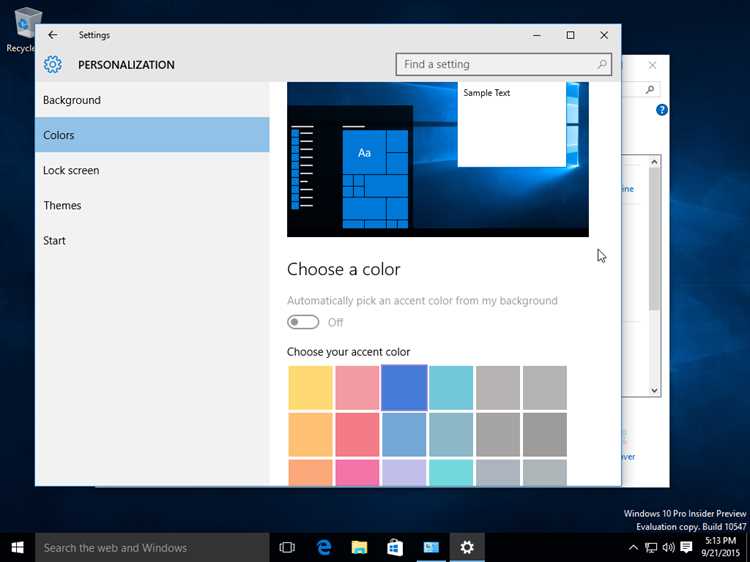
В разделе «Цвета» доступен выбор режима Windows. При включении тёмного режима панель задач становится тёмной, даже если выбран светлый акцентный цвет. Для цветной панели требуется выбрать «Пользовательский» режим и задать светлый интерфейс Windows.
Использование прозрачности
Параметр «Эффекты прозрачности» изменяет визуальное восприятие цвета панели задач. При включении цвет смешивается с фоном рабочего стола, что может делать его менее насыщенным.
Изменение цвета через реестр
Для ручной настройки откройте редактор реестра и перейдите по пути:
HKEY_CURRENT_USER\Software\Microsoft\Windows\CurrentVersion\Themes\Personalize
Параметр ColorPrevalence со значением 1 включает отображение акцентного цвета на панели задач. Изменения вступают в силу после перезапуска проводника или выхода из системы.
Где найти настройки цвета панели задач в параметрах системы

Доступ к управлению цветом панели задач расположен в стандартном приложении «Параметры» Windows 10. Открыть его можно сочетанием клавиш Win + I или через меню «Пуск».
В окне параметров необходимо выбрать раздел «Персонализация», затем перейти во вкладку «Цвета». Этот раздел отвечает за внешний вид интерфейса, включая панель задач, меню «Пуск» и рамки окон.
Настройки цвета панели задач находятся в нижней части страницы. Блок с переключателями появляется только при выборе подходящего режима интерфейса. Если активирован светлый режим Windows, параметры изменения цвета панели задач будут недоступны.
Для активации управления цветом требуется выбрать режим «Пользовательский» и указать тёмный интерфейс Windows. После этого становится доступен параметр отображения акцентного цвета на панели задач.
Все изменения применяются сразу, без перезагрузки системы. При отсутствии результата рекомендуется проверить, включена ли синхронизация темы и не используются ли корпоративные ограничения.
Вопрос-ответ:
Почему пункт изменения цвета панели задач может быть недоступен?
Параметр скрывается, если выбран светлый режим интерфейса Windows. Панель задач в этом режиме всегда отображается светлой без применения акцентного цвета. Чтобы открыть доступ к настройке, нужно в разделе «Цвета» выбрать режим «Пользовательский» и установить тёмный интерфейс Windows.
Можно ли задать собственный цвет панели задач, которого нет в палитре?
Да, Windows 10 позволяет указать произвольный цвет. В разделе выбора акцентного цвета используется кнопка «Дополнительный цвет», где доступны значения RGB или HEX. Указанный оттенок применяется к панели задач сразу после подтверждения.
Почему цвет панели задач выглядит бледнее, чем выбранный акцент?
На насыщенность влияет включённый параметр прозрачности. При активных эффектах прозрачности цвет панели задач смешивается с фоном рабочего стола. Для получения более плотного оттенка нужно отключить прозрачность в том же разделе настроек.
Меняется ли цвет панели задач автоматически при смене обоев?
Автоматическое изменение происходит только при включённой опции подбора акцентного цвета на основе фона. В этом режиме Windows анализирует изображение рабочего стола и выбирает оттенок, который применяется и к панели задач.
Что делать, если после изменения настроек цвет панели задач не обновился?
В таких случаях помогает перезапуск проводника Windows через диспетчер задач или выход из системы. Также стоит проверить значение параметра ColorPrevalence в реестре, так как его отключённое состояние блокирует применение цвета.
Почему после обновления Windows 10 цвет панели задач вернулся к стандартному?
Крупные обновления системы часто сбрасывают параметры персонализации. После установки обновления может автоматически включиться светлый режим или отключиться отображение акцентного цвета на панели задач. В этом случае нужно снова открыть раздел «Персонализация» → «Цвета», проверить выбранный режим интерфейса и повторно включить показ цвета для панели задач.
Можно ли сделать панель задач чёрной, но оставить цветные окна и меню?
Да, это настраивается через пользовательский режим оформления. В параметрах цветов необходимо выбрать тёмный интерфейс Windows и светлый режим приложений. При таком сочетании панель задач станет чёрной, а окна программ и элементы управления сохранят светлое оформление.

 Загрузка...